
Cómo obtener sonido envolvente 5.1 en Google Chrome
Hay muchas razones para querer usar un sistema 5.1 completo en Chrome: escuchar música de una web, ver vídeos de YouTube o Disney+. En este artículo te mostramos cómo conseguir sonido envolvente 5.1 en Google Chrome.
Antes de intentar reproducir 5.1 por Chrome, asegúrate de que la fuente de audio (YouTube, Spotify, etc.) sea compatible con 5.1. Por ejemplo, no todos los vídeos de YouTube son 5.1 y YouTube no soporta Dolby Atmos. Para más info, consulta nuestro artículo sobre YouTube y 5.1 surround y si YouTube soporta Dolby Atmos.
Cómo activar sonido 5.1 en Chrome en Windows 10 y 11 paso a paso
A continuación aprenderás a habilitar sonido envolvente 5.1 en Chrome para Windows 10 y 11.
Sigue este tutorial con cuidado; de lo contrario, Chrome podría tener problemas para reproducir el sonido como deseas.
1. Añadir flags de sonido envolvente
Nota: este primer método solo funciona con versiones antiguas de Chrome. Pero tenemos un truco para versiones recientes, sigue leyendo.
i. Asegúrate de que el acceso directo de Chrome está en el escritorio
Necesitas que el acceso directo de Google Chrome esté en el escritorio. Si no sabes cómo, consulta esta guía.
Haz clic derecho en el acceso directo y selecciona Propiedades.
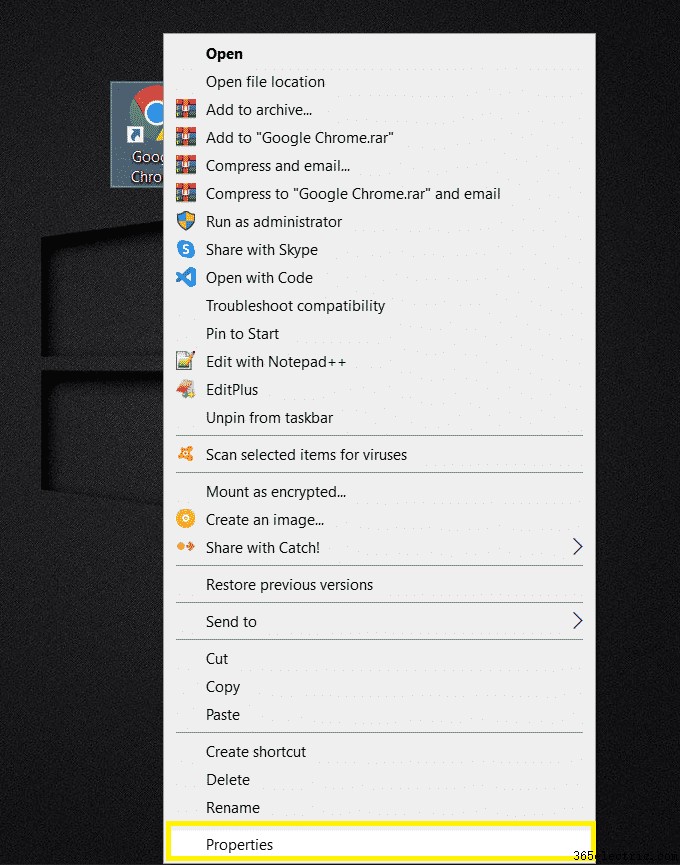
ii. Añadir parámetro al destino desde la pestaña Acceso directo
Añade uno de los parámetros siguientes al final del texto del destino y aplica cambios. Separa el parámetro del destino con un espacio.
Parámetros:
--try-supported-channel-layouts
--force-wave-audio
--disable-audio-output-resampler
El parámetro correcto depende de tu versión de Chrome y dispositivo. Como hay muchos, no podemos decirte exactamente cuál usar. Prueba uno y, si no funciona, prueba otro. Ejemplo: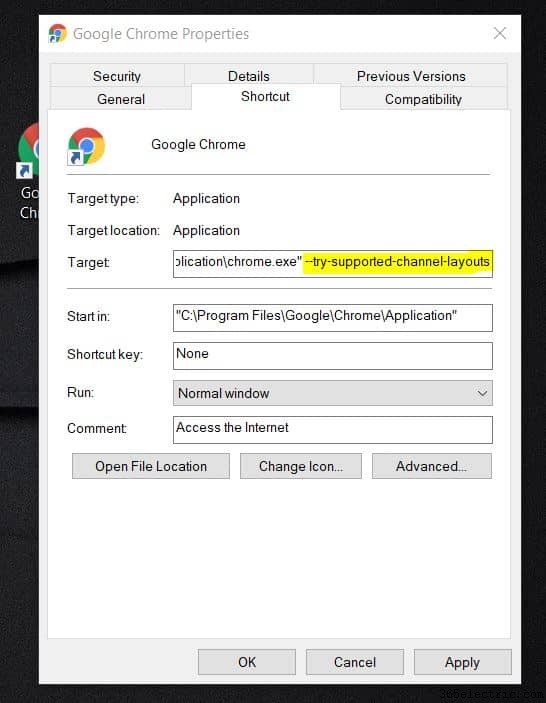
Si ninguno funciona solo, prueba combinando dos, como "--disable-audio-output-resampler --try-supported-channel-layouts". Separa los parámetros con un espacio.
Si tienes una versión reciente de Chrome, prueba añadiendo --disable-features=AudioServiceOutOfProcess al acceso directo. Esto es porque desde Chrome v79 Google aisló (sandboxed) el motor de audio, lo que causa problemas con el 5.1.
iii. Abrir Chrome desde el acceso directo
Abre Chrome usando el acceso directo modificado. Si no soluciona el problema, prueba con otro parámetro y así sucesivamente.
2. Ajustar configuración de audio de la tarjeta de sonido
Cada marca y modelo de tarjeta de sonido es distinto. Este tutorial puede no aplicarse exactamente a la tuya, pero sirve como guía general.
Actualizar modo de audio: Entra en los ajustes de tu tarjeta de sonido y busca un ajuste como "Modo de audio". Ponlo en "Modo Creación de Audio" (Audio Creation Mode). Es un modo popular en tarjetas Sound Blaster.
Seleccionar Multi-Channel Wave
En "Front L/R" marca las casillas "Rear L/R" y "Front C/Sub". Esto forzará la señal 5.1 de Chrome a usar las señales L/R frontales y redirigirlas a cada casilla marcada. Por defecto, Chrome solo usa los canales izquierdo y derecho.
Ejemplo: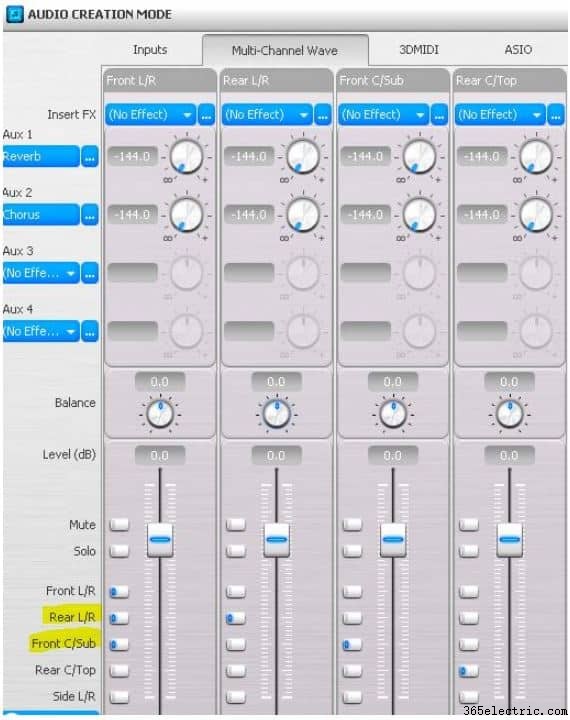
Al ajustar la tarjeta de sonido, asegúrate también de configurar tu PC para sonido envolvente.
Es importante porque para el 5.1, la tarjeta de sonido y los altavoces deben tener soporte 5.1. No todas las tarjetas están configuradas para salida 5.1.
Una vez la tarjeta esté bien configurada, asegura que el PC lo esté para emitir la señal.
Proceso:
- Abre el cuadro Ejecutar pulsando Windows + R.
- Escribe mmsys.cpl y pulsa Enter para abrir el Panel de control de Sonido.
- En la pestaña Reproducción, clic derecho en el dispositivo de audio (altavoces) y selecciona Establecer como predeterminado.
- Clic en Configurar para abrir la ventana de configuración del dispositivo.
- En el desplegable Canales de audio selecciona 5.1 Surround y clic Siguiente.
- Marca Central, Subwoofer y Par lateral y clic Siguiente.
- Clic Finalizar al completar la configuración.
3. Actualizar controladores de audio
En algunos casos, la falta de 5.1 en Chrome se debe a controladores corruptos, obsoletos o faltantes.
Actualiza los controladores de audio o desinstala/reinstala el controlador si ya tienes la última versión.
¿Cómo cambio a sonido 5.1?
Primero, selecciona reproducción en tu dispositivo de reproducción capaz de emitir 5.1. Con los altavoces elegidos, clic en Establecer como predeterminado y luego en Configurar. En la ventana de configuración de altavoces, selecciona 5.1 Surround y pulsa Siguiente.
¿Cómo cambio el sonido en Google Chrome?
Para ajustar la configuración de sonido:
- Pulsa Menú y selecciona Apps y más > Configuración > Sonido.
- Ve al ajuste que quieras cambiar y pulsa Aceptar. Aparecerán las opciones.
- Desplázate por la lista, elige tu opción deseada y pulsa Aceptar para establecerla.
¿Chromecast emite audio 5.1?
Cuando Chromecast se conecta a una buena barra de sonido o sistema de cine en casa (directo o vía TV), emite sonido hasta Dolby Digital Plus 5.1 solo con apps y vídeos compatibles.
Conclusión
Puede ser molesto tener que cambiar de navegador para reproducir 5.1. Esperamos que uno de los métodos anteriores te haya ayudado a reproducir 5.1 por Chrome.
- ·Cómo conectar 5.1 envolvente a TV con HDMI
- ·Cómo montar un sistema de sonido envolvente básico
- ·Cómo activar sonido envolvente 5.1 con fuentes estéreo
- ·Cómo reparar subwoofer de sonido envolvente
- ·Cómo codificar sonido envolvente
- ·Cómo reproducir CDs en sonido envolvente
- ·Cómo probar mis altavoces 5.1
- ·Cómo conseguir sonido de TV en un sistema de sonido envolvente
- Cómo configurar un sistema de sonido envolvente (guía general)
- Cómo probar un sistema de sonido envolvente (calibración básica)
- Cómo se Alimentan los Sistemas de Sonido Envolvente Inalámbricos
- Cómo obtener un sonido óptimo con un sistema de sonido envolvente
- Cómo conseguir una buena oferta en un sistema de sonido envolvente Sony
- Cómo obtener sonido envolvente desde un sistema Hi-Fi