
Cómo obtener sonido audiófilo desde tu computadora
Los ordenadores no son dispositivos de audio dedicados de fábrica. Pueden reproducir y almacenar música, pero eso es todo. Sin embargo, ¿sabías que puedes transformar tu ordenador en un dispositivo versátil y potente de grado audiófilo?
Sí, puedes obtener sonido de alta calidad audiófilo desde tu ordenador y en este artículo te mostraremos cómo.
A continuación, te ofrecemos varias formas de conseguir sonido audiófilo desde tu ordenador.
1. Consigue unos buenos altavoces externos (con subwoofer)
Un excelente primer paso para obtener sonido audiófilo de tu ordenador es conseguir un buen conjunto de altavoces para PC con subwoofer.
Tomemos como ejemplo el Mac Mini, un ordenador pequeño con altavoces débiles. Consulta nuestra lista de los mejores altavoces para Mac Mini.
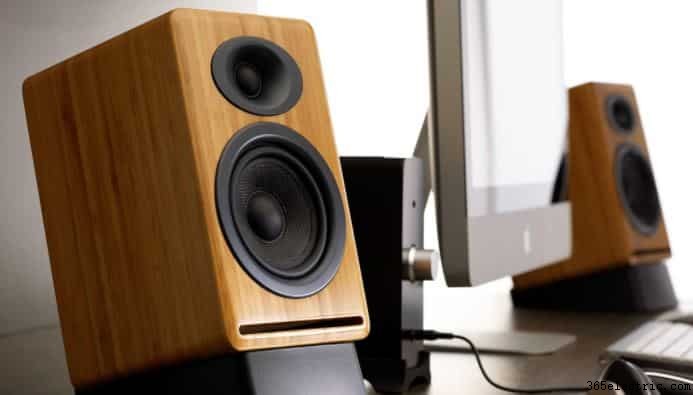
Sí, puede que necesites pensar en un sistema de audio que venga con un subwoofer de alta calidad para un sonido excelente.
Algunos audiófilos conectan su ordenador a sus sistemas de sonido envolvente, pero la mejor forma es usar un receptor AV (AVR). Por ejemplo, puedes conectar tu portátil a tu sistema 5.1 mediante HDMI y tu AVR. Por otro lado, puedes conectar un subwoofer externo a tu ordenador.
Puede que te preocupe el espacio que ocupe tu sistema de altavoces y tropezar con cables. Una buena opción es optar por altavoces inalámbricos y conectarlos vía Wi-Fi o Bluetooth.
Los altavoces externos para PC alimentados independientemente con graves adecuados proporcionan una gran forma de obtener un impulso extra en volumen y rendimiento de audio.
Los altavoces externos son siempre superiores a los integrados que encontrarás en tu ordenador.
2. Consigue un conversor digital-analógico (DAC) externo de calidad
Los ordenadores almacenan música en formatos digitales como MP3 y FLAC. Si usas altavoces externos con tu ordenador, un DAC es esencial porque convierte archivos de sonido digitales en señales analógicas para los altavoces externos.
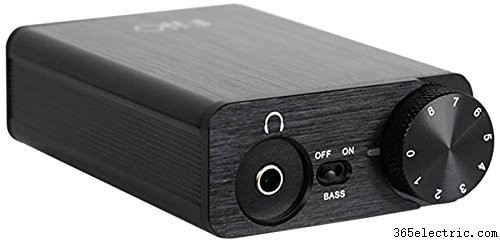
Los altavoces externos alimentados por DAC son superiores a los altavoces de tu ordenador y reproducen sonido más preciso y detallado.
Los DACs externos evitan el DAC interno y proporcionan mejor conversión digital-analógico. Puedes conseguir DACs pequeños y portátiles para tu portátil. Úsalos con tus altavoces o auriculares. Una gran opción es el FiiO E10K USB DAC y Amplificador de Auriculares (Negro).
3. Optimiza la latencia de tu DAC
Comprar un DAC externo de alta calidad y ajustar su latencia son dos cosas distintas. Ignorar cualquiera puede impedirte obtener sonido audiófilo de tu ordenador.
Los ajustes de latencia suelen indicarse en el panel de control del DAC como:
- Mínima
- Normal
- Segura
Los valores están en milisegundos.
Comprueba si tu DAC tiene estos ajustes. Si los tiene, ponlo a 1 milisegundo o Mínima, y probablemente empezarás a disfrutar mejor sonido inmediatamente. Los ajustes de latencia adecuados crearán un sonido mucho más suave, detallado y dinámico.
Por otro lado, también podrías conseguir un DAC de latencia ultra-baja. Sin embargo, estos DACs no usan USB, así que puede que no tengas buena forma de conectar tu ordenador a menos que uses un sobremesa. La mayoría usan Firewire o PCI.
Algunos controladores de DAC no permiten ajustar la latencia, así que considera si es adecuado para tus necesidades antes de decidirte por uno.
4. Usa auriculares de alta calidad
Mucha gente enchufa cualquier par de auriculares aleatorio a su ordenador para obtener música.
Sin embargo, la mayoría no optimiza su escucha con auriculares y no consigue música de alta fidelidad.
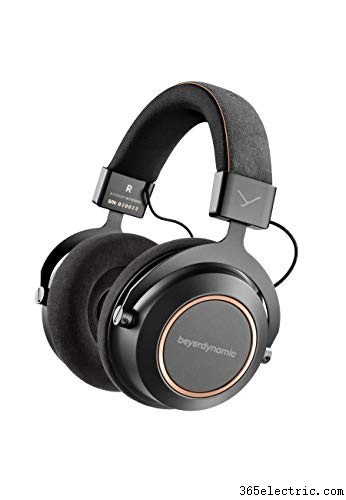
Así que necesitas conseguir buenos auriculares de alto rendimiento, muy responsivos y que ofrezcan más detalle sonoro. Buenas opciones son Jabra Elite, Beyerdynamic Amiron, Plantronics Backbeat y Bose. Sin embargo, son dispositivos profesionales bastante caros.
Hay muchos auriculares Bluetooth baratos y de buena calidad en el mercado. También puedes usar amplificadores de auriculares para aumentar el volumen natural.
Tu ordenador usa un DAC integrado para convertir tus archivos de audio en señales analógicas para tus altavoces. Pero estos DACs suelen ser de baja calidad y no dan la calidad de sonido que buscas.
Puedes mejorar tu experiencia siguiendo estos pasos:
- Compra un DAC externo. Están diseñados específicamente para audiófilos. Puedes encontrar un DAC portátil para tu portátil.
- Conecta el dispositivo a tu ordenador.
- Conecta los auriculares a tu DAC.
Eso es todo lo que necesitas para obtener calidad de sonido excepcional de tu ordenador usando auriculares.
Sea cual sea el auricular que uses, asegúrate de que sea:
- Responsivo
- Ofrezca detalle sonoro excepcional
- Tenga funciones avanzadas de cancelación de ruido. Te protegen del ruido de fondo.
5. Cables de alta calidad
Esto puede parecer obvio ya que todos sabemos que los cables de sistemas de audio son esenciales para transmitir audio sin alterar.
No obstante, la desafortunada realidad es que mucha gente no cree que los cables de calidad importen. El hecho es que los cables son un componente de audio esencial como cualquier otro.
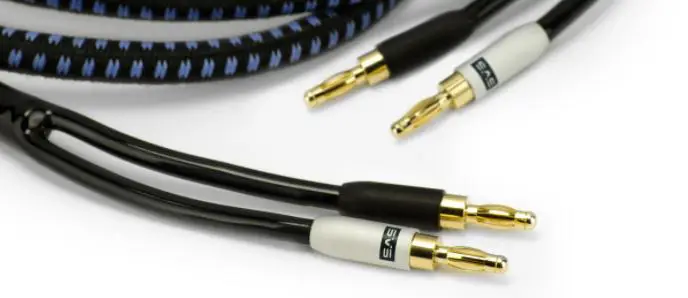
En otras palabras, si eres como muchos que usan cables genéricos y esperan sonido audiófilo de su ordenador, no funcionará bien. Asegúrate de que tu sistema de audio usa cables de alta calidad. Por ejemplo, en lugar de cables RCA genéricos, puedes optar por cables de subwoofer blindados.
6. Separa tu sistema operativo de tu biblioteca musical
Tener una unidad dedicada para tu música, separada del SO, puede mejorar significativamente el funcionamiento de tu ordenador.
Garantiza que Windows deje de competir por ancho de banda cuando escuchas música y ves tus vídeos favoritos.
Además de máxima capacidad de respuesta del SO, esto te da mejor seguridad de datos, especialmente si el sistema falla.
7. Mejora tu Wi-Fi o usa Ethernet
Si piensas hacer streaming de música, asegura una conexión a internet fiable y robusta. Usar conexión Ethernet suele ser la mejor opción, pero a veces no es lo suficientemente flexible.
Así que, si quieres el mejor servicio de streaming, asegúrate de que tu velocidad de internet es al menos 25 Mbps.
Algunos usan tan solo 3 Mbps, lo cual puede funcionar, pero obtendrás contenido de baja calidad. Además de la velocidad, la conexión debe ser estable, sin fluctuaciones.
Revisa también tu configuración de streaming para asegurar que obtienes contenido HD.
8. Descarga música en alta resolución
El streaming es genial por la comodidad que ofrece. No obstante, puedes tener razones válidas para descargar tus archivos en lugar de hacer streaming. Descarga archivos de música y guárdalos en una unidad externa.

Para la mejor calidad, asegúrate de que el formato es de alta resolución antes de descargar. Hay muchos sitios de descarga de música en alta resolución. Como los archivos de alta resolución son grandes, puede que necesites un disco duro externo.
Así podrás usar el espacio de tu ordenador para otras cosas. Además, esto permitirá que tu ordenador funcione a nivel óptimo.
Necesitarás actualizar tu router o usar Ethernet para descargar archivos de música de alta resolución en la mayoría de casos. Es una solución maravillosa para quienes no quieren que el sistema se ralentice.
9. Reproduce archivos de audio sin pérdida (lossless)
El audio sin pérdida (lossless) se refiere a un tipo de compresión que no reduce la calidad de tu audio. El único inconveniente es que no obtienes un tamaño de archivo optimizado.
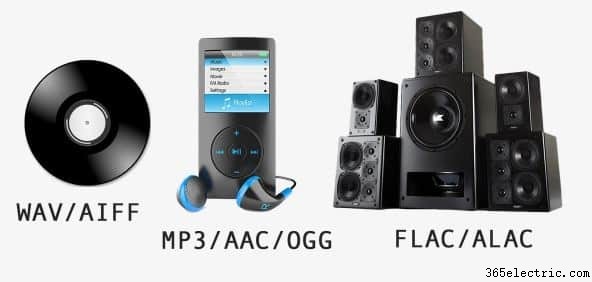
Reproducir audio sin pérdida es una gran forma de obtener todos los detalles de la grabación original. Mientras la mayoría usa formatos lossless para almacenar música, puedes usarlos para reproducir música y obtener sonido de grado audiófilo. Buenos ejemplos de formatos lossless son FLAC y AIFF.
Asegúrate de tener espacio suficiente para almacenar estos archivos. Un disco duro externo es una gran opción. De hecho, consigue un SSD y no uno de los lentos mecánicos antiguos.
10. Ajusta la posición de los altavoces
Las esquinas y paredes son los peores enemigos de los graves a menos que sepas lo que haces. En cuanto a posicionamiento de altavoces, debes:
- Colocar los altavoces en el centro de las paredes. Ten en cuenta que puedes crear la mejor imagen estéreo cuando posicionas tus dos altavoces principales formando un triángulo equilátero con tu cabeza.
- Asegúrate de que tus tweeters están cerca del nivel del oído. Recuerda, estos altavoces producen sonidos agudos, cuya dirección afecta más.
- Mueve tus sillas y muebles densos a las esquinas. Esto ayuda a desviar el sonido y mejorar lo que escuchas.
11. Usa un sistema de audio multi-habitación
Los sistemas de audio multi-habitación son configuraciones geniales para sonido inmersivo completo en tu casa. Hay muchos en el mercado como Sonos, Denon HEOS y el Sistema RIVA Audio.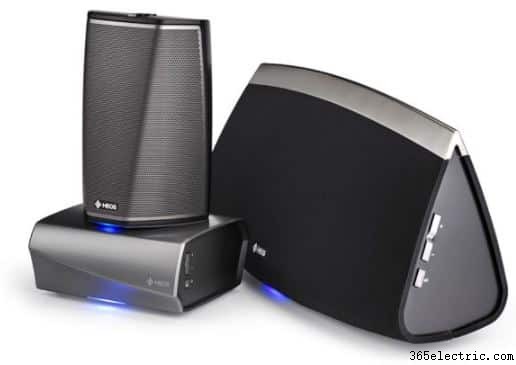
Los sistemas domésticos suelen usar servicios de streaming para reproducir música o conectar a tu ordenador para reproducir audiófilos.
El beneficio es que ofrecen sonido envolvente inmersivo y se controlan desde tu smartphone o tablet.
12. Reduce o elimina vibraciones
Las vibraciones no deseadas son un gran enemigo de la calidad de sonido. Para reducirlas, asegúrate de que lo que reproduce la música, ya sea el ordenador o los altavoces, está montado en una plataforma antivibración y coloca pies de aislamiento o almohadillas debajo. De hecho, pon almohadillas de aislamiento bajo cualquier disco duro mecánico que uses.
Además, para eliminar vibraciones:
- Monta los altavoces y el sistema de sonido en plataformas antivibración
- Pon pies de aislamiento estables bajo tus discos duros
13. Ajusta la configuración de tu software de audio
Hay mucho software de audio y a menudo tienen múltiples ajustes. Es muy importante que afines la configuración de tu software de audio. Estos ajustes son muy importantes porque alterarán mucho la salida de audio de tu sistema.
Además, deberías limitar el número de apps que ejecutas mientras reproduces música desde tu ordenador. Ejecutar demasiadas aplicaciones simultáneas estresará el procesador interno de tu ordenador y puede causar tirones en tu salida de audio.
¿Cómo escucho como audiófilo?
Algunas estrategias para mejorar el rendimiento de tu equipo incluyen:
- Consigue un mejor DAC
Si sigues usando el DAC que venía con tu equipo, probablemente te sorprenderá lo mucho mejor que suena tu música con una unidad externa. Cambiar a un mejor DAC eliminará muchos tirones y te dará un sonido mucho más limpio.
2. Cambia la colocación de los altavoces
Como ya mencionamos, la posición de los altavoces dicta una parte significativa de tu escucha. Coloca los altavoces para que todos estén a la misma distancia de tu posición de escucha. Asegúrate también de que cada uno está a la misma distancia de la pared trasera y reposan sobre una superficie nivelada y estable.
3. Aísla tu tocadiscos
Mantén tu tocadiscos lejos de los altavoces principales, subwoofer, y en un lugar estable sin vibraciones.
4. Mueve el subwoofer a otro sitio.
La mayoría de subwoofers rinden mejor cerca de los altavoces. Pero moverlo unos centímetros puede mejorar mucho el sonido. Ajusta también su nivel para una mejor experiencia auditiva.
Cómo mejorar la calidad de sonido en PC Windows 10
Paso 1: Clic derecho en el icono de altavoz en la barra de tareas y clic en "Sonidos".
Paso 2: Cambia a la pestaña "Reproducción".
Paso 3: Doble clic en el dispositivo de reproducción que quieras ajustar.
Paso 4: Cambia a la pestaña "Mejoras". Ten en cuenta que algunos dispositivos de audio no mostrarán esta pestaña si no la soportan.
Paso 5: Marca la mejora de sonido que quieras, como Ecualización, Sonido Envolvente Virtual o Sonoridad, y clic "Aceptar".
Cómo mejorar la calidad de sonido en Windows 7
- Configura la alimentación de tu ordenador para alto rendimiento
Si tu ordenador estaba configurado para ahorrar energía, la CPU puede no ir a toda velocidad. Esto afecta directamente al rendimiento de audio. Para optimizar el rendimiento energético:
- Abre "Inicio", seguido de "Panel de control" y "Opciones de energía".
- Selecciona "Alto rendimiento".
- Clic en "Cambiar configuración del plan".
- Asegúrate de que las opciones de energía están en "Nunca".
2. Asegúrate de que Windows 7 está completamente actualizado
Microsoft suele publicar actualizaciones esenciales para Windows que pueden corregir problemas de audio. Surgen problemas si un sistema Windows tiene las actualizaciones automáticas desactivadas, y tu sistema puede perder muchas actualizaciones. Está bien dejar auto-actualización desactivada. Pero necesitarás comprobar actualizaciones de Windows regularmente.
3. Desactiva sonidos del sistema
Los sonidos del sistema pueden interrumpir el audio. Desactívalos así:
- Localiza el panel de control y selecciona "Sonido".
- Ve a la pestaña Sonidos y selecciona "Ningún sonido".
- Clic en "Aplicar" seguido de "Aceptar".
4. Activa DMA (Acceso directo a memoria) en cada canal IDE
Esto enviará datos directamente a la memoria y puede optimizar el rendimiento de audio. Para activar DMA:
- Inicia "Administrador de dispositivos" y expande la categoría Controladores IDE ATA/ATAPI, luego doble clic en cada canal IDE.
- Bajo la pestaña "Configuración avanzada", asegúrate de que la casilla "Activar DMA" está marcada en propiedades del dispositivo.
Ten en cuenta que esto solo aplica a cierto hardware, y donde no esté disponible, no te preocupes por completar este paso.
- Configura la planificación del procesador a "Servicios en segundo plano"
- En el panel de control, selecciona "Sistema".
- Ve a "Configuración avanzada del sistema" seguido de la pestaña "Rendimiento".
- Configura la planificación del procesador como "Servicios en segundo plano".
- Clic en "Aplicar" y luego "Aceptar".
6. Desactiva Firewall de Windows, antivirus y antispyware
Esto asegurará que no haya interferencias durante la grabación o reproducción de audio. Para mantener la seguridad con esta optimización, es aconsejable desconectar de internet temporalmente al trabajar con audio.
7. Desactiva Suspensión selectiva USB (para interfaces USB)
Esto evita que el controlador del hub suspenda un puerto USB individual. Hazlo yendo a "Inicio", luego "Hardware y sonido", luego "Opciones de energía", y cambia la configuración avanzada de energía a Suspensión selectiva USB y selecciona "Desactivado".
Optimización avanzada:
Si quieres optimizar tu sistema aún más, sigue estos consejos.
Desactiva efectos visuales
- Pulsa Inicio, escribe "SystemPropertiesPerformance" en el cuadro de búsqueda y pulsa "Enter".
- Localiza la pestaña Efectos visuales y selecciona "Personalizado".
- Desmarca "Animar ventanas al minimizar y maximizar" para ayudar a prevenir fallos al minimizar y maximizar.
- Al terminar, pulsa "Aceptar".
Para optimizar gráficos para máximo rendimiento, elige "Ajustar para obtener el mejor rendimiento". Aunque mejorar el rendimiento hará que tu Windows 7 parezca mucho menos estético.
Desactiva servicios de Windows
Desactiva servicios innecesarios de Windows 7 ya que usan recursos valiosos.
Conclusión
Para obtener música de alta fidelidad de tu ordenador, necesitas usar dispositivos y cables altamente eficientes. Tu formato de música también debe ser de alta resolución. Finalmente, también necesitas considerar posicionar tus altavoces correctamente en tu sala de escucha.
- ·Cómo pasar música del PC al Nokia 7020 (clamshell) por USB
- ·Cómo conseguir sonido en reproductores DVD portátiles
- ·Cómo reactivar los altavoces del PC deshabilitados por error
- ·Cómo conectar altavoces de sonido envolvente a un PC
- ·Cómo conseguir más graves (bass) en tu sistema de audio
- ·Cómo reactivar altavoces del PC desactivados accidentalmente
- ·Cómo pasar canciones de FrostWire a tu móvil
- ·Cómo pasar fotos del móvil a tu perfil en redes sociales
- Cómo obtener fotos del LG Chocolate por USB
- Cómo pasar fotos del ordenador al T-Mobile G1 (HTC Dream)
- Cómo obtener imágenes a tamaño completo del iPhone al ordenador
- Cómo conseguir gran sonido con altavoces pequeños
- Cómo conectar sonido envolvente a tu TV: receptor AV vs sistema inalámbrico
- Cómo obtener sonido desde un PC a un HDTV