
Cómo usar un Synology DS216 NAS para poner tus fotos en línea de forma rápida y sencilla
Si has leído mis artículos aquí en dPS sobre almacenamiento y backup, sabrás que trataban mostly sobre sistemas algo mayores con mucho espacio para gente con muchos datos en forma de fotografías. Ha pasado un tiempo, así que pensé que podría ser momento de escribir sobre el sistema más pequeño que llevo usando un par de meses, no solo desde el punto de vista de backup y almacenamiento, sino también desde el ángulo de entrega y compartir tu trabajo. Entra el Synology DS216.
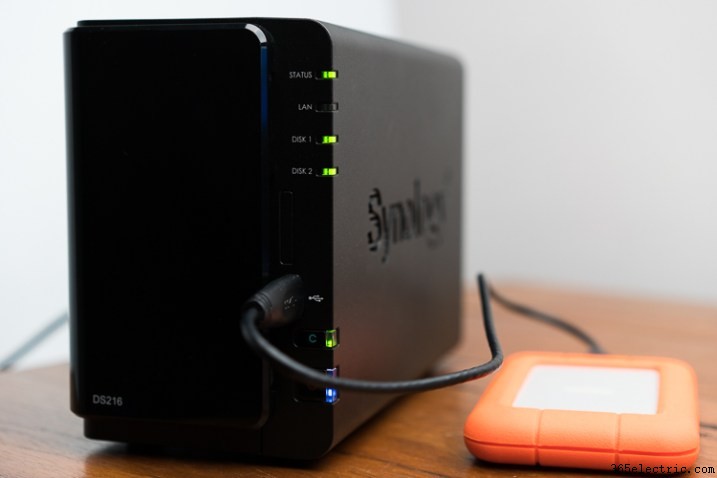
Consigue el Synology DS216 en Amazon
Discos duros
El equipo de Seagate tiene discos duros específicos para NAS (almacenamiento conectado en red), como el Seagate IronWolf (¡qué nombre tan sexy para un disco duro!) que he puesto en este Synology DS216 para esta prueba. Los discos funcionan bien, no se han sobrecalentado a pesar de muchas transferencias de archivos grandes, y parecen manejar las cosas bastante bien. He optado por dos discos de 4 TB y tras usar el Synology Hybrid Raid, tengo unos 3,6 TB de espacio usable.
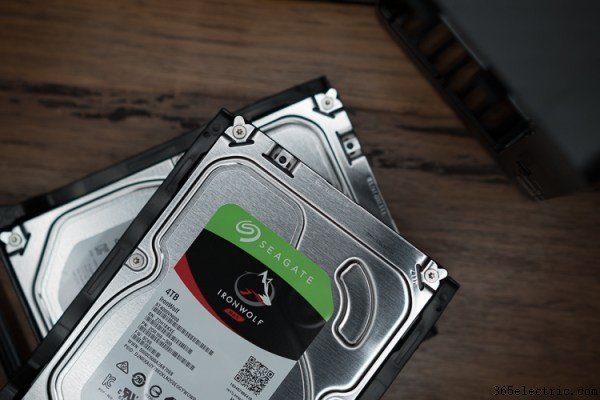
Los dos discos Seagate IronWolf específicos para NAS que uso en mi configuración, 4 TB cada uno dándote unos 3,6 TB de espacio usable.
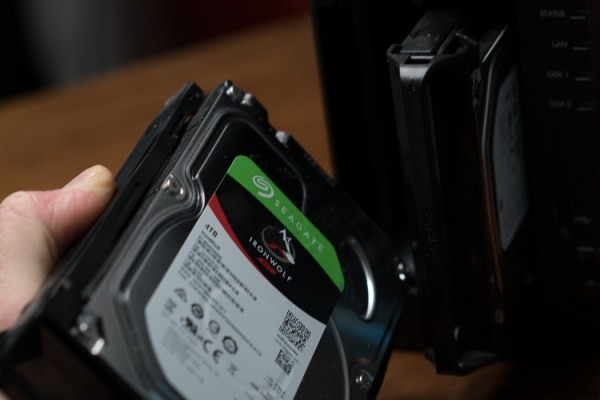
También tengo "tolerancia a 1 fallo de disco", lo que significa que un disco puede morir y aún tengo una copia de mis datos. Luego puedo cambiar el muerto y copiarlo de nuevo en ambos (llamado reconstrucción) y listo.
Aquí puedes ver que los discos individuales son de 3,6 TB cada uno
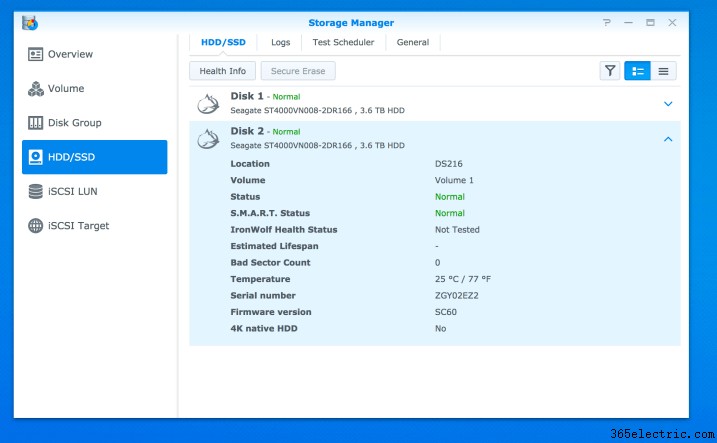
Y abajo puedes ver que la capacidad es 3,57 TB
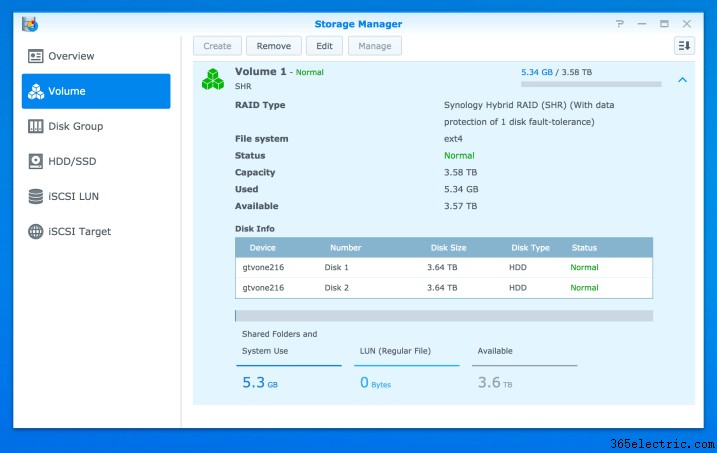
SHR es como un RAID normal, pero un poco diferente… Y para los que no sabéis qué significa RAID, es "Redundant Array of Independent Disks" o "Redundant Array of Inexpensive Disks" según tu edad. Básicamente, significa que tienes más de un disco en el que se copia la info (en nuestro caso fotos). (NOTA: RAID por sí solo no es realmente un backup, aunque dará a tu NAS/unidad de almacenamiento redundancia, no se considera un backup)
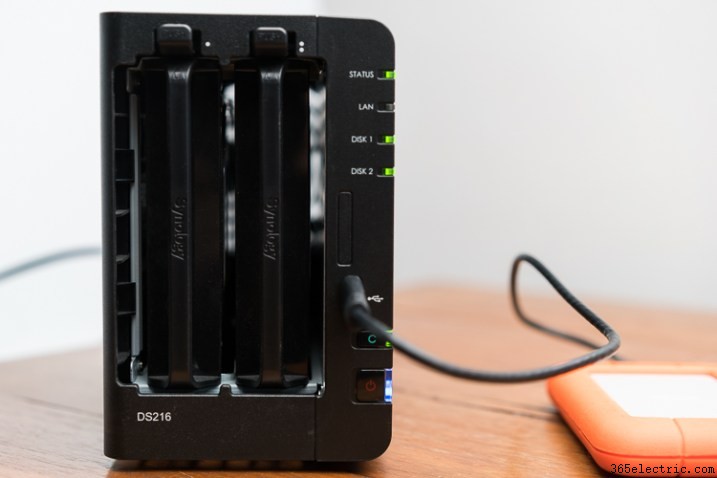
En lugar de ponerme técnico y hablar cifras y hechos sobre backup y cómo configurar todo, quería darte un escenario que podrías encontrar como fotógrafo, profesional o no. Te mostraré cómo puedes beneficiarte realmente de una configuración así, así que sigue leyendo.
Uso real de NAS para tu flujo de trabajo
Imagina que estás en una sesión. Has montado tu equipo y estás haciendo retratos, headshots o fotografía gastronómica y puedes disparar en tethering. O te has ido de vacaciones y has hecho un montón de fotos geniales que copias a tu disco externo vía portátil mientras estás en tu balcón tomando un zumo de naranja rico (el Lacie pequeño en mi ejemplo). Luego, tras tu sesión o vacaciones, llegas a casa y quieres hacer una de varias cosas…
- Quieres compartir tus fotos de vacaciones con amigos y familia.
- Quieres enviar un álbum de imágenes a tu cliente para que seleccione.
- Quieres poner cualquiera de los dos conjuntos de fotos en tu NAS como backup.
Ahora, nada te impide meter tu disco en tu ordenador e importar tus imágenes como harías normalmente. Luego las importarías (supondremos RAW) a Lightroom, exportarías unos JPGs y luego subirías esos a tu web.
Pero lo que he encontrado con la configuración Synology DS216, es que todo lo que necesitas hacer es enchufar tu disco externo en el frontal del Synology y esperar un ratito (el pequeño NAS tiene que generar miniaturas, etc., y no es el procesador más rápido del mundo pero se las apaaña bien). Tus imágenes, incluso las RAW, aparecerán entonces en tu web por defecto. Naturalmente, se requiere algo de configuración. Pero para el proceso de importación que he mencionado, solo necesitas configurar tus reglas una vez. Luego, cuando enchufas un determinado dispositivo USB, el NAS verá que lo has enchufado y ejecutará la regla que configuraste para ese disco en particular.
Un ejemplo: he vuelto de un fin de semana fuera con mi pequeño disco externo Lacie. Había copiado todos mis JPGs del timelapse de mi GoPro y los RAW de mi Sony a7ii en una carpeta en el Lacie mientras estaba una noche del fin de semana (tomando un rico espresso, ya que preguntaste). Llegué a casa y enchufé mi disco al NAS, me fui a acostar a los niños, deshice la maleta y luego volví a mi ordenador más tarde. Todas las imágenes se copiaron, se generaron miniaturas y las fotos ya están disponibles online para cualquiera a quien haya dado el enlace del álbum.
Pero, ¿qué pasa con mi privacidad?
Puedes controlar exactamente quién ve tus fotografías mediante contraseñas. Así puedes tener un álbum online por un tiempo determinado, quitar álbumes cuando quieras, y permitir comentarios. Todo esto está en un menú muy fácil de entender, y no necesitas un título en informática para configurarlo exactamente como quieras.
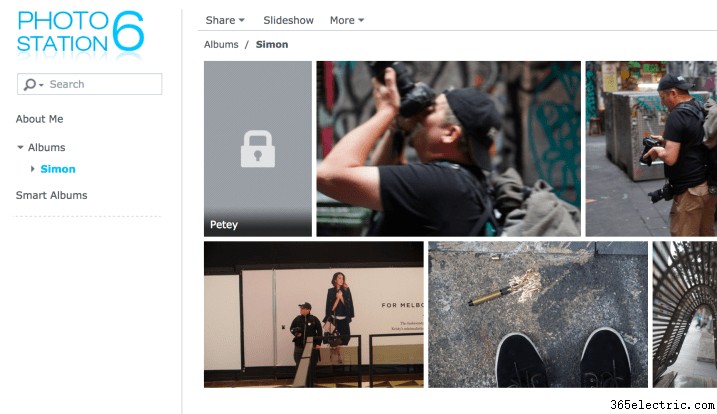
Puedes echar un vistazo al álbum demo que he subido para ti, o hacerte una idea con la captura de abajo. Muestra un álbum compartido (sí, esa es una foto desenfocada de mi amigo Glynn, ¡gran ejemplo Simon!) y a la izquierda de Glynn ves un álbum llamado Petey (que es admin en nuestro grupo de Facebook, ¡gracias Petey!) que muestra cómo funciona la protección por contraseña (escribe password13 para verlo)
Conclusión
En conclusión, si buscas un sistema de almacenamiento en red sencillo de usar que te permita compartir rápidamente y fácilmente tus fotografías online (sea para un cliente o para familia y amigos), el Synology DS216 es una gran solución que está entre las más fáciles y flexibles que he probado. Como nota adicional, también puedes compartir tus imágenes en tu TV en pase de diapositivas. ¡Genial para noches de fotos de vacaciones familiares! (depende de tu TV, funciona en mi Sony de hace unos años).
Si esto fuera una revisión pura de equipo, daría al conjunto cinco de cinco estrellas. Consideré dar al NAS cuatro estrellas porque aunque es sencillo de usar, tengo formación en IT y pensé "quizás solo es sencillo para mí". Pero realmente es sencillo, robusto y mayormente tolerante si la lias. Espero que esto ayude a algunos de vosotros y por favor sentíos libres de preguntarme cualquier duda de almacenamiento sobre este equipo en los comentarios abajo.
- ·Cómo iniciar sesión en el álbum online de Verizon
- ·Cómo obtener fotos de su teléfono Motorola
- ·Cómo usar Spotify para poner música en tu iPod
- ·Cómo escuchar XM Radio online
- ·Cómo usar el DVR DirecTV: grabar, rebobinar y programar
- ·Cómo jugar a Fiesta Online en iPod Touch (navegador web)
- ·Cómo subir y gestionar fotos de tu móvil Verizon Wireless
- ·Cómo subir fotos y vídeos de tu BlackBerry a Facebook
- Cómo usar arroz para secar y reparar su teléfono celular mojado
- Cómo pasar fotos del LG Pop al PC (LG PC Sync)
- Cómo usar T9 (texto predictivo) para escribir SMS rápido y fácil
- Cómo pasar fotos de Verizon al ordenador
- Cómo usar un Samsung Instinct para conectarse a Internet
- Cómo hacer jailbreak al iPhone y usarlo en la red de T-Mobile