
Guía no técnica para comprar un ordenador para fotógrafos: componentes clave explicados
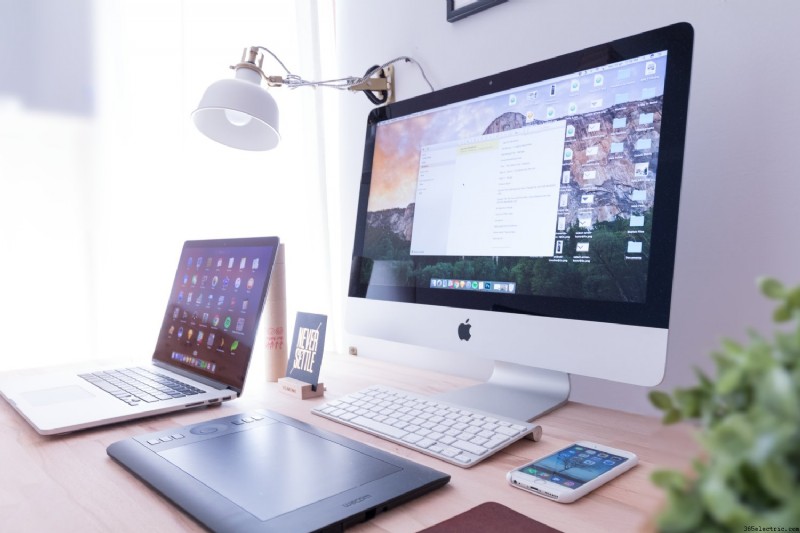
En esta era de la fotografía digital (y otras imágenes) es prácticamente necesario interactuar con tu cámara a través de un ordenador. Almacenará tus archivos de imagen, te permitirá editarlos y subirlos a diversas plataformas. Sin embargo, al igual que tu cámara, tu ordenador es una pieza de tecnología cara que necesita ser entendida para usarse correctamente.
En grupos de fotografía de Facebook, verás muchas preguntas sobre qué especificaciones de hardware necesitan las personas al comprar un nuevo ordenador. ¿Deberían optar por PC o Mac? ¿Portátil o sobremesa? ¿Qué significan todas las palabras y números? ¿Necesito un SSD o un HDD externo o ambos?
Algunas advertencias
Por simplicidad, el término PC (ordenador personal) se usará en este artículo para cubrir el concepto genérico de un ordenador, independientemente de la marca o sistema operativo. Ya sea que compres un PC o un Mac, el hardware interior es el mismo.
Esta es también una guía para principiantes sobre terminología de hardware para personas sin experiencia ni formación en informática. Para los lectores técnicos, sí, puede haber alguna simplificación excesiva de la terminología. A menos que sea genuinamente incorrecto, por favor reservad vuestros comentarios al respecto. A la gente no técnica realmente no le importan los detalles.
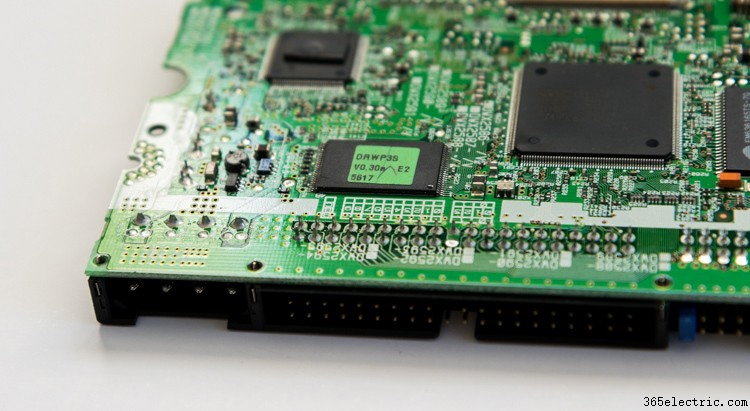
Considera tus propias necesidades
Los fotógrafos que trabajan con archivos de imagen muy grandes a menudo necesitan una máquina más potente de lo normal. Si estás editando en Photoshop con muchas capas, la demanda técnica en el hardware es aún mayor.
Como con todo, cuanto más rápido y potente quieras que sea el hardware, más caro será también. Por eso, ser capaz de tomar decisiones y elecciones que se ajusten a tu presupuesto y requisitos es importante.
¿Qué significa todo esto?
- Torre SFF
- i7-7700
- 16GB Memoria
- 256GB SSD
- DVD-RW
- Tarjeta gráfica GeForce GTX 1080
- HDMI, VGA, 6 x USB, 1 x USB-C
- Monitor 24"
Arriba hay una descripción estándar de los componentes habituales que se encuentran en un PC o portátiles hoy en día. En general, la lista de especificaciones se hace en un orden consistente, enumerando las características y funcionalidades importantes de la máquina. Desglosémoslo individualmente:
#1 – Tamaño y forma
Si el ordenador es un PC de sobremesa, la primera definición será el factor de forma o tipo de caja. Las cajas de PC de sobremesa vienen en varios tamaños de torre diferentes: torre completa, micro, factor de forma pequeño (SFF) y mini. ¿Importa cuál elijas? Sí, si quieres poner muchos discos duros, o una tarjeta gráfica muy potente, necesitarás una caja más grande. Una tarjeta gráfica potente necesita una fuente de alimentación más grande para funcionar y también suele ser una tarjeta de tamaño completo, por lo que necesitará una caja de torre de tamaño completo.
Si el ordenador es un portátil, la descripción en la primera línea normalmente definirá el tamaño y tipo de pantalla; ej. 14" FHD 1920x1080. Pequeño, elegante, delgado y ligero está de moda en portátiles en este momento, sin embargo, el sacrificio que haces es que limita las opciones para actualizar tu hardware con el tiempo. Los portátiles en general no son fácilmente expansibles y a menudo tienen una vida útil más corta que los de sobremesa como resultado. Sin embargo, los portátiles son portátiles, lo cual es una ventaja añadida.
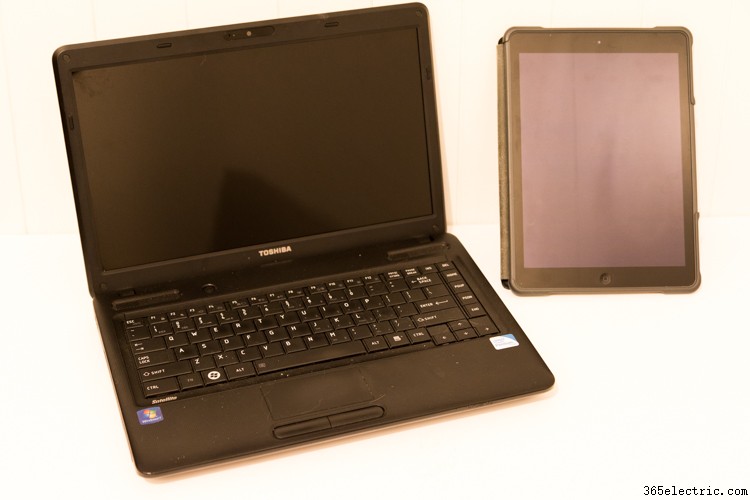
Las cajas más pequeñas también limitan las opciones que tienes en relación con las opciones de hardware. Con una caja mini, solo cabrán los componentes más pequeños, como un SSD (unidad de estado sólido) y eso a menudo también eleva el precio.
Así que la elección del factor de forma importa. Portátil versus sobremesa es una decisión clave, y luego el tamaño del chasis hace la diferencia en lo que puedes poner dentro.
#2 – CPU
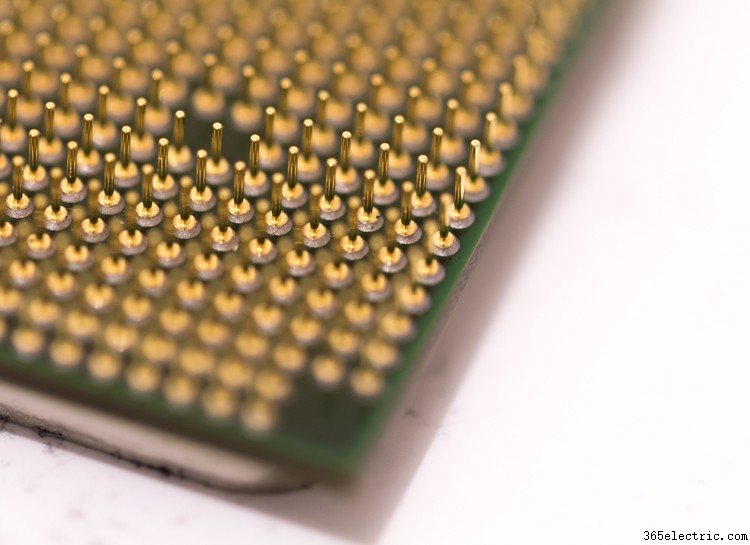
CPU significa Unidad Central de Procesamiento, y es esencialmente el cerebro del PC. Realiza todos los cálculos y pensamiento y puede afectar la velocidad y capacidad de rendimiento del ordenador. Las CPUs se clasifican por capacidad de rendimiento, así que un i7 es tope de gama, i5 gama media, y i3 es nivel de entrada.
Para uso estándar cotidiano un i5 es suficiente. Para muchos fotógrafos con presupuesto ajustado, un i5 con suficiente memoria y un SSD seguirá siendo lo suficientemente potente para editar en Lightroom (o tu programa de elección). Aquellos que editan archivos realmente grandes, especialmente en Photoshop, probablemente querrán buscar una opción i7.
Dentro de cada familia hay varias opciones, nuevamente relacionadas con la velocidad y el rendimiento. Esto se define por el número de núcleos que tienen y la velocidad de reloj. Como es típico con la tecnología, lo más rápido y potente, más cara será la opción. Aquí es donde puede complicarse porque el software que estás ejecutando en el ordenador puede haber sido diseñado con ciertos requisitos en cuanto a las especificaciones de hardware. Puede preferir ejecutarse en un solo núcleo, o necesitar múltiples núcleos o incluso múltiples CPUs (es decir, tiene más de un procesador en la máquina).
Así que también necesitas saber qué requisitos puede necesitar tu software específico para funcionar con óptima eficiencia.
3. Memoria
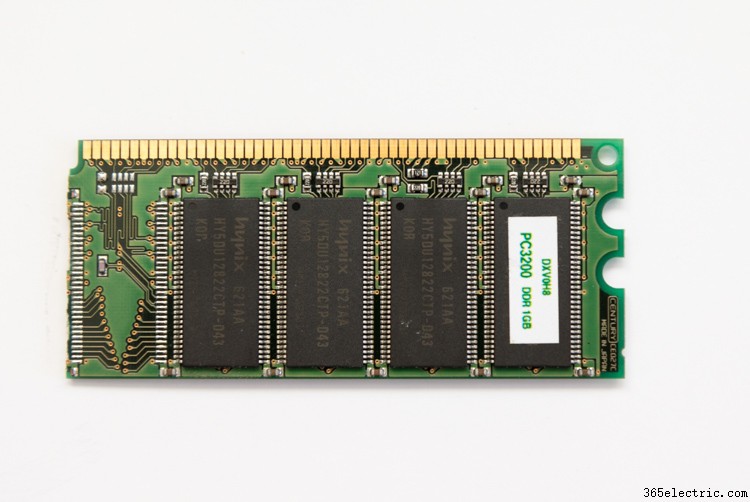
Si pensamos en el ordenador en términos de vehículo, el factor de forma es el estilo y forma del vehículo (biplaza, cupé, sedán, SUV, etc.), la CPU es el motor, y eso significa que la memoria es el depósito de combustible. El combustible limita qué tan rápido y qué tan lejos puede viajar un vehículo, y la memoria hace algo similar para un ordenador. Cuanta más memoria tiene, más capacidad tiene el ordenador para procesar y ejecutar muchas operaciones a la vez. La memoria proporciona los recursos que la CPU necesita para hacer la computación.
Memoria (RAM – Memoria de Acceso Aleatorio, o esencialmente la memoria de trabajo) está disponible en módulos de 4, 8, 16 y 32 GB. La mayoría de PCs y portátiles de consumo solo tienen capacidad para un máximo de 32GB con usualmente dos ranuras disponibles para memoria. Al menos 8GB debería ser la compra mínima en 2017. Para cualquiera que pretenda usar Photoshop intensivamente, recomendaría al menos un módulo de 16GB inicialmente. Eso te deja una segunda ranura para actualizar si tienes problemas de rendimiento – si compras dos de 8GB y quieres actualizar, tendrás que tirar uno.
4. Disco duro
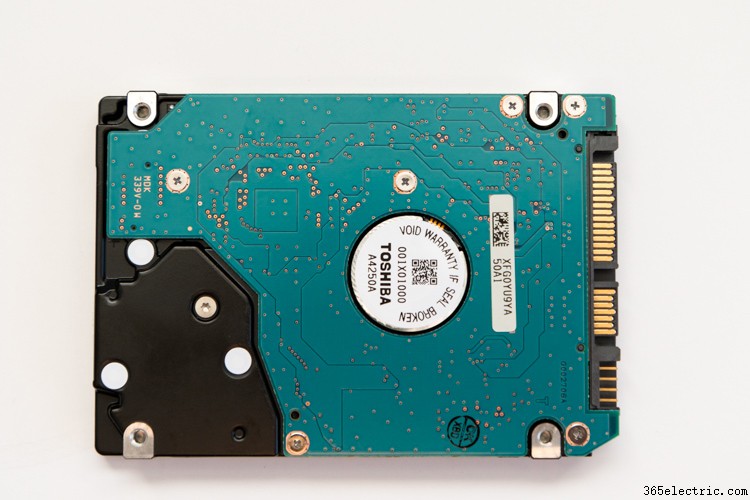
Si la CPU es el motor, y la memoria es el combustible, entonces el disco duro es la capacidad de almacenamiento. ¿Cuántas cosas puedes meter en tu PC? ¿Es un deportivo biplaza biplaza, un sedán espacioso, un monovolumen, una furgoneta, o un camión de larga distancia en cuanto a capacidad de almacenamiento de tus datos.
Los datos no son solo tus archivos de imagen. Todo lo que cargas en un PC ocupa espacio de almacenamiento: el sistema operativo, todos los programas, juegos, vídeos, música, correos electrónicos, etc. Todo lo que de alguna manera se descarga en el ordenador necesita un lugar donde almacenarse. Con el tiempo, eso puede ocupar mucho espacio. Añade formatos de archivo grandes como archivos RAW descargados por cientos o miles regularmente, y de repente necesitas MUCHO más almacenamiento del que pensabas.
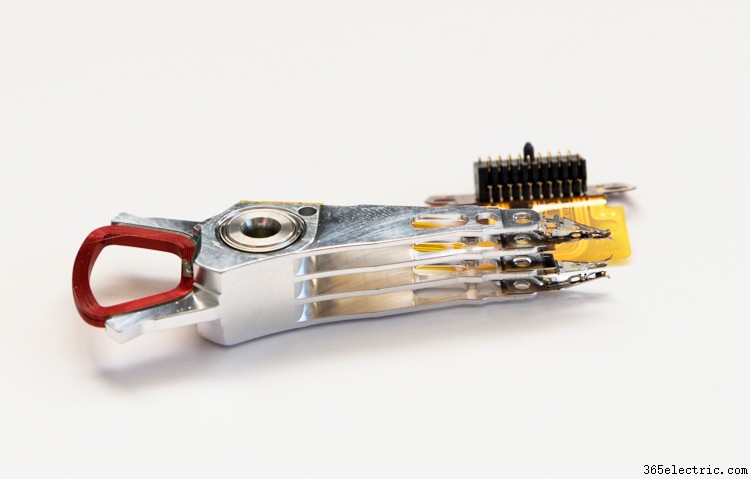
Hoy hay la complejidad añadida de dos opciones tecnológicas diferentes para discos duros en dispositivos PC de consumo. Discos tradicionales de plato giratorio que se conectan vía SATA (generalmente llamados discos SATA) o discos SSD (unidades de estado sólido) están disponibles. Los discos SATA vienen en opciones de capacidad muy grande: 4, 6 y 8 TB en el tope de gama, pero son una opción de rendimiento más lento. Debido a tener muchas partes móviles, son propensos a fallar pero son la opción más rentable.
Los discos SSD son una tecnología más nueva que almacena datos de una manera diferente sin partes móviles. Por tanto, son físicamente más fiables, pero tienen opciones de capacidad de almacenamiento más pequeñas y son bastante caros comparados con la opción SATA. Algunas de las tablets y PCs ultradelgados más nuevos solo ofrecen la opción de SSD.
5. Opciones de entrada de datos
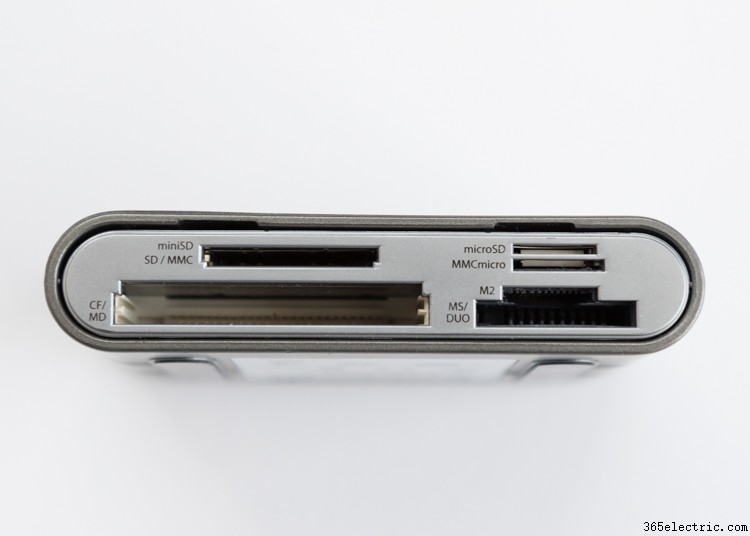
¿Cómo pasas datos a tu ordenador? ¿Viene con una unidad de DVD? La mayoría de los portátiles y tablets modernos son tan delgados en diseño que no hay espacio para tal dispositivo. Puedes conseguir unidades de DVD externas que se enchufan vía USB si necesitas una para instalar software que viene en formato disco.
Si tienes una torre PC puedes instalar un lector de tarjetas de memoria integrado que es más rápido que uno externo para importar tus archivos de imagen.
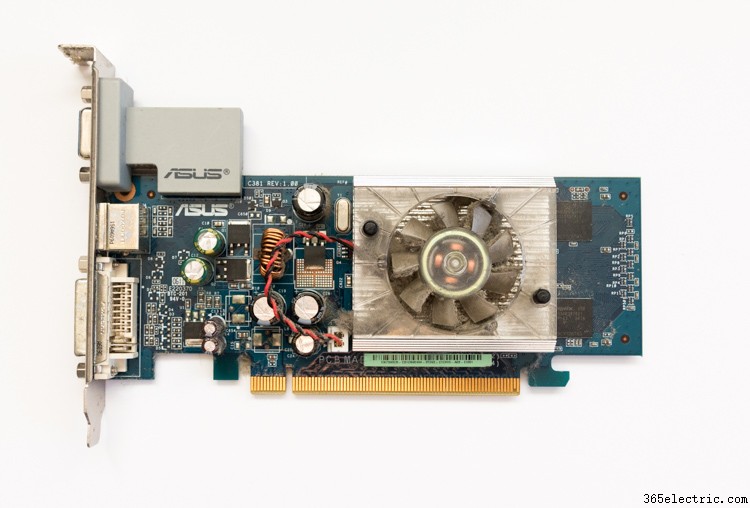
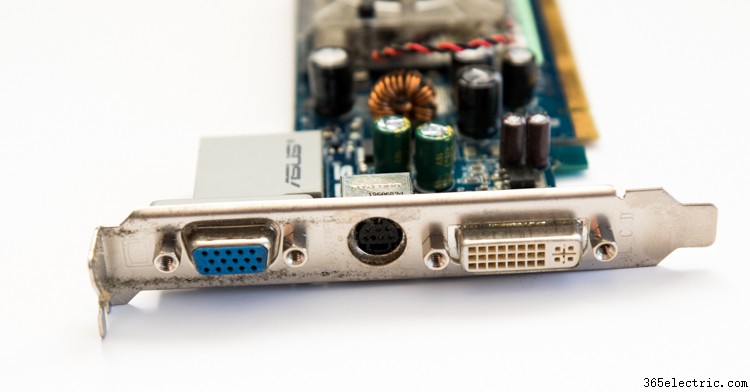
6. Tarjetas gráficas
Cada placa base viene con algunas capacidades gráficas. Esencialmente, esto es el componente que genera lo que ves en la pantalla. Para edición de imagen básica, una opción integrada es suficiente. Sin embargo, si estás usando Photoshop o Lightroom, puede que quieras considerar una tarjeta especializada que venga con memoria gráfica dedicada para mejorar el rendimiento. La mayoría de tarjetas gaming de gama baja-media serán suficientes. Una ventaja añadida es que también ofrecerán soporte para múltiples monitores, generalmente al menos dos. Las personas que quieran procesar y editar archivos de vídeo pueden querer considerar una tarjeta especializada dedicada para ese propósito, generalmente solo caben en una caja de PC grande y pueden ser bastante caras.
Esta es una opción adicional que solo encajará en una opción de caja torre – los chasis más grandes tienen espacio para encajarlas. Gráficos extra no son una opción para portátiles y dispositivos de factor de forma similar (a menos que compres una estación de trabajo móvil de alta gama o un portátil gaming que son caros). Recomendaría conseguir una tarjeta silenciosa ya que pueden ser bastante ruidosas; generalmente, cuanto más potente la tarjeta, más grande el ventilador que requiere (para enfriarla) y más ruidosa la tarjeta.
Conclusión y resumen
Así que diseñar tu ordenador significa tener en cuenta todos los requisitos técnicos del software versus las capacidades del hardware y tu presupuesto disponible. Si no te interesa la tecnología, esto puede ser un poco frustrante. Sin embargo, invertir algo de tiempo en aprender qué hacen los componentes de tu ordenador y cómo se relaciona con tus requisitos específicos puede ser útil para hacer compras estratégicas de ordenadores.
Si tienes presupuesto para comprar una máquina más potente, con la idea de conservarla 3-4 años en lugar de 1-2, eso podría ser una mejor rentabilidad de la inversión. Comprar una caja de torre PC más grande te permite actualizar todos los componentes, dependiendo de los cambios tecnológicos. Incluso podrías estirar el uso del PC a 4-5 años por una pequeña inversión en actualizaciones – quizás algo de memoria extra, y quizá algún SSD para mejorar el rendimiento.
Por el contrario, si tus requisitos son bajos y tu presupuesto limitado, ser capaz de hacer una elección educada sobre qué compromisos podrías tener que hacer (ej. quizás comprar un PC en lugar de un portátil porque suele ser más barato) también puede ser útil.
Haz un poco de lectura o investigación, o busca un amigo técnico y ofrécele comprarle el almuerzo si te ayuda con tu próxima compra de ordenador, esa siempre es una opción viable.
- ·Guía de compra de baterías de móviles
- ·Guía del Sciphone i9: especificaciones y funciones
- ·Guía de compra: grabadora de DVD (set-top, PC, entradas, combos VCR)
- ·Guía de compra de amplificador para teclado
- ·Guía de compra: sistemas de sonido envolvente
- ·Guía de compra de máquinas de karaoke
- ·Guía del consumidor para comprar un televisor de pantalla plana
- ·Fundamentos para comprar un televisor de plasma