
Fotografía anclada (tethering): guía paso a paso para principiantes
El tethering (fotografía anclada) te permite ver tus imágenes en el monitor del ordenador segundos después de capturarlas. Pero, ¿qué es exactamente? ¿Cómo funciona? Y, sobre todo, ¿cómo puedes anclar tu cámara mientras disparas?
En este artículo explico todo lo que necesitas saber sobre el tethering, incluyendo:
- Cómo el tethering puede mejorar tu flujo de trabajo al instante
- Cuándo deberías (o no) anclar tu cámara
- Dos formas sencillas de disparar anclado
¡Vamos al grano!
¿Qué es la fotografía anclada (tethering)?
La fotografía anclada es el proceso de conectar tu cámara a un ordenador, tableta o incluso smartphone mediante un cable o una aplicación inalámbrica. Una vez establecida la conexión, cada nueva imagen capturada se transfiere directamente al ordenador y se guarda en una carpeta designada.
Así, en cuanto pulsas el obturador, ves la foto a alta resolución en la pantalla grande. Si usas un programa como Lightroom, puedes incluso ajustar el archivo al momento: subir contraste, pasar a blanco y negro, aplicar preajustes, etc.
Muchos programas de tethering permiten también controlar ajustes de la cámara desde el ordenador y disparar el obturador de forma remota.
Ventajas de disparar anclado
El tethering te permite previsualizar cada foto en un monitor grande al instante. Así, tú y tu cliente podéis examinar las tomas en detalle: composición, enfoque, exposición, imperfecciones del sujeto… y el cliente puede indicar qué le gusta o no de cada archivo.
Según el software, podrás aplicar preajustes para visualizar mejor el resultado final editado.
También organizas las imágenes sobre la marcha: en Lightroom puedes añadir notas, valoraciones, palabras clave y metadatos a cada foto nada más tomarla, manteniendo la gestión de archivos al día mientras la sesión avanza.
Inconvenientes del tethering
El tethering es genial, pero si no tienes cuidado puede causar problemas:
- Parálisis por análisis: tú o el cliente os podéis obsesionar con detalles mínimos, frenando el ritmo de la sesión. Define expectativas claras con el cliente antes de empezar.
- Consumo de batería: tanto la cámara como el ordenador conectado agotan batería rápido. Lleva baterías extra y, si es posible, trabaja cerca de un enchufe.
- Software caprichoso: a veces deja de funcionar sin razón aparente. Haz pruebas antes de la sesión y ten un plan B.
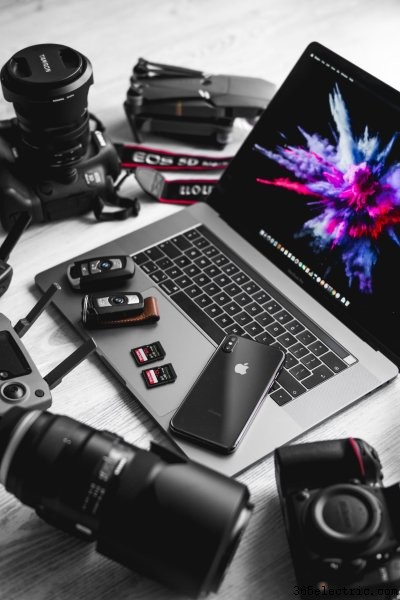
- Equipo extra: cable largo, portátil, mesa… Para sesiones al aire libre o de ritmo rápido, valora si merece la pena cargar con todo.
En definitiva: el tethering mejora el resultado final, pero puede ser lento y añade complejidad. Para retratos rápidos o producto en exteriores, a veces es mejor disparar "a la antigua".
Equipo esencial para tethering
La forma más fiable es por cable. Los puertos y cables varían según cámara y ordenador (consulta el manual de tu cámara). Algunas cámaras ofrecen tethering inalámbrico; es más lento, pero evita cables.
Si usas cable necesitas:
- Un cable USB extra-largo (ej. 4,5 m) para conectar cámara y ordenador
- Software de tethering: Adobe Lightroom (pago), Capture One (pago) o Canon EOS Utility (gratis)
Recomiendo también una mesa portátil (ej. Tether Tools Aero Table) y un Jerkstopper para evitar tirones del cable en la cámara.
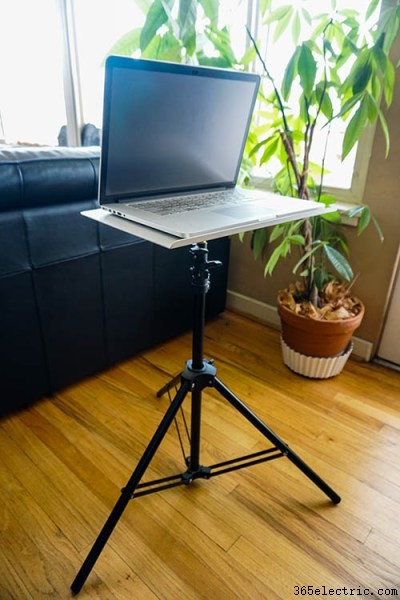
Si prefieres inalámbrico, te ahorras el cable y el Jerkstopper, pero sigues necesitando portátil, mesa y software.
Cómo disparar anclado: instrucciones paso a paso
Explico dos métodos sencillos y de bajo coste: Lightroom y EOS Utility. Asumo conexión por cable (el proceso inalámbrico es similar, añadiendo pasos de activación Wi-Fi).
Disparar anclado en Lightroom
Paso 1: Conecta la cámara al ordenador
Apaga la cámara. Conecta el cable a ambos dispositivos y enciende la cámara.
Paso 2: Inicia Captura Anclada en Lightroom
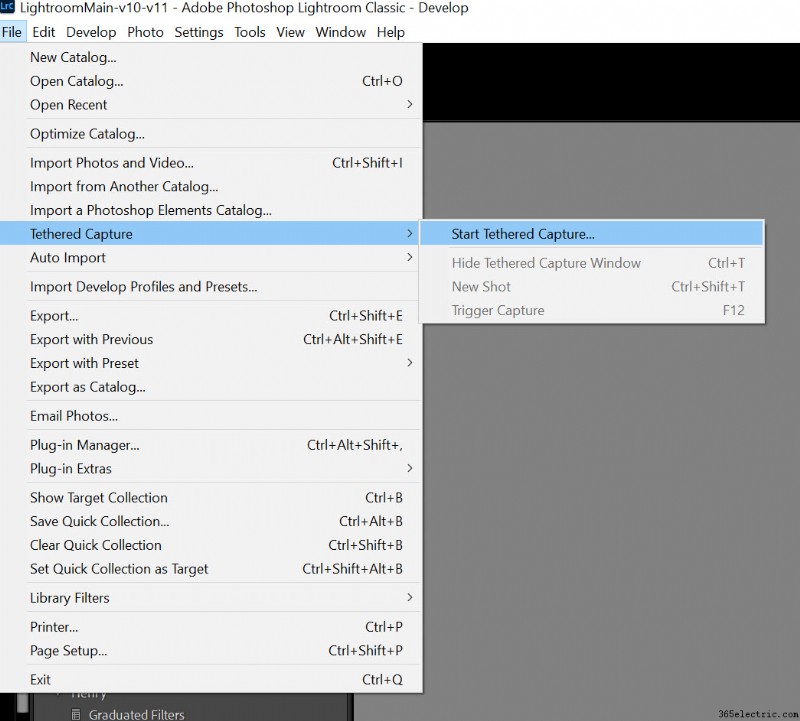
Abre Lightroom → Archivo > Captura anclada > Iniciar captura anclada.
Paso 3: Configura la captura
En el cuadro de diálogo eliges nombre de sesión, plantilla de nombres, carpeta de destino, metadatos y palabras clave. Presta atención a la carpeta de destino para encontrar luego las fotos.
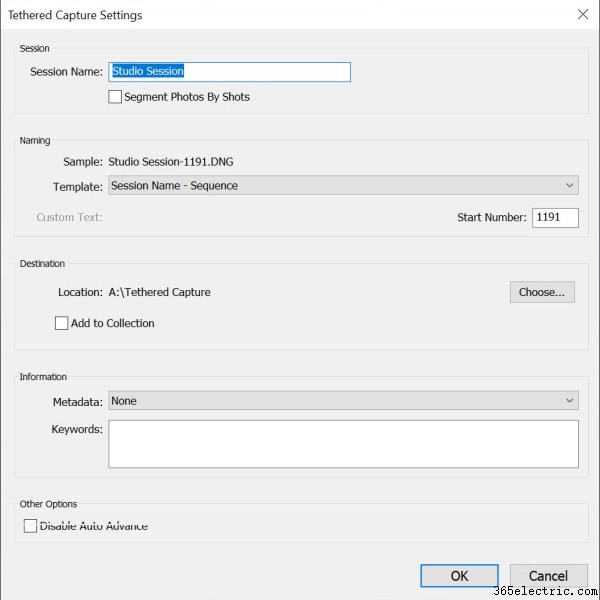
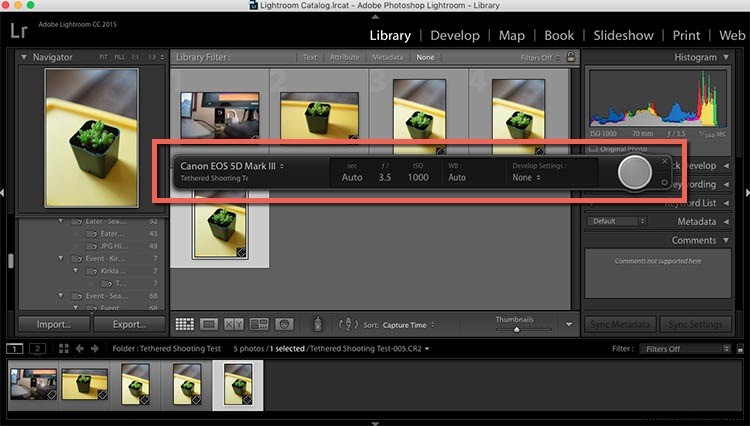
Pulsa Aceptar. Verás un panel de control estrecho y la biblioteca donde aparecerán las fotos. Tu cámara debería listarse a la izquierda.
Si Lightroom no detecta la cámara, saldrá "No se detecta cámara":
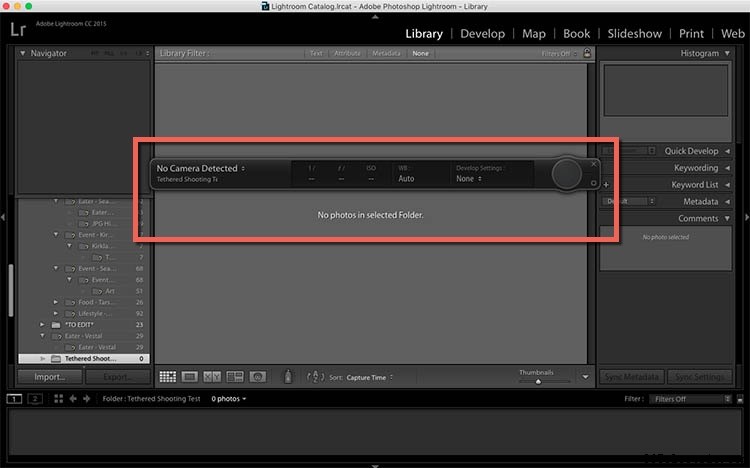
Soluciones: actualiza Lightroom y el firmware de la cámara; verifica que tu modelo soporta tethering en Lightroom (si no, busca plugins de terceros); prueba varios cables USB.
Si nada funciona, prueba EOS Utility:
Disparar anclado con EOS Utility (Canon)
Si tienes una cámara Canon, el software gratuito EOS Utility ofrece tethering simple y, en mi experiencia, más fiable y consistente que Lightroom.
Paso 1: Descarga EOS Utility
Ve a la web de Canon, busca tu modelo y descarga la última versión de EOS Utility.
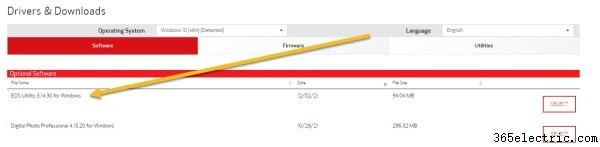
Abre el programa y selecciona Disparo remoto:
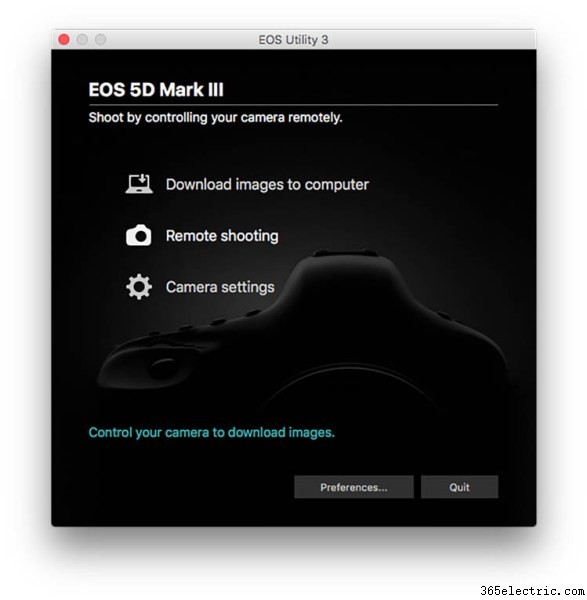
Paso 2: Trabaja con la interfaz
Verás la interfaz de disparo remoto:
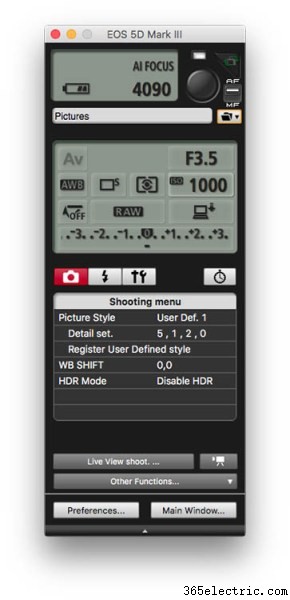
Desde ahí ajustas parámetros (el zoom del objetivo se hace manual). Activa Live View en la cámara para ver en pantalla lo que ve el sensor.
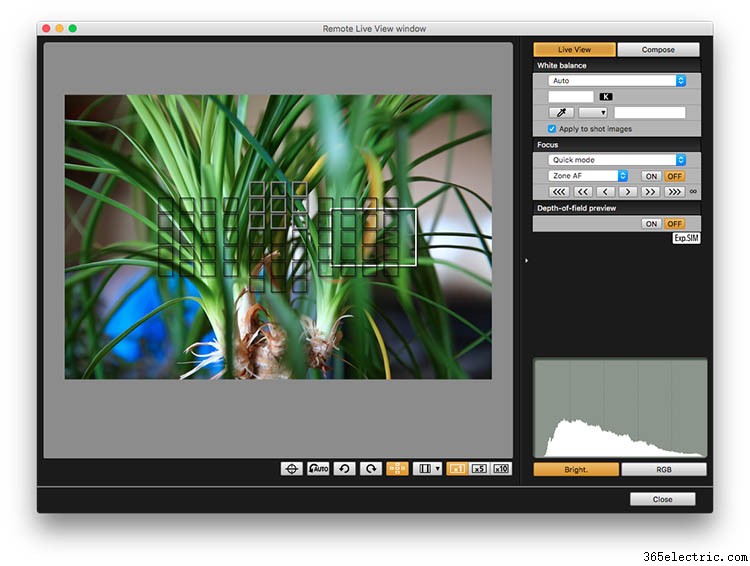
Al disparar, el archivo aparece en tu escritorio.
Fotografía anclada: conclusiones
Ahora sabes cómo hacer tethering en Lightroom y EOS Utility. Estás listo para sesiones de producto o retrato de alta calidad.
Conecta tu cámara, haz pruebas y comprueba los resultados.
Tu turno:
¿Qué tipo de sesión piensas anclar? ¿Qué software usarás? ¡Cuéntanos en los comentarios!
- ·Guía paso a paso para reparar un reproductor CD
- ·Guía de instalación de CCTV
- ·Guía de compra de objetivos de cámara
- ·Qué es la Fotografía Réflex Digital (DSLR)
- ·Guía completa de la cámara GE A830
- ·Fotografía microscópica casera: cómo adaptar una cámara a un microscopio
- ·Consejos de fotografía con Canon
- ·Consejos de fotografía con Nikon
- 10 accesorios fotográficos favoritos de la comunidad (2024)
- Cómo comprar una cámara digital: guía de 9 pasos (actualizada 2024)
- Ideas de regalo fotográfico: cámaras, libros y accesorios más vendidos
- Guía de compras fotográficas para esta Navidad: cámaras, objetivos, accesorios
- Introducción a la Fotografía Macro: Técnicas para Primeros Planos
- Guía completa de trípodes para cámara: Tipos, beneficios y cómo elegir el mejor