
Copia de seguridad de fotos: las mejores formas de hacer backups en todos tus dispositivos
Hoy en día, todos hacemos muchas fotos, y usualmente en una gama de dispositivos. Estas fotos a menudo capturan recuerdos y eventos importantes, y sirven como memoria digital de nuestras vidas.
Perder tus fotos podría ser desgarrador, por eso tener un buen sistema de backup de fotos es realmente importante. No quieres despertar una mañana para descubrir que tu disco duro o dispositivo ha fallado, y todas tus fotos se han perdido irrecuperablemente.
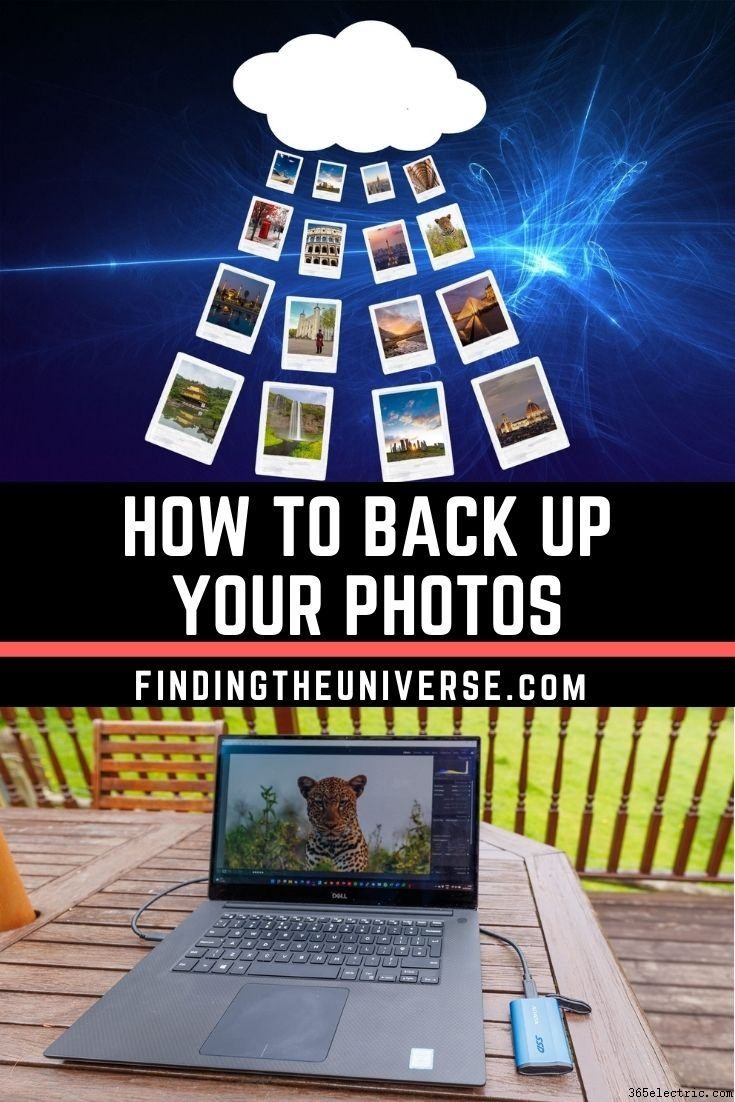
La buena noticia es que no es difícil ni caro hacer backup de tus fotos, y puedes poner fácilmente un sistema automático que maneje todas tus necesidades de backup fotográfico. En este post, te guiaré a través de las diversas opciones que tienes para respaldar tus fotos.
Esto se basa en mis años de experiencia como fotógrafo profesional. He tomado cientos de miles de fotos a lo largo de los años, y mantenerlas seguras es realmente importante. Además, antes de ser fotógrafo trabajé como ingeniero de software, así que también tengo familiaridad con sistemas informáticos y la importancia de los backups en general.
Primero, voy a responder algunas preguntas que tienes sobre backup de fotos. Luego cubriré qué buscar en una solución de backup. Finalmente, repasaré mis recomendaciones de backup fotográfico para diferentes tipos de dispositivo, incluyendo ordenadores, smartphones Android y Apple.
¿Qué es un backup de fotos?
Un backup es una copia exacta de la foto que se almacena en otro lugar. Aunque los backups de fotos pueden ser físicos y tangibles (p. ej., negativo de película, foto impresa), nos centraremos en backups digitales en este artículo.
En fotografía analógica, normalmente solo tendrías un negativo físico como único respaldo de tus fotos reveladas. Sin embargo, los negativos son muy susceptibles a degradación, daño y pérdida. Por esto, muchos fotógrafos analógicos modernos digitalizan sus negativos para tener un backup adicional.
Una ventaja de la fotografía digital sobre la analógica es que todas nuestras imágenes se almacenan como archivos digitales. Un archivo digital es esencialmente solo datos de ordenador guardados en un medio como una tarjeta de memoria o disco duro.
Como un archivo es datos digitales, puede duplicarse fácilmente. El duplicado será exactamente igual al original, y puede almacenarse en una ubicación diferente. Esta copia se conocería como el backup. Si se pierde el original, el backup puede copiarse para reemplazarlo, sin pérdida de calidad.
Diferentes tipos de backup digital de fotos
Hay dos tipos principales de backup digital de fotos: on-site (local) y off-site (remoto).
El backup on-site tiene tus archivos de backup en la misma ubicación física que tus archivos originales. Por ejemplo, si tienes un ordenador en casa, puedes hacer backup de tus archivos a un disco duro externo.
El backup off-site tiene tus archivos de backup en un lugar completamente diferente a tus originales. Por ejemplo, esto podría ser con un servicio online, o en un disco duro externo o portátil guardado en otro edificio, o en casa de un amigo.
Los servicios online que proveen almacenamiento también se conocen a menudo como almacenamiento en la nube. Esto solo guarda tus archivos en un disco duro de ordenador en otra parte del mundo, así que sigue bajo la definición de backup off-site.
Sea cual sea el tipo de backup descrito; todo lo que haces es crear copias digitales exactas de tus archivos que se almacenan físicamente en un disco duro en algún lugar del mundo. Esto puede ser en tu casa (on-site) o en un centro de datos (off-site).
¿Por qué hacer backup de fotos?
La razón principal para hacer backup de tus fotos, o cualquier archivo, es proteger contra la pérdida. Aunque los componentes informáticos se han vuelto más fiables con los años, el fallo de disco sigue siendo un riesgo real. Si el disco duro de tu ordenador falla o se corrompe, los archivos en ese disco generalmente se perderán.
En este caso, si no tienes un backup, perderías todas tus fotos, y lo que sea que esté en el disco.
El fallo de hardware no es la única razón para hacer backup. Si tienes fotos en un portátil o smartphone, estos pueden perderse o incluso ser robados. Una catástrofe seria como un incendio o inundación en casa también podría resultar en pérdida de datos.
Estas son cosas que esperamos que nunca te pasen. Sin embargo, es mejor estar preparado para una gama de eventualidades. Puedes pensar en el backup fotográfico como una forma de seguro contra este tipo de desastres.
Principios generales de backup
En general, la recomendación para backup de archivos —que incluye backup fotográfico— es tener tres versiones de cada archivo. Eso sería el original y dos versiones de backup.
Un backup puede almacenarse on-site, por ejemplo en tu casa en un dispositivo o disco duro diferente. El otro backup se almacenaría off-site, quizás con un servicio de almacenamiento en la nube.
Este sistema mitiga la mayoría de escenarios de desastre. Si tu disco duro principal falla, por ejemplo, podrías restaurar rápida y fácilmente desde tu backup en casa.
Si un desastre golpea tu casa, y pierdes tu ordenador y los discos de backup, la versión de almacenamiento off-site seguiría ahí. Por el contrario, si tu solución off-site falla por cualquier razón, aún tendrías tus copias almacenadas localmente.
Hay una probabilidad muy remota de que tu casa sufra un desastre y tu almacenamiento en la nube se caiga al mismo tiempo, pero es bastante improbable. Además, la mayoría de proveedores de almacenamiento en la nube tienen sus propios sistemas de backup. Creemos que para la mayoría de usuarios, tres copias son suficientes.
Backup de fotos vs Sincronización
Antes de entrar en más detalles sobre qué considerar al pensar en backup de fotos, quiero cubrir rápidamente la diferencia entre backup y sincronización. Son servicios ligeramente diferentes con diferentes características y objetivos finales, aunque hay mucho solapamiento.
Quería compararlos porque es bastante común que un servicio de backup se equipare a un servicio de sincronización. Esto es especialmente el caso para soluciones basadas en la nube off-site como Dropbox.
Sincronización de archivos
En resumen, un servicio de sincronización en la nube está diseñado principalmente para ayudarte a trabajar con el mismo archivo en múltiples dispositivos.
Por ejemplo, podrías tener un documento que editas en tu portátil, y luego quieras abrirlo en tu teléfono o sobremesa en otra ubicación. Donde hagas el último cambio, ese cambio se copia a la nube y a cualquier otro dispositivo sincronizado.
Aunque los archivos se almacenan en la nube y técnicamente están "respaldados", si borras el archivo de tu dispositivo usualmente también se borrará de la nube y de todos tus otros dispositivos (aunque suele haber un retraso antes de que se borre completamente de la nube, conocido como período de retención).
Los servicios de sincronización también suelen ofrecer la capacidad de compartir tus archivos con otros usuarios, una característica no tan común en un servicio de backup.
Ejemplos de servicios de sincronización incluyen Dropbox, Google Drive, iCloud y Microsoft OneDrive.
Backup de archivos
Un servicio de backup está diseñado principalmente para funcionar en una sola dirección. Tendrás un dispositivo que es la fuente principal para los archivos que quieres respaldar. Cuando haces cambios y adiciones a esos archivos, se respaldan en las ubicaciones que elijas.
Sin embargo, si por casualidad borras o cambias archivos en tus ubicaciones de backup, esos borrados y cambios no se reflejan en tu dispositivo principal. Esto tiene la ventaja de que si una de tus ubicaciones de backup se corrompe o borras accidentalmente los archivos, los cambios no se sincronizan de vuelta a tu fuente original.
Si borras el archivo original, tanto servicios de backup como de sincronización borrarán las versiones de backup después de un período de tiempo. Este período se conoce como período de retención.
Ejemplos de servicios de backup incluyen Backblaze, CrashPlan, Google Photos y Carbonite.
Vale la pena notar que algunos servicios de sincronización también ofrecen funcionalidad de backup para fotos específicamente. Esta característica a menudo está diseñada principalmente con smartphones en mente, pero puede extenderse a ordenadores también. Ejemplos incluyen OneDrive y Dropbox.
Para smartphones, como la mayoría no tienen memoria expandible, inevitablemente habrá un momento en que necesites borrar tus imágenes locales del smartphone. Algunos servicios de backup en la nube como Google Photos y Microsoft OneDrive te permiten borrar los archivos locales, pero no los borrarán de la nube. Para backup de smartphone, esta es definitivamente una característica que quieres.
Backup o sincronización para backup de fotos
Para backup de fotos en general, la mayoría de usuarios se beneficiarán de un servicio de backup en lugar de sincronización, ya que es normalmente una solución más segura. Esto es porque tienes un origen que es la ubicación de tus archivos originales. Las copias solo se hacen en una dirección, desde tu ubicación de archivo original a tu ubicación de backup.
Sin embargo, los servicios de backup y sincronización pueden usarse de forma complementaria. Por ejemplo, uso un servicio de backup (Backblaze) para guardar todos mis archivos de fotos originales, y un servicio de sincronización (Dropbox) para fotos editadas terminadas que me permite compartirlas entre mis dispositivos y con otras personas.
Qué buscar en una solución de backup fotográfico off-site en la nube
Quería incluir información sobre qué buscar al evaluar un servicio de backup en la nube off-site antes de dar mis recomendaciones, para que puedas tomar tus propias decisiones sobre la mejor opción para ti.
Espacio de almacenamiento
Una de las primeras cosas en pensar es cuántas fotos vas a respaldar. Cada foto ocupa cierto espacio, que puede variar desde unos 4 megabytes hasta más de 50 megabytes si disparas en RAW.
Querrás elegir un servicio de backup en la nube que pueda manejar todas las fotos que quieres respaldar. Algunos servicios ofrecen almacenamiento ilimitado, mientras que otros pueden tener diferentes niveles de precio según la cantidad de almacenamiento que quieras.
La cantidad que requieres variará según cuántas fotos tienes actualmente, y cuántas esperas tomar. Prefiero un servicio ilimitado ya que tengo cientos de miles de fotos de mis años de fotografía, que ocupan más de 8000 gigabytes.
Sin embargo, si solo respaldas fotos de tu smartphone, podrías estar bien con un servicio que ofrezca menor almacenamiento.
Como guía general, si disparas en JPG, 1 TB de almacenamiento sería suficiente para unas 150.000–250.000 fotos. Para fotos RAW, 1 TB equivaldría a entre 20.000 y 50.000 fotos. Estas cifras variarán según los megapíxeles de tu cámara, pero deberían darte una estimación aproximada.
Retención
La retención se refiere a cuánto tiempo el servicio de backup mantendrá tus archivos después de que borres tu copia local. Esto puede ser útil si borras accidentalmente una foto y quieres restaurarla.
La mayoría de servicios de backup en la nube mantendrán un backup por un período después de borrar la copia local, usualmente alrededor de 30 días. Esto a menudo también puede extenderse por una tarifa.
Versiones
En backup, un archivo puede tener múltiples versiones. Por ejemplo, si editas un documento, las ediciones podrían verse como una nueva versión del documento original. Algunos productos de backup en la nube almacenarán múltiples versiones de tus archivos por un cierto tiempo.
Esto podría ser útil si editas un archivo JPG y sobrescribes el original, ya que entonces podrías deshacer tus cambios restaurando una versión anterior.
Coste
El coste es por supuesto un factor mayor al elegir un proveedor de backup en la nube. Los servicios de backup varían en precio, y el coste puede verse afectado por una gama de factores desde la cantidad de almacenamiento que ofrecen hasta políticas de retención y versiones.
En general, espera presupuestar alrededor de 50–100 $ al año para un servicio de backup off-site fiable. Creo que es un precio muy razonable para "asegurar" tus recuerdos fotográficos contra desastre.
Número de dispositivos que puedes respaldar
Diferentes servicios de backup te permitirán respaldar un número diferente de dispositivos. Si es un dispositivo, significa que puedes respaldar un ordenador o teléfono por ejemplo. También vale la pena revisar la letra pequeña.
Por ejemplo, podrías tener datos en un disco duro externo o dispositivo de almacenamiento en red (NAS), y el servicio puede o no soportar backup desde eso.
En mi experiencia, los servicios de backup que ofrecen almacenamiento "ilimitado" tienden a permitir respaldar un dispositivo. Eso normalmente incluye discos duros externos pero no incluirá almacenamiento en red.
Los servicios que cobran por capacidad normalmente permiten múltiples dispositivos. Después de todo, es en su interés que respaldes más datos, ya que podrías pasar a un nivel de pago superior.
Tipos de archivo soportados
Al considerar un sistema de backup online, necesitas decidir si solo quieres respaldar tus fotos, o si quieres respaldar más archivos. Por ejemplo, podrías disparar archivos de vídeo que quieras respaldar, o respaldar otros archivos como documentos.
Si optas por una solución de backup específicamente adaptada para fotos, estas comúnmente solo te permiten subir fotos, aunque podrían permitir archivos de vídeo también. Si optas por una solución de backup general, normalmente te permitirá subir cualquier tipo de archivo.
Si el servicio principalmente permite backup de fotos, también querrás comprobar exactamente qué tipos de archivo soporta. Por ejemplo, podría solo contar archivos JPG en lugar de RAW, haciéndolo menos útil si disparas en RAW.
También vale la pena notar que los archivos RAW varían entre fabricantes de cámaras, no hay un estándar único de archivo RAW. Si miras un servicio que soporta subida de RAW, querrás asegurar que los archivos RAW de tu cámara específica también sean soportados.
Velocidades de transferencia de archivos
Cuando se trata de backup en la nube, las velocidades de transferencia son una consideración importante. Si tienes muchas fotos para respaldar, esto puede tomar mucho tiempo si la velocidad es lenta.
Hay dos puntos donde la velocidad puede ser factor. Para respaldar, está la velocidad de tu conexión a internet, y la velocidad de la conexión a internet de tu proveedor de backup.
Por ejemplo, podrías tener una velocidad de subida muy rápida, quizá fibra con 100 MB por segundo (¡o más!) de subida. Sin embargo, si el proveedor de backup que usas no puede manejar esa velocidad, estarás restringido por su velocidad de servicio en qué tan rápido puedes subir tu backup.
Por el contrario, si tienes una velocidad de subida muy lenta, menos de 5 MB por segundo por ejemplo, podría llevarte mucho tiempo subir tus datos.
Desafortunadamente, en nuestra experiencia, la mayoría de proveedores no comparten esta información. Para ser justos, hay muchos factores que pueden afectar la velocidad de subida mientras los datos viajan de tu ordenador al de tu proveedor. Así que hay muchas variables.
Nuestra recomendación es probar el servicio que planeas usar. La mayoría ofrece prueba gratuita o garantía de devolución, lo que debería darte tiempo suficiente para testear la velocidad de subida y ver si funciona para ti.
Proceso de recuperación
Está muy bien tener todas tus fotos respaldadas, pero un aspecto crítico de cualquier sistema de backup en la nube es qué tan fácil es recuperar tus archivos.
Si tienes decenas de miles de archivos respaldados y pierdes tus copias locales, obviamente querrás recuperar esos archivos. Si tienes una conexión a internet más lenta, o con límites de datos, podría tomar mucho tiempo descargarlos todos.
Si tienes una conexión muy rápida sin límites de datos, esto podría ser menos problema. Sin embargo, seguirás dependiendo de la velocidad de internet del proveedor de backup para obtener esos archivos.
Una característica que vale la pena buscar es la opción de que te envíen tus archivos físicamente. Algunos proveedores guardarán todos tus archivos en un disco duro grande que te enviarán por correo. Si tienes un backup grande (medido en terabytes), esto a menudo será la forma más rápida de recuperar tus archivos.
Otras características
La razón principal por la que quieres un servicio de backup es para respaldar tus fotos. Sin embargo, si encuentras dos servicios similares a un precio similar, la decisión puede depender de otras características.
Diferentes productos ofrecen diferentes características para destacar. Estas pueden incluir funciones de edición integradas, herramientas de búsqueda, integración con servicios de impresión de fotos, la capacidad de vender tus imágenes, o la opción de compartir tus imágenes con otros.
Definitivamente vale la pena comparar estas características extra para decidir si son algo que quieres y valorarías.
Cómo hacer backup de fotos en tu iPhone o Android
Hay algunas opciones para respaldar tus fotos en iPhone y Android que repasaré ahora.
Recomendaría usar un backup off-site basado en la nube así como una opción de backup local on-site si es posible.
iCloud Photos
La forma más popular de respaldar fotos en iPhone es usar el servicio integrado iCloud Photos, que automáticamente respalda las fotos que haces en tu iPhone a tu cuenta iCloud de Apple. Obtienes 5 GB gratis y luego puedes actualizar para más almacenamiento.
Aunque este servicio a primera vista parece la solución ideal, tiene un gran inconveniente: es un servicio de sincronización, no de backup.
Esto significa que cuando el almacenamiento de tu iPhone empieza a llenarse y decides borrar tus fotos en el iPhone para liberar espacio, también se borrarán de tu cuenta iCloud. Así que aunque sea fácil a corto plazo, no es una gran solución de backup a largo plazo para usuarios de iPhone, y recomendaríamos una de las otras opciones en su lugar.
Google Photos
Google Photos es un potente servicio de Google disponible para iPhone y Android. Google Photos sube automáticamente tus fotos del teléfono a tu cuenta de Google cuando las haces (sujeto a conectividad a internet).
Todos los usuarios obtienen 15 GB de almacenamiento incluido gratis con su cuenta, compartido entre productos de Google como Google Drive y Gmail. Luego puedes actualizar por almacenamiento adicional a un precio muy razonable.
Google Photos es un servicio de backup en lugar de sincronización. Cuando has subido las fotos de tu teléfono, puedes borrarlas del teléfono y se quedarán en la nube. La app incluso tiene una forma fácil de hacerlo — solo eliges liberar espacio en tu dispositivo, y automáticamente borra las fotos locales.
Incluso mejor, puedes seguir "viendo" las fotos en tu dispositivo ya que almacena una versión pequeña de cada imagen, y si quieres abrirla la app descargará la versión completa.
Google Photos te permite respaldar tus archivos a diferentes niveles de calidad. Recomendaríamos elegir la calidad original ya que guardará la imagen a máxima calidad, aunque puedes ahorrar espacio en la nube usando calidades menores. También soporta una enorme gama de formatos RAW si disparas en RAW.
También puedes elegir que haga backup solo en WiFi, o en WiFi y datos móviles, según tu plan móvil.
Además de las funciones de backup, Google Photos tiene muchas herramientas potentes para editar, ordenar y encontrar tus imágenes. También ofrece servicios integrados para imprimir tus imágenes y crear fotolibros.
Usamos Google Photos para nuestros backups de fotos desde smartphones, y nos encanta lo fácil y conveniente que es.
Amazon Photos
Si eres usuario de Amazon Prime, definitivamente querrás echar un vistazo a Amazon Photos. Este es un beneficio a menudo pasado por alto disponible para miembros Prime (nota: los beneficios varían según región de Prime), y ofrece almacenamiento ilimitado de fotos a resolución completa.
También está disponible para usuarios no Prime, pero solo ofrece 5 GB gratis, tras lo cual tendrías que actualizar a Prime o pagar una tarifa separada. Soporta la mayoría de tipos de archivo fotográfico, incluyendo RAW.
Una vez que tus archivos están subidos a la nube, puedes borrarlos de tu almacenamiento local y seguirán guardados en los servidores de Amazon. A diferencia de Google Photos este proceso es manual, así que tienes que asegurar que están respaldados tú mismo antes de borrarlos.
Si ya eres miembro de Amazon Prime, y Prime en tu región incluye Amazon Photos, esta es definitivamente una opción a considerar. Si estás evaluando unirte a Prime, esta característica añadida es definitivamente un gran valor añadido.
Sin embargo, asegúrate de que vas a obtener valor del programa completo de Amazon Prime antes de invertir, ya que hay alternativas más rentables solo para backup de fotos.
pCloud
Si buscas un servicio que ofrezca una generosa cantidad de almacenamiento de backup por una tarifa única, echa un vistazo a pCloud. Tienen planes de por vida disponibles ofreciendo hasta 2 TB de almacenamiento. "Por vida" en este caso se define como 99 años o la vida del titular de la cuenta, lo cual es generoso, aunque por supuesto si la empresa quiebra ¡probablemente no se honraría!
Soportan backup de escritorio y teléfono, con apps para iOS y Android. Las apps soportan subida automática de fotos, así que cuando haces una foto se guarda en la nube. También hay una opción integrada para liberar almacenamiento de tu dispositivo para imágenes ya subidas, facilitando liberar espacio.
Si quieres probar el servicio, obtienes 10 GB de almacenamiento gratis, lo cual es muy generoso y debería dejarte probarlo en móvil un tiempo. Después, las suscripciones de por vida ofrecen gran valor por dinero.
OneDrive
Desarrollado por Microsoft, OneDrive es principalmente un servicio de sincronización de archivos. Sin embargo, para fotos el servicio opera como solución de backup unidireccional en lugar de sincronización.
Esto significa que una vez que las fotos se suben a los servidores de OneDrive, puedes borrarlas de tu dispositivo local. En Android, la app también incluye la función de limpiar automáticamente tu dispositivo local una vez que los archivos están respaldados en la nube, lo que facilita la vida. Desafortunadamente, esta característica no está disponible actualmente en iPhone.
OneDrive ofrece 5 GB gratis, e incluye soporte RAW. Por supuesto puedes actualizar para añadir más almacenamiento.
1 TB de datos también está incluido si usas la suite Microsoft 365, lo cual es gran valor si ya suscribes o piensas suscribirte a este servicio.
SmugMug
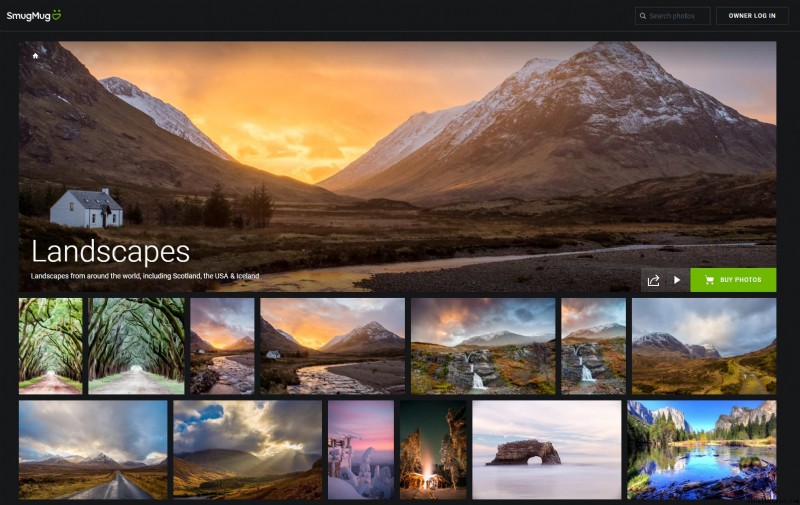
SmugMug es un sitio web popular para fotógrafos que buscan vender sus fotos online, y si estás interesado en SmugMug en general puedes leer mi reseña completa aquí.
Para usuarios móviles, SmugMug ofrece una app móvil para iOS y Android que permite backup ilimitado de todas tus fotos (excluyendo RAW, que tiene estructura de precios separada).
Este beneficio está incluido como parte de todos los planes de SmugMug, y es un buen valor añadido si ya usas SmugMug, o buscabas un sitio de portafolio.
La app móvil respalda automáticamente tus imágenes a la nube, tras lo cual puedes borrarlas de tu dispositivo local para liberar espacio, aunque tienes que hacerlo manualmente.
Si buscas backup ilimitado de fotos combinado con la opción de crear y compartir un portafolio online, o incluso vender tus imágenes, esta es buena opción. Para backup puro de fotos, puede haber opciones más rentables según el volumen de datos que necesites respaldar.
Usando tu ordenador
Además de un backup off-site, es buena idea almacenar una copia local de las fotos que haces en tu teléfono. Esto te protege contra el improbable evento de que tu proveedor off-site se caiga o pierda tus archivos. También generalmente facilita recuperar tus imágenes a corto plazo si pierdes tu dispositivo.
Hay unas cuantas opciones para hacer backup a tu ordenador. La forma más fácil es simplemente enchufar tu teléfono a tu ordenador directamente con un cable, y copiar los archivos a donde normalmente guardas tus fotos.
Si eliges usar un servicio de sincronización en la nube como OneDrive, también puedes configurarlo para sincronizar automáticamente tus imágenes de la nube a cualquier ordenador donde tengas la app OneDrive instalada. Para un servicio como Google Photos, puedes descargar manualmente las imágenes.
También hay varias apps que permiten sincronizar fotos entre tu smartphone y tu ordenador como SyncThing.
Cómo hacer backup de fotos en tu ordenador
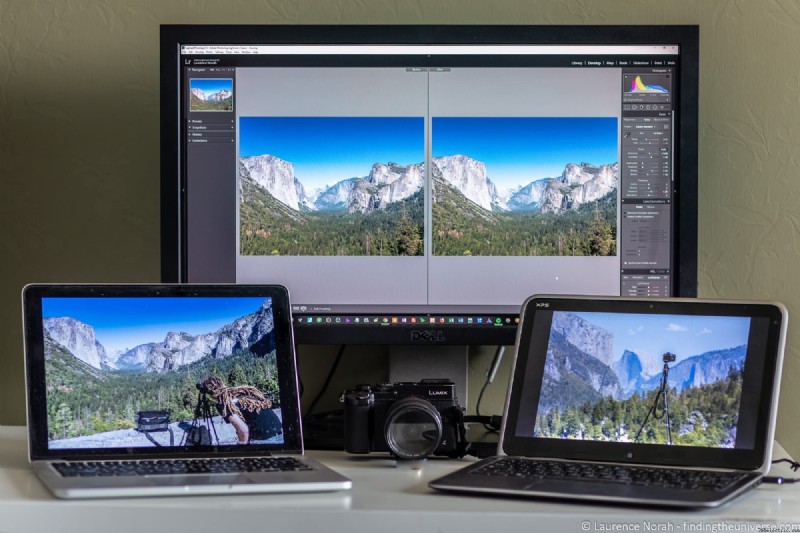
Ahora que sabes cómo respaldar tus fotos desde tu smartphone, veamos las opciones para respaldar tus fotos desde tu ordenador. La mayoría de fotógrafos toman fotos en su cámara y luego las copian a su ordenador como parte de su flujo de trabajo.
Este ordenador puede ser portátil o sobremesa, y puede correr Windows o macOS. Sea cual sea la plataforma, lo principal es asegurar que tienes un proceso para respaldar tus fotos.
Los principios generales son los mismos en Windows y macOS, aunque algún software solo está disponible para plataformas específicas. Empecemos con las opciones de almacenamiento local.
Opciones de backup en almacenamiento local
Como se mencionó al inicio de esta guía, idealmente quieres mantener tanto un backup local on-site como un backup off-site de todas tus imágenes. Cubriré ahora las opciones de backup local, de las cuales hay dos principales.
Discos duros externos
Probablemente la opción más fácil y rentable para la mayoría de usuarios para backup de fotos en casa es un disco duro externo.
Un disco duro externo es básicamente lo que suena. Es un disco duro normal de ordenador que se ha puesto en una carcasa, y está fuera de tu ordenador. Hay varias opciones de interfaz, incluyendo USB y Thunderbolt.
Hay unos cuantos tipos de disco duro disponibles. Los dos tipos principales de tecnología son SSD y HDD.
Un SSD es un dispositivo de almacenamiento de estado sólido, lo que significa que no hay partes móviles. Esto lo hace menos susceptible a fallo mecánico, e ideal para viajes. Son muy rápidos transfiriendo datos.
Sin embargo, un SSD es más caro, y para backup en casa es improbable que sea necesario ya que el coste para discos grandes sería prohibitivo.
Un HDD es un disco mecánico con plato giratorio, y están disponibles en tamaños enormes, incluyendo 20 TB. ¡Eso es suficiente para una cantidad masiva de backup de fotos! Tienden a ser un poco más lentos, pero esto no es tanto problema para backup de fotos que tiende a ser tarea en segundo plano.
Algunos discos duros externos requieren adaptador de corriente (usuales los de más almacenamiento), mientras que otros pueden alimentarse por el cable USB o Thunderbolt al enchufarlos a tu ordenador.
Hay muchas opciones en el mercado, con opciones populares incluyendo discos de Western Digital y Seagate. Estos también suelen venir con software que puedes configurar para programar backups regulares.
Si quieres algo para backup en tus viajes, recomendamos un SSD portátil ya que aguantan mucho mejor los rigores del viaje. Nosotros usamos personalmente un ADATA SSD robusto que es resistente a golpes y agua.
Almacenamiento en red (NAS)
El siguiente paso arriba de un disco duro externo es algo llamado Network Attached Storage, o NAS. Un NAS es similar a un disco duro externo, pero viene con conexión por cable ethernet y un pequeño chip de procesamiento para manejar la conexión a red.
Un NAS es buena opción si tienes múltiples ordenadores de los que quieres hacer backup en la misma red, quizás en un entorno de oficina en casa pequeña. Solo necesitarías conectar el NAS a tu router de red y el almacenamiento estaría disponible para todos los ordenadores en tu red.
Los dispositivos NAS están disponibles en una gama de precios. La mayoría aceptan discos duros de tamaño escritorio, y algunos pueden encajar múltiples discos, permitiéndote expandir el dispositivo conforme crecen tus necesidades. Normalmente puedes comprarlos con o sin discos duros, significando que puedes añadir los discos al tamaño que quieras.
Un NAS es definitivamente una opción a considerar para respaldar fotos desde múltiples dispositivos. Sin embargo, también podrías comprobar si tu router WiFi de casa tiene un puerto USB que soporte un disco duro externo, ya que esto puede ofrecer funcionalidad similar a un NAS, sin el coste extra.
Un dispositivo NAS casi siempre costará más que un disco duro externo, ya que el dispositivo tiene que tener más tecnología dentro para manejar el aspecto de conectividad de red. Marcas populares que hacen dispositivos NAS incluyen BUFFALO, Synology y QNAP.
Software de backup
Independientemente de dónde elijas almacenar tus fotos en tu backup local, deberías buscar una forma de automatizar tu proceso de backup.
Idealmente no quieres que los backups de fotos sean algo que tengas que recordar hacer. Debe ser algo que corra automáticamente en un horario, para que no tengas que pensar en ello.
La buena noticia es que hay software para ayudar con esto.
Primero, dependiendo de tu sistema operativo, puede que ya tenga alguna capacidad de backup integrada. En Windows, por ejemplo, hay una herramienta de backup integrada llamada Historial de archivos, y Mac tiene algo llamado Time Machine.
En mi experiencia, estas herramientas están principalmente diseñadas para respaldar todo tu sistema, en lugar de específicamente solo tus fotos. Así que si tienes muchas aplicaciones u otro contenido, podrías encontrarte necesitando mucho más espacio para backups del que esperabas. La falta de controles granulares e insight también puede dificultar ver exactamente qué está y qué no está respaldado.
Para backup de fotos, recomendaría usar una herramienta dedicada. Como se mencionó, los discos duros externos a menudo incluyen este tipo de software al comprarlos. Otras opciones incluyen EaseUS Todo Backup y Paragon Backup & Recovery, ambos con versiones gratuitas para uso personal.
Opciones de backup en la nube para fotos
Además del backup local, es realmente importante que tengas un backup off-site de tus fotos por si un desastre golpea tu casa. La forma más fácil es con un servicio de backup en la nube que automáticamente respalde todas tus fotos a un servidor en la web.
Podrías implementar tu propia solución donde mantienes un disco duro externo en otra ubicación, pero creemos que es demasiado lío para la mayoría de usuarios recordar mantener al día. Así que solo miraremos opciones de backup en la nube en esta sección.
Cada una de las opciones que recomendamos tiene una gama de características, y los precios varían, así que definitivamente échales un vistazo a cada una para ver cuál podría funcionar para ti.
Backblaze
Backblaze es un proveedor de backup en la nube que busca hacer el backup de archivos lo más fácil posible. La idea es que instalas su software, y eso es básicamente todo. Respaldará casi todo en tu ordenador, y puedes dejarlo hacer su cosa.
También puedes configurarlo para que ignore carpetas específicas o tipos de archivo si prefieres, así como ajustar cuánto ancho de banda de red usará.
Las cuentas personales de Backblaze ofrecen backup ilimitado, con política de retención por defecto de 30 días. También puedes actualizar la retención a un año o incluso ilimitada, por una tarifa extra. Recomendaría extender la retención a un año, para mitigar contra pérdida de archivos si borras accidentalmente un archivo en tu ordenador y no te das cuenta por un tiempo.
En precio, para backup ilimitado, Backblaze es muy competitivo. De hecho, es una de las opciones de backup más rentables que conocemos, especialmente si pagas dos años por adelantado. La tarifa cubre backup ilimitado de datos para un ordenador, incluyendo discos duros externos, y cubre todos los tipos de archivo. Solo ten en cuenta que esto no incluye discos NAS, lo que tiene sentido ya que es una solución de backup personal.
Desde perspectiva de recuperación, con Backblaze puedes descargar archivos desde la web de Backblaze. También puedes que te envíen tus archivos en un disco duro a cualquier parte del mundo. Backblaze cobra una tarifa por enviar hasta un disco de 8 TB, tarifa reembolsable si devuelves el disco.
He usado personalmente Backblaze por varios años, y tengo más de 8 TB de contenido respaldado con ellos. Me encanta lo fácil que es de usar, y en mis pruebas ha sido capaz de manejar velocidades de subida muy rápidas. Si solo quieres una opción simple, bien precio, de configurar y olvidar, esta sería mi elección.
Carbonite Safe
Carbonite Safe ofrece un servicio similar a Backblaze, en que ofrecen solución de backup ilimitado para archivos en un ordenador con política de retención de 30 días. Sin embargo hay algunas diferencias notables y clave.
Su versión básica dice que cubre backups ilimitados en un disco duro en un ordenador excluyendo discos duros externos o NAS, y cubre archivos y fotos pero excluye vídeo.
Vale la pena notar que esto solo cubre un disco duro interno (según FAQ de Carbonite). Esto significa que si tienes un ordenador con múltiples discos duros, no los incluirá. Por defecto, también solo incluye archivos en una carpeta de usuario específica, y necesita configuración para incluir archivos adicionales.
Si quieres soporte para discos duros externos y backup de vídeo, eso cuesta un poco más. Si quieres la opción de que tus archivos recuperados te los envíen por mensajería, eso también cuesta más. También puedes actualizar el período de retención de 30 a 60 días actualizando a un plan de mayor precio.
En general, creemos que Backblaze gana en características y precio, particularmente porque Backblaze incluye múltiples discos internos y externos. Sin embargo, Carbonite a veces hace promociones, y si solo tienes un disco duro con tus fotos, es una opción a considerar.
CrashPlan
Por mucho tiempo usé CrashPlan como mi servicio principal de backup en la nube. Sin embargo, en 2018, terminaron su servicio para usuarios domésticos para enfocarse en necesidades de pequeñas empresas. En ese momento, recomendaron migración a Carbonite, pero decidí cambiar a Backblaze ya que cubría mejor mis necesidades.
Aunque CrashPlan for Small Business no cubría mis necesidades, si tienes varios ordenadores para respaldar, es una opción a considerar. Pagas un precio fijo al mes por cada ordenador que respaldas.
El plan ofrece almacenamiento ilimitado sin límites de tipo o tamaño de archivo, y puedes incluir discos duros externos también. También soporta NAS en Mac y Linux, pero no en Windows debido a restricciones técnicas a nivel de sistema operativo.
Las suscripciones duran 30 días, y hay prueba gratis de 30 días. Añadiría que hasta que mi servicio CrashPlan para casa terminó, estaba muy contento con CrashPlan y el servicio que ofrecían.
Sin embargo, creo que Backblaze ahora ofrece mejor valor por dinero para la mayoría de usuarios que buscan respaldar sus fotos.
pCloud
Todos los proveedores de backup en la nube hasta ahora han incluido backups ilimitados, por los que pagas una tarifa continua. Sin embargo, aprecio que puedas no tener una colección tan masiva de fotos, y prefieras pagar una tarifa única.
Aunque las tarifas únicas para backups de por vida son más difíciles de encontrar, una empresa llamada pCloud ofrece planes de por vida. Uno te dará acceso a 2 TB de almacenamiento en la nube. Esto sería suficiente para unas 40.000–80.000 imágenes RAW, o unas 500.000 imágenes JPG.
El período de retención por defecto para backups de pCloud es 30 días, pero puedes pagar para extenderlo a un año tanto en planes de por vida como anuales. Soportan Windows, MacOS, Linux, iOS y Android. Sus apps móviles también permiten backup de fotos y auto-limpieza de tu dispositivo para liberar espacio, haciendo de esto una gran opción para respaldar todos tus dispositivos.
Además de backup, pCloud te permite compartir tus archivos e imágenes con otros usuarios.
El único inconveniente es que pCloud recomienda contra el uso de discos externos y NAS debido a que las apps de escritorio son principalmente basadas en sincronización en lugar de backup. El período de retención mitiga esto algo, pero es algo a tener en cuenta.
SmugMug
SmugMug es un sitio web popular para fotógrafos que buscan vender sus fotos online, y si estás interesado en SmugMug en general puedes leer mi reseña completa aquí.
SmugMug incluye backup ilimitado de fotos gratis con todos sus planes. Sin embargo, esto no incluye archivos RAW. Si también quieres respaldar tus archivos RAW, eso requiere suscripción separada a un producto llamado SmugMug Source, que se factura por separado según cuánto almacenamiento necesites.
Hay una app de SmugMug para Windows y MacOS, así como para smartphones. La app te permite seleccionar carpetas que se suben automáticamente a SmugMug. Todas se añaden a una carpeta privada "Windows Auto Upload" en SmugMug. También soporta discos duros externos y dispositivos NAS mapeados.
También hay varias herramientas de subida de imágenes de terceros que ofrecen experiencia ligeramente más pulida, que puedes ver aquí.
El proceso de subida es unidireccional, así que incluso si borras los archivos locales después de subirlos, seguirán vivos en la nube.
En general, si ya estás considerando SmugMug como sitio de portafolio, el bonus de backup ilimitado de fotos es bueno. Sin embargo, el uploader es un poco torpe y la tarifa adicional para soporte RAW hace esta opción más cara como solución general de backup de fotos.
Flickr Pro
Flickr es en realidad propiedad de SmugMug, pero el servicio es lo suficientemente diferente que sentí que valía la pena incluirlo.
Flickr es principalmente un sitio web de comunidad fotográfica, donde usuarios pueden crear portafolios de imágenes y navegar e interactuar en imágenes de otros usuarios. Sin embargo, los usuarios también pueden subir imágenes para almacenamiento privado.
El servicio Pro de Flickr ofrece almacenamiento ilimitado por una tarifa anual. Hay clientes para Windows y MacOS que te permiten elegir carpetas para subir, para backup fácil. También hay apps para Android y iOS que permiten sincronización automática de archivos.
Una ventaja de Flickr es que ofrece subida unidireccional a usuarios Pro usando la herramienta Flickr Uploadr. Así que incluso si borras tus archivos en tu ordenador local, deberían permanecer en los servidores de Flickr indefinidamente.
Flickr ofrece almacenamiento ilimitado, pero una gran advertencia es que no soporta archivos RAW. Así que esto lo hace menos útil para muchos fotógrafos. Sin embargo, si principalmente disparas en JPG, esta podría ser una buena opción para ti.
Google Drive para Escritorio
Google Drive es principalmente un servicio de sincronización, sin embargo, la app de escritorio puede configurarse para backup unidireccional de fotos y vídeo de la misma forma que la app móvil Google Photos.
Para configurarlo así, desde la app de escritorio Google Drive necesitas seleccionar la carpeta que quieres respaldar, y elegir respaldarlas a Google Photos. Ten en cuenta que esto solo funcionará para carpetas que contengan más del 95% de imágenes y vídeos. Soporta discos externos y NAS.
La ventaja de esta sincronización unidireccional es que puedes borrar tus fotos de tu dispositivo local y se quedarán en Google Photos para siempre, o hasta que elijas borrarlas. Google Photos soporta la mayoría de archivos fotográficos, incluyendo imágenes RAW.
En pagos, el precio de almacenamiento de Google Drive es razonable, aunque cuesta más que una solución como Backblaze si tienes muchas imágenes. Tampoco es ilimitado, así que tienes que pagar basado en cuántos datos quieres subir.
Las ventajas son que tus fotos están todas dentro del ecosistema Google Photos, que incluye funciones como edición de fotos, búsqueda potente de imágenes e integración con servicios de impresión. El inconveniente es que tienes que configurar cuidadosamente el software para el servicio de backup de fotos.
Amazon Photos
Si eres suscriptor de Amazon Prime, o estás considerando registrarte, definitivamente deberías echar un vistazo al servicio de backup Amazon Photos. Este ofrece backup ilimitado de fotos, incluyendo archivos RAW. También tiene una política de retención de datos de dos años.
El servicio funciona tanto en móvil como en escritorio, y la interfaz online tiene una herramienta de búsqueda con IA que hace encontrar imágenes muy fácil. También puedes compartir imágenes con amigos y hay algunas opciones básicas de edición de imagen.
También puedes elegir respaldar o sincronizar tus fotos. Con la primera opción, es un backup real, así que los archivos se suben a la nube y podrías borrarlos localmente sin perderlos en la nube. Todo lo que tienes que hacer es asegurar que entras al menos una vez cada dos años y Amazon los mantendrá respaldados.
La opción de backup también te permite elegir carpetas en discos duros externos e incluso dispositivos NAS. También puedes configurarlo para hacer backup solo una vez, o monitorizar la carpeta por cambios.
Si no quieres Amazon Prime, puedes optar por pagar Amazon Photos por separado, y hay varios niveles según cuántas fotos quieras respaldar. Sin embargo, creemos que algunas de las otras opciones en nuestra lista podrían ser más atractivas en este escenario.
También vale la pena señalar que los términos de servicio dicen que Amazon Photos no puede usarse para fines comerciales. Así que si diriges un negocio de fotografía, probablemente deberías buscar elsewhere. Pero para usuarios domésticos esto no debería ser problema.
Todos los usuarios obtienen 5 GB de almacenamiento gratis, así que puedes probar el servicio y ver si podría ser para ti antes de comprar.
iDrive
iDrive ofrece dos opciones de backup personal, una con 5 TB de almacenamiento y otra con 10 TB. También hay nivel gratis con 5 GB si quieres probar el servicio antes de comprometerte.
Lo bueno de iDrive es que puedes usar el almacenamiento para respaldar tantos dispositivos como quieras, incluyendo smartphones y ordenadores. También soporta discos externos y dispositivos NAS. Honestamente, esto tiene sentido, porque pagas por uso. Cuantos más datos almacenes, más probable que necesites pagar un plan superior.
Dicho esto, el precio sigue siendo bastante competitivo, y si sientes que las cantidades de almacenamiento se ajustan a tus necesidades, la capacidad de respaldar múltiples dispositivos es definitivamente una buena opción.
Todos los tipos de archivo son soportados, lo que significa que puedes respaldar archivos de imagen incluyendo RAW. iDrive tampoco borra tus archivos respaldados, incluso si los borras localmente. De nuevo, esto es porque cobran por uso, así que pueden permitirse ofrecer esta característica.
Sin embargo, puedes elegir borrar archivos respaldados para liberar espacio en la nube si deseas usando la función de limpieza de archivo. Una vez borras los archivos en la nube, se mueven a papelera y se guardan 30 días, así que aún puedes recuperarlos en ese período si quieres.
En general, iDrive es definitivamente una opción sólida, especialmente si quieres respaldar múltiples dispositivos.
Comparativa de precios de backup online de fotos
Aquí tienes un resumen rápido de las opciones arriba y cuánto cuestan por un año de backup. Precios correctos a abril 2022 y no incluyen precios promocionales. Donde posible he elegido planes ilimitados.
Si el servicio no incluye datos ilimitados, he elegido el más cercano al nivel 2 TB, que serviría a la mayoría de usuarios.
- Backblaze — 70 $/año, backup ilimitado de todos los archivos incluyendo discos externos pero no NAS
- Carbonite Safe — 83,99 $/año, backup ilimitado desde un disco interno
- CrashPlan for Small Business — 120 $/año, backup ilimitado desde un ordenador incluyendo discos externos y NAS en Mac y Linux
- pCloud — 119,99 $/año o 350 $ de por vida para 2 TB. Incluye múltiples dispositivos pero recomienda contra uso de almacenamiento externo o NAS. Opciones de menor coste para menos datos.
- SmugMug — 75 $/año para backup ilimitado de archivos. NO incluye RAW que se cobran aparte a 60 $/año por TB
- Flickr Pro — 71,99 $/año para backup ilimitado de fotos. NO incluye RAW.
- Google Drive — 99,99 $/año para 2 TB de backup. Soporta discos externos y NAS. Opciones de menor coste para menos datos.
- Amazon Photos — almacenamiento ilimitado incluido con Amazon Prime por 139 $/año. 2 TB sin Prime por 119,98 $/año
- iDrive — 79,50 $ por 5 TB. Soporta múltiples dispositivos ilimitados así como discos externos y NAS mapeados.
¿Qué opción de backup online de fotos es la mejor?
Te he presentado bastantes opciones, así que solo quería darte una guía rápida a cuáles podrían ser mejores para ti.
- Si quieres backup ilimitado de fotos que puedas configurar y olvidar, recomendamos Backblaze. Es fácil de usar y rentable, e incluye todos los tipos de archivo. El proceso de restauración por USB también es excelente. Solo ten en cuenta que el servicio no incluye backup móvil.
- Si ya eres miembro de Amazon Prime, o estás considerando unirte, el servicio Amazon Photos es excelente opción ya que viene incluido como beneficio de Prime en muchos países. También incluye backup móvil.
- Si no sientes que necesitas almacenamiento ilimitado, pCloud es buena opción. Obtienes 10 GB gratis, y puedes actualizar a plan de por vida con 2 TB que puedes usar en todos tus dispositivos, incluyendo smartphones y ordenadores.
- Si necesitas respaldar múltiples dispositivos y necesitas hasta 10 TB de datos entre todos, iDrive es excelente opción.
- Si quieres un servicio que incluya opción de crear portafolios online y vender tus imágenes, considera SmugMug. Solo ten en cuenta que el backup ilimitado no incluye RAW, por los que se cobra tarifa separada.
No hay talla única como ves. Lo principal es empezar a respaldar tus fotos, y elegir un servicio que cumpla tus necesidades.
Cómo hacer backup de fotos cuando viajas
Quería añadir una sección a esta guía sobre cómo respaldar tus fotos cuando viajas, ya que esto también es importante.
En un mundo ideal, continuarías usando los principios generales descritos arriba, con backup local y en la nube. Sin embargo, muy a menudo cuando viajamos no tenemos el mejor acceso a internet, lo que significa que no siempre es posible completar un backup en la nube.
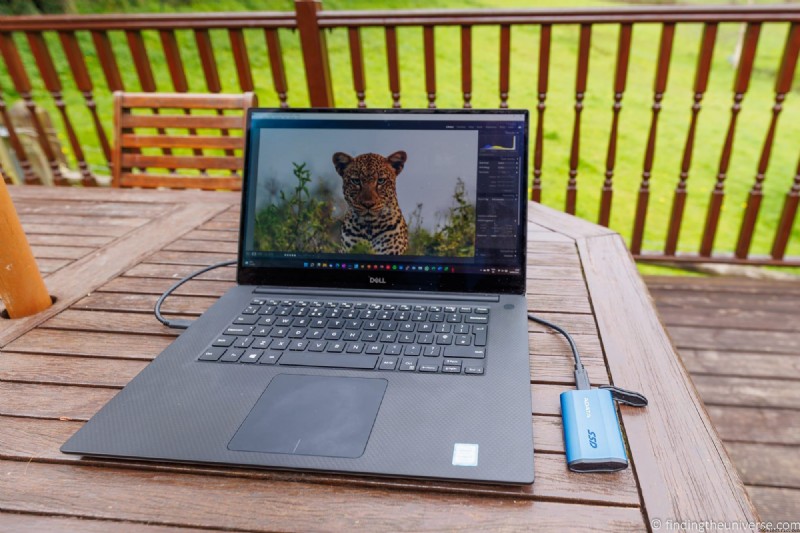
Por esta razón, mi recomendación al viajar es hacer dos copias de backup de tus imágenes. Esto por supuesto requiere que viajes con un portátil, que puedes usar para transferir archivos de la tarjeta de memoria de tu cámara a un disco duro externo.
Recomiendo encarecidamente viajar con al menos uno pero idealmente dos discos duros externos, que puedes guardar en ubicaciones separadas por seguridad. Preferiblemente estos discos deberían ser basados en SSD como este, ya que los SSD son mucho más resistentes que los discos mecánicos y también mucho más pequeños. Esto los hace ideales para viajes.
Cuando vuelvas a casa de tu viaje, puedes transferir tus imágenes a donde normalmente las almacenas para backup.

Lecturas adicionales
Eso es todo para mi guía de backup de tus fotos. Si encontraste esto útil, podrías disfrutar de otro contenido relacionado con fotografía. Aquí tienes algunos artículos para empezar.
- Tengo guía a mis apps favoritas de edición de fotos, así como mejores alternativas a Lightroom
- Tengo guía al mejor software de reducción de ruido para ideas sobre cómo sacar lo mejor de tus fotos incluso cuando son ruidosas
- Tenemos guías para usar cámara compacta, DSLR, mirrorless y cómo funciona una DSLR
- Saber componer una gran foto es habilidad clave. Ver guía de composición en fotografía
- Tenemos guía sobre qué es profundidad de campo y cuándo usarla
- Somos fans de sacar el máximo a tus archivos digitales, y para eso necesitas disparar en RAW. Ver guía de RAW en fotografía
- Vas a necesitar algo para correr tu software de edición. Ver guía a los mejores portátiles para edición de fotos
- Si buscas consejos para escenarios específicos, también te cubrimos. Ver guías de auroras boreales, larga exposición, fuegos artificiales, consejos para fotografiar estrellas, y fotografía en clima frío
- La precisión de color es importante para fotografía – ver guía de calibración de monitor
- Si buscas un gran regalo para un amigo/familiar amante de la fotografía (¡o tú!), mira nuestra guía de regalos fotográficos
- Si estás en el mercado para una nueva cámara, tenemos guía detallada a las mejores cámaras de viaje, así como guías específicas para mejores cámaras para senderismo/mochilero, mejor compacta, mejor bridge, mejor mirrorless y mejor DSLR. También guía a los mejores objetivos
- Si quieres cámara u objetivo pero los precios son altos, ver guía de dónde comprar cámaras y equipo de segunda mano
- Tenemos guía de por qué necesitas un trípode, guía para elegir trípode de viaje, y resumen de nuestros trípodes de viaje favoritos
¿Quieres mejorar tu fotografía?
Si encontraste este post útil, y quieres mejorar tu fotografía en general, podrías querer echar un vistazo a mi curso online de fotografía de viajes.
Desde el lanzamiento del curso en 2016, ya he ayudado a más de 2000 estudiantes a aprender a tomar mejores fotos. El curso cubre prácticamente todo lo que necesitas saber, desde los básicos de cómo funciona una cámara, hasta composición, luz y edición de fotos.
También cubre temas más avanzados, incluyendo astrofotografía, larga exposición, flash y fotografía HDR.
Obtienes feedback mío a medida que avanzas, acceso a webinars, entrevistas y videos, así como membresía exclusiva de un grupo de Facebook donde puedes obtener feedback en tu trabajo y participar en retos regulares.
Está disponible por un increíble precio único de por vida, y creo que deberías echarle un vistazo. Lo puedes hacer haciendo clic aquí.
¡Y eso es todo! Me encantaría escuchar vuestros pensamientos sobre soluciones de backup fotográfico, y estoy feliz de responder cualquier pregunta. ¡Dejadlas en los comentarios y os responderé tan pronto como pueda!
- ·Mejores prácticas para recargar pilas recargables (NiMH, Li-ion) y alargar su vida
- ·Cómo hacer copia de seguridad de AT&T Wireless
- ·Mejores formas de crear tu app para iPhone
- ·Mejores formas de grabar (quemar) DVD: PC, Duplicadoras, Servicios
- ·Los mejores dispositivos de navegación
- ·Las mejores formas de pasar vinilo a digital
- ·Las mejores formas de descubrir música nueva en tu PC
- ·Copia de seguridad de fotos en el iPod Touch
- Cómo editar todas tus fotos: herramientas gratis y pro
- Cómo hacer copia de seguridad de fotos del iPhone en Windows (Fotos) o Mac (Fotos/iPhoto)
- Las mejores formas de montar un GPS en el vehículo
- Las mejores fotos de boda: categorías clave para un álbum completo
- Las mejores opciones de almacenamiento para fotos digitales
- Las mejores formas de enviar fotos por email