
Cómo borrar la caché en Galaxy S4
Hay algunos trucos y consejos que es útil conocer por si te encuentras con problemas en tu teléfono. Puedes estar experimentando mensajes de error, reinicios aleatorios o rendimiento errático. Estas son solo algunas de las circunstancias en las que necesitas saber cómo borrar la caché en el Galaxy S4.
¿Cuáles son los beneficios de borrar la caché?
Si tienes problemas con tu Galaxy S4, podrías considerar el paso algo drástico de restablecer tu teléfono. Pero puede que no necesites ir tan lejos: borrar la caché podría ser todo lo que se necesite. Para ayudar a acelerar el lanzamiento de apps y hacer que tu teléfono funcione más suavemente en general, Android almacena datos en cachés. En el funcionamiento normal esto mantiene las cosas lo más rápidas posible.
Sin embargo, los datos almacenados en la caché pueden corromperse y esto puede provocar problemas. ¡Borra la caché y borras el problema! Es un proceso más simple y rápido que restablecer completamente tu teléfono. Cualquier dato que se almacene en la caché se recreará automáticamente si es necesario, y es una forma sencilla de mejorar el rendimiento de un teléfono que empieza a fallar.
Cómo borrar la caché en el Galaxy S4
Borrar los archivos de caché de tu Galaxy S4 es un proceso bastante simple. Aquí están los pasos que debes seguir:
1. Empieza apagando completamente tu Galaxy; un apagado total, no solo apagar la pantalla.
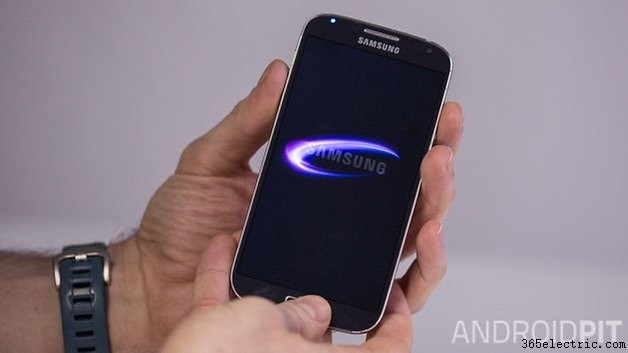
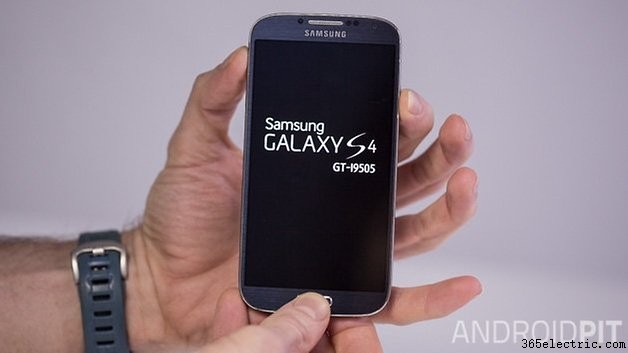
2. Pulsa el botón de Encendido, Subir volumen y la tecla Inicio al mismo tiempo, como puedes ver en la imagen superior.
3. Cuando tu teléfono vibre y muestre la pantalla de arranque con las palabras «Recovery booting» en la esquina superior izquierda, puedes soltar los botones.
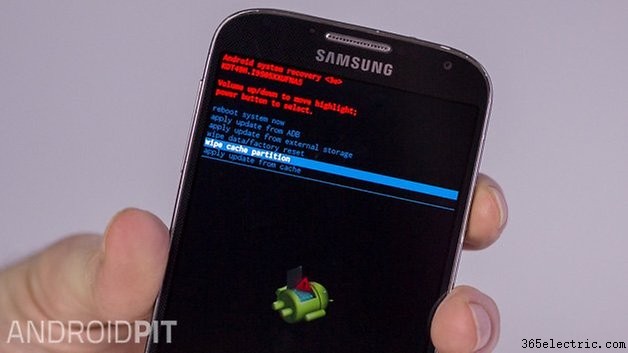
4. Pulsa los botones de Subir y Bajar volumen para desplazarte por las opciones listadas. Selecciona la etiquetada «Wipe cache partition» y luego pulsa el botón de encendido.
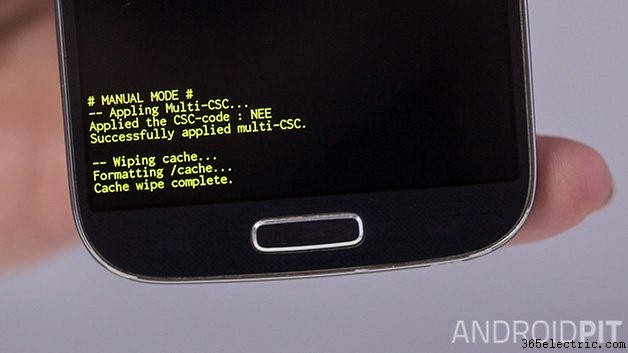
5. Mira en la parte inferior de la pantalla y en texto amarillo deberías ver el mensaje «Cache wipe complete».
6. Asegúrate de que la opción «Reboot system now» está seleccionada y luego pulsa el botón de encendido para reiniciar tu Galaxy S4.
7. ¡Eso es todo! Tu teléfono ya está listo para que continúes usándolo normalmente.
Borrar manualmente cachés de apps
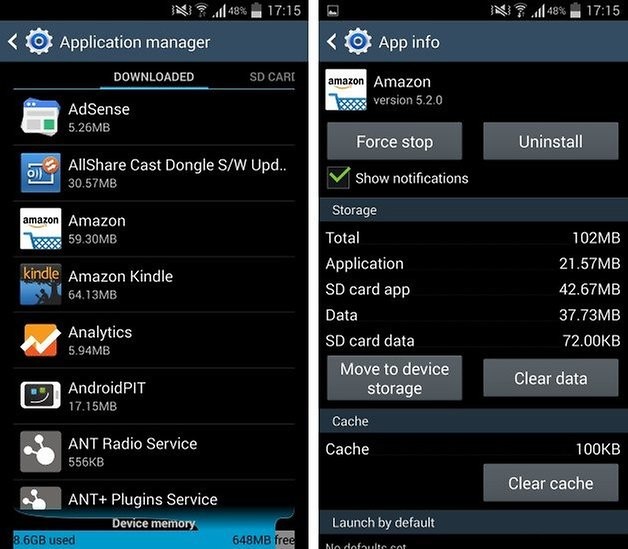
Si no quieres ir tan lejos como borrar todas las cachés, puedes trabajar con apps individualmente. Ve a Ajustes > Más > Gestor de aplicaciones. Toca el nombre de una app y luego toca el botón Borrar caché. Puedes repetir este proceso para tantas apps como necesites.
¿Has borrado la partición de caché de tu Galaxy S4, o borrado cachés de apps individuales? ¿Qué más haces para mantener tu teléfono funcionando suavemente?
- ·Cómo borrar la partición de caché en un EVO
- ·Cómo conectar tu Samsung Galaxy a la TV por HDMI
- ·Cómo borrar el caché en el Galaxy S3
- ·Cómo borrar la caché en el Samsung Galaxy Note 4
- ·Cómo borrar el caché en el Moto G (2014)
- ·Cómo borrar el caché en el Samsung Galaxy Note 3
- ·Cómo borrar el caché en el LG G3
- ·Cómo borrar el caché en Google Nexus 5