
Cómo borrar la caché en el Samsung Galaxy Note 4
Cuando lo sacas de la caja, el Samsung Galaxy Note 4 es una máquina Android delgada, potente y bastante grande. Pero con el tiempo e infinitas instalaciones y actualizaciones de apps, es probable que desarrolle algunos problemillas. Las apps pueden fallar o el sistema puede empezar a sentirse lento. ¿A quién vas a llamar? No, no a los Cazafantasmas. Necesitas… ¡cazadores de caché! Como descubriremos, saber cómo borrar la caché en el Samsung Galaxy Note 4 puede solucionar trastadas y terminar con tonterías.
- Noticias de actualización Lollipop para Galaxy Note 4
- Trucos y consejos para Galaxy Note 4
- Cómo restablecer de fábrica el Galaxy Note 4
Qué es la caché y qué hace borrarla
En la naturaleza, una caché es donde un animal guarda comida para después, como cuando una ardilla esconde las nueces que ha recogido. En informática, es un mecanismo que almacena datos temporalmente. Con el Galaxy Note 4 – y con Android en general – hay dos tipos de caché: la caché de apps y la caché del sistema. La caché de apps es donde el sistema operativo guarda datos temporales para cada app, y la caché del sistema es donde guarda datos temporales usados por Android mismo. Por desgracia, si algo va mal con los datos en caché – si se corrompen, o si hay demasiados – pueden causar problemas como bloqueos y cierres inesperados.
Cómo borrar la caché de apps en el Samsung Galaxy Note 4
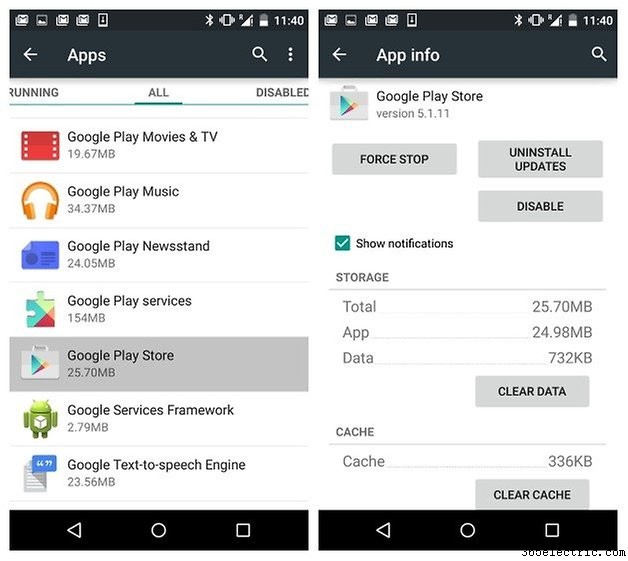
Si estás experimentando los mismos problemas una y otra vez con una sola app y estás usando la versión más actualizada, hay una buena probabilidad de que su caché necesite un golpe de martillo virtual. Queremos decir borrar la caché de la app en el Samsung Galaxy Note 4. Para hacerlo:
- Baja el área de notificaciones desde la parte superior de la pantalla y toca el icono de Ajustes.
- Ve a la sección Aplicaciones y busca Gestor de aplicaciones. Toca eso y luego toca el nombre de la app cuya caché quieres borrar.
- Ahora deberías ver una pantalla con muchas opciones e información. Lo que buscamos es el botón que dice Borrar caché. Asegúrate de tocar este y no el que dice Borrar datos, porque ese – como esperarías – borra todos los datos de esa aplicación, como nombres de usuario, contraseñas, progreso de juegos, etc.
Qué hacer cuando borrar la caché no arregla tu app
Si tienes un problema específico de una app y borrar su caché no funciona, el siguiente paso es hacer algo a lo que los usuarios de Windows están bien acostumbrados: desinstala la app, reinicia tu dispositivo y reinstálala. En muchos casos, desinstalar la app también se llevará tus datos, así que asegúrate de que no hay nada en ella que te sería devastador perder.
Cómo borrar la caché del sistema en el Samsung Galaxy Note 4
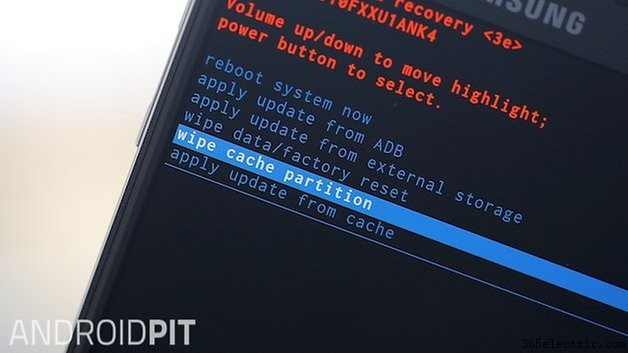
En muchos casos, borrar la caché de una app problemática puede solucionar tus problemas – pero ¿qué pasa si el problema es a nivel de sistema en lugar de específico de una app? Puede que la Caché del Sistema necesite una limpieza, y puedes hacerlo poniendo tu Note 4 en modo recovery. Para eso, debes apagar tu Note y seguir estos pasos:
- Pulsa Encendido, Subir volumen e Inicio simultáneamente
- Espera hasta que el teléfono vibre y luego suelta Encendido e Inicio
- Deberías ver la pantalla de recovery. Usa los botones de volumen para moverte y selecciona Wipe Cache Partition.
- Pulsa el botón de Encendido para confirmar.
- Selecciona Reiniciar sistema ahora y de nuevo, pulsa Encendido para confirmar.
- Espera a que tu Note 4 reinicie y espera que haya arreglado el problema.
Qué hacer si borrar la caché de apps y del sistema no funciona
¡Golpéalo con un martillo gritando «¡Maldita sea, Google! ¡Malditos todos al infierno!» No, ¡bromeamos! Si borrar ambos tipos de caché no ha solucionado tu problema, el siguiente paso es hacer un restablecimiento de fábrica. El paso anterior, por supuesto, es asegurarte de que tienes un backup actualizado de cualquier cosa importante – aunque seguro que lo tienes a mano porque has escuchado nuestros interminables recordatorios de lo importante que es mantener tus cosas a salvo.
Un restablecimiento de fábrica es la opción nuclear, y como su nombre indica significa restablecer tu teléfono a ajustes de fábrica – es decir, los ajustes que tenía antes de que lo consiguieras, así que ninguno de tus datos o cosas estarán en él.
¿Tienes el backup? Excelente. Ahora haz esto.
- Saca tu tarjeta SD externa, por si acaso. El restablecimiento probablemente no la afectará, pero ¿por qué arriesgarse?
- Entra en Ajustes y desplázate a Usuario y Copia de seguridad.
- Toca en Copia de seguridad y restablecimiento
- Desmarca Hacer backup de mis datos, asumiendo que realmente tienes un backup
- Toca Restablecer datos de fábrica
- Introduce tu PIN o contraseña si se te pide. Toca Continuar.
- Toca en Borrar todo.
- Espera un poco.
- ¡Regocíjate!
¿Y tú? ¿Has encontrado que borrar la caché arregla el 99 % de todos los problemas conocidos, o los problemas de apps en tu Note te han llevado a la desesperación? ¡Comparte tus historias de éxito o tristes historias de Samsung en los comentarios!
- ·Cómo instalar la app de Facebook en Samsung Galaxy
- ·Cómo acelerar el Galaxy Note 2
- ·Cómo borrar el caché en el Galaxy S3
- ·Cómo borrar la caché en Galaxy S4
- ·Cómo borrar el caché en el Samsung Galaxy Note 3
- ·Cómo borrar el caché en el LG G3
- ·Cómo borrar el caché en Google Nexus 5
- ·Cómo borrar el caché en el Nexus 6