
Cómo instalar recovery personalizado en el Nexus 5 para tener el máximo control
Puede que hayas oído hablar de recoveries personalizados en AndroidPIT y te hayas preguntado de qué íbamos. Todo teléfono Android tiene un modo recovery por defecto, lo que llamamos stock recovery. Cada uno es un poco diferente. Pero también puedes instalar un recovery personalizado en tu Nexus 5 que te da aún más control. Aquí te explicamos cómo instalar recovery personalizado en el Nexus 5.
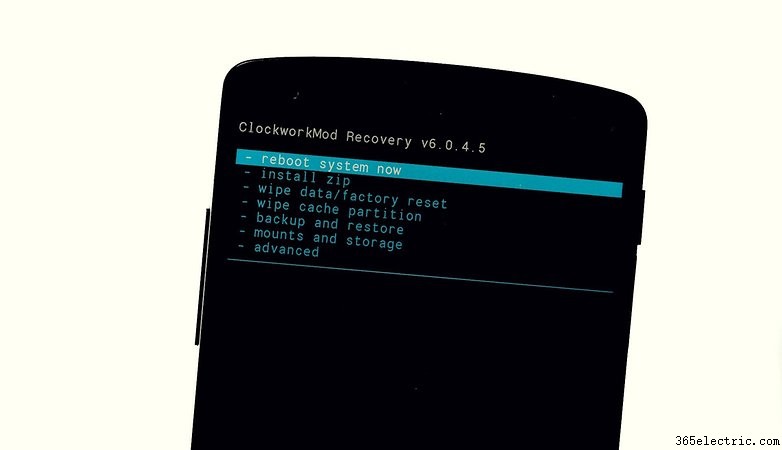
Nota: para instalar un recovery personalizado necesitarás hacer root al Nexus 5. Es un procedimiento muy simple (al fin y al cabo, para eso están diseñados los Nexus), así que puedes seguir ese tutorial enlazado y luego volver aquí para flashear un recovery personalizado. También necesitarás el bootloader de tu Nexus 5 desbloqueado, para lo que puedes usar la app BootUnLocker for Nexus Devices.
Cómo instalar recovery personalizado CWM en Nexus 5
1. Si quieres instalar ClockworkMod (CWM) recovery en tu Nexus 5 rooteado y desbloqueado, ve a la Play Store e instala la app ROM Manager de ClockworkMod desde el enlace de abajo.
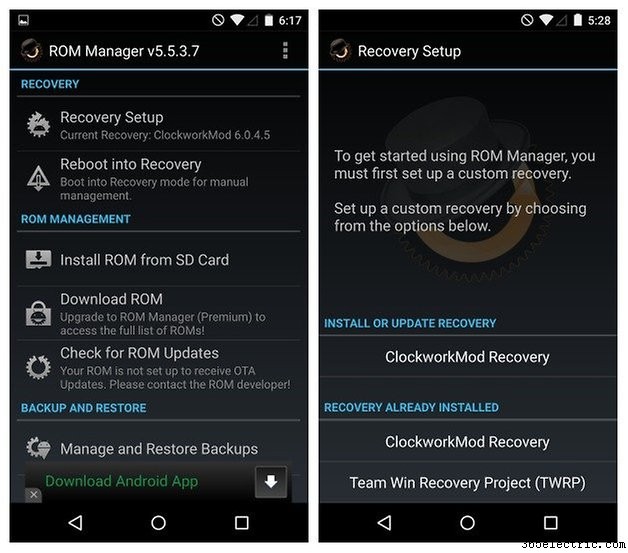
2. Una vez instalado ROM Manager y concedidos permisos root, abre la app y en la parte superior verás una sección llamada Recovery. Debería decir «Flashear ClockworkMod Recovery» – esto es lo que quieres hacer.
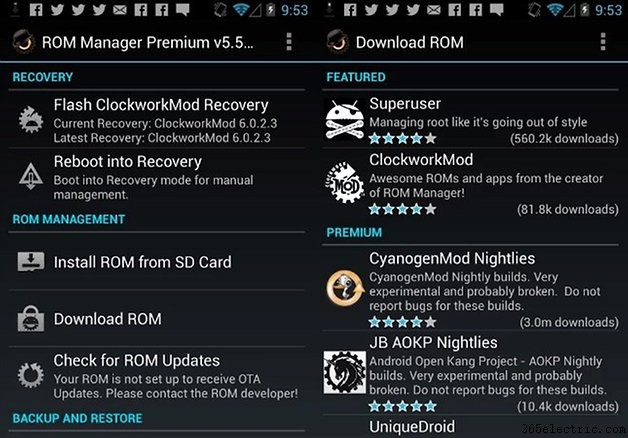
3. Primero necesitas confirmar tu modelo de teléfono, así que selecciona tu dispositivo de la lista (Nexus 5, también llamado «hammerhead»).
4. Una vez seleccionado tu modelo verás «Flashear ClockworkMod Recovery» en la parte inferior de la pantalla de recovery – tócalo y deja que CWM haga su trabajo.
Cómo instalar recovery personalizado TWRP en Nexus 5
1. Si prefieres instalar Team Win Recovery Project (TWRP), puedes hacer básicamente lo mismo pero con la app TWRP Manager. Instala TWRP Manager desde el enlace de abajo.
2. Una vez instalada la app TWRP Manager y concedidos permisos de superusuario, toca en «Instalar TWRP» en el menú lateral izquierdo.
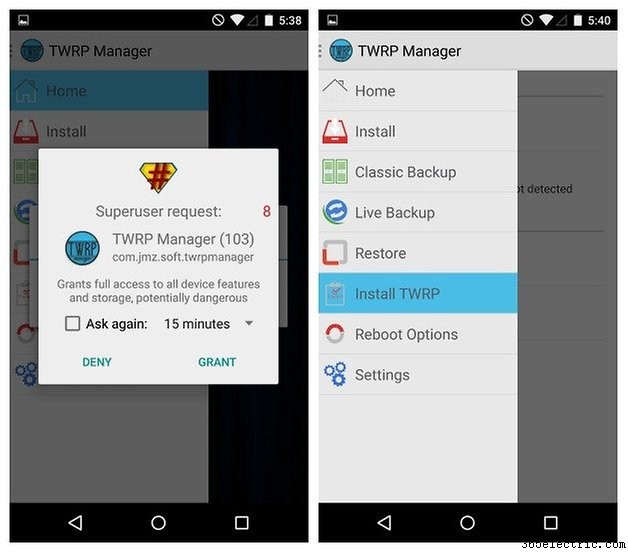
(Si se te pide instalar BusyBox de Stericson, adelante, acepta instalarlo, concede permisos de superusuario y pulsa Instalar. Luego vuelve a TWRP Manager.)
3. Luego, tendrás que seleccionar tu dispositivo de la lista. El Nexus 5 también se llama hammerhead.
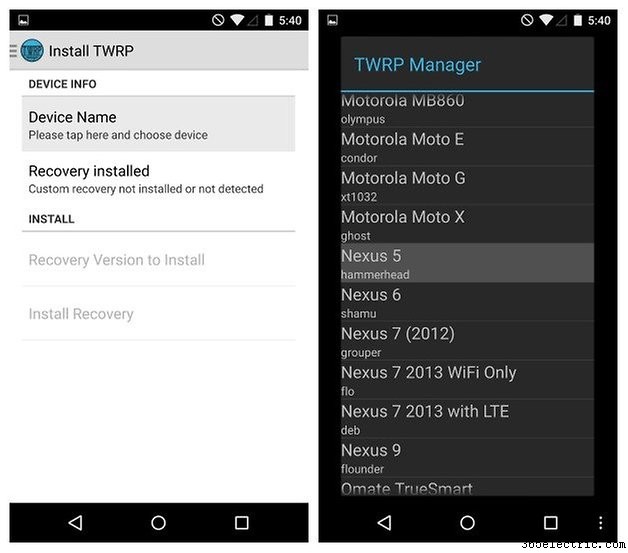
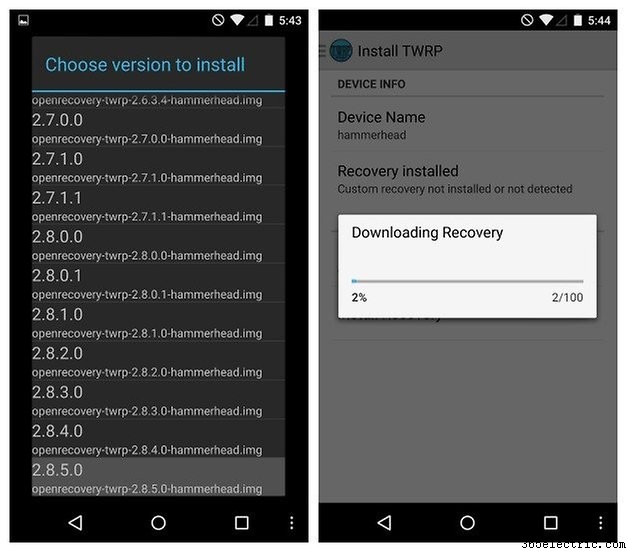
4. Luego, toca en «Versión de Recovery a instalar» y selecciona la versión más reciente disponible.
5. Finalmente, pulsa «Instalar Recovery» y espera a que TWRP Manager haga su trabajo. Descargará e instalará TWRP en tu Nexus 5 automáticamente.
¿Qué hago una vez que tengo un recovery personalizado en mi Nexus 5?
¡Buena pregunta! Muchas cosas realmente. Si tu Nexus 5 va lento o con lag, puedes reiniciar en recovery y hacer un hard reset para acelerar las cosas. Si las cosas van raras tras una actualización, puedes reiniciar en recovery y borrar la partición de caché para quitar bugs. O puedes descargar y flashear ROMs personalizadas.
También puedes descargar y flashear archivos zip que traen un montón de cosas geniales a tu Nexus 5, como animaciones de arranque, sonidos de sistema o incluso las notificaciones «Ambient Display» del Nexus 6. Hay montones de cosas que puedes hacer una vez que tienes root y un recovery personalizado te da muchas opciones para trastear.
¿Cómo accedo al recovery personalizado en el Nexus 5?
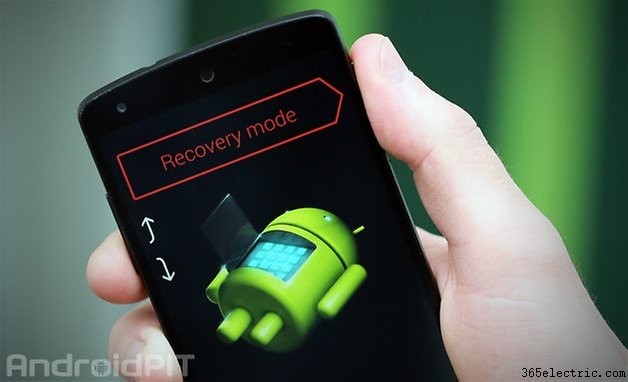
Simple. Apaga tu Nexus 5. Luego pulsa Encendido y Volumen abajo hasta que entres en Modo Fastboot. Desde aquí usas los botones de volumen para subir y bajar y el botón de encendido para confirmar. Resalta Recovery Mode y pulsa Encendido para entrar en recovery personalizado. ¡Empieza a explorar y diviértete!
¿Qué recovery personalizado elegiste? ¿Para qué usas el recovery más a menudo?
- ·Cómo instalar teclado de marcación en HTC EVO 4G
- ·Cómo instalar recovery personalizado (ClockworkMod) en LG Optimus S
- ·Cómo configurar el control por voz en el iPhone
- ·Cómo instalar el soporte de parabrisas para un TomTom
- ·Cómo instalar firmware para Eurovox Max V
- ·Cómo usar botón Retroceso (Rewind) en mando DirecTV
- ·Cómo instalar un LNB doble para el DSR7005
- ·Cómo instalar paquetes personalizados (custom bundles) en iPod touch (jailbreak)