
Cómo crear tu propio Google Home con Assistant y Raspberry Pi 3
Google Home es la forma más fácil de tener Google Assistant en casa. El problema: no está disponible en todo el mundo aún, pero gracias a Raspberry Pi 3 puedes tener Google Assistant en tu salón. Incluso puedes controlar cualquier dispositivo conectado a la Raspi solo con tu voz.
Para empezar a usar Google Assistant en tu Raspberry Pi 3 necesitas algo de hardware: un micrófono y un altavoz para comunicarte con el Assistant. En el número de mayo de MagPi (revista oficial de Raspberry Pi), venía un kit patrocinado por Google. Si no lo pillaste, no pasa nada. Puedes usar cualquier altavoz y micrófono USB. Abajo tienes instrucciones para ambos casos:
- Haz tu propio Google Home con el AIY Voice KIT de MagPi
- Haz tu propio Google Home con micrófono, altavoz y Raspberry Pi 3
Haz tu propio Google Home con el AIY Voice KIT de MagPi
En el número 57 de mayo de 2017 de The MagPi Magazine, Google incluía un kit para inspirar a crear tu propio Google Home. El proyecto AIY viene de mezclar AI (Inteligencia Artificial) y DIY (Hazlo tú mismo).
1. Montar el kit AIY Project "made by you with Google"
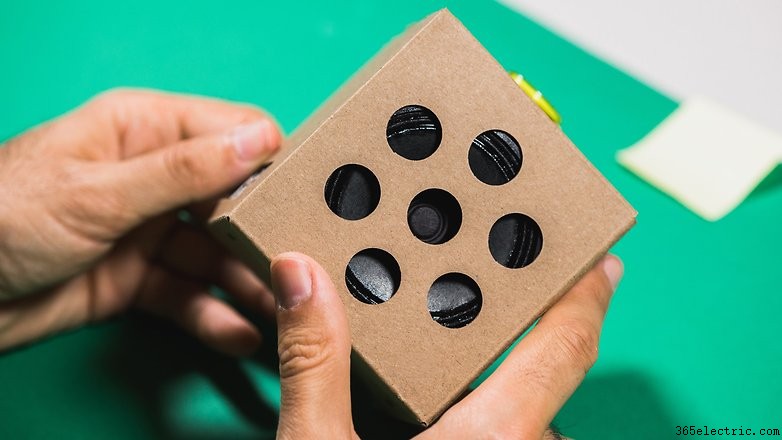
El kit de The MagPi es muy sencillo de montar. Solo sigue las instrucciones de la revista o su web AIY Projects. Lo más difícil para mí fue doblar el cartón. Para montar el kit de voz, Google nos dio:
- PCB para controlar micrófono e interruptor (Voice HAT)
- PCB larga con dos micrófonos
- Altavoz
- Interruptor
- Luz LED
- Mecanismo del interruptor
- Cables para conectar todo
- Caja de cartón para montar el kit
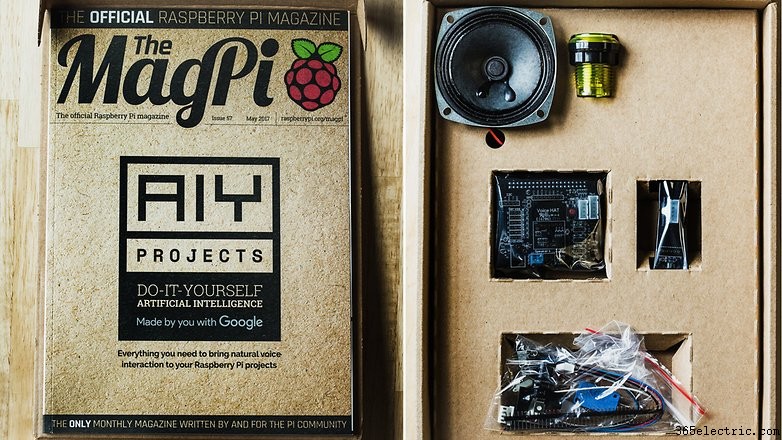
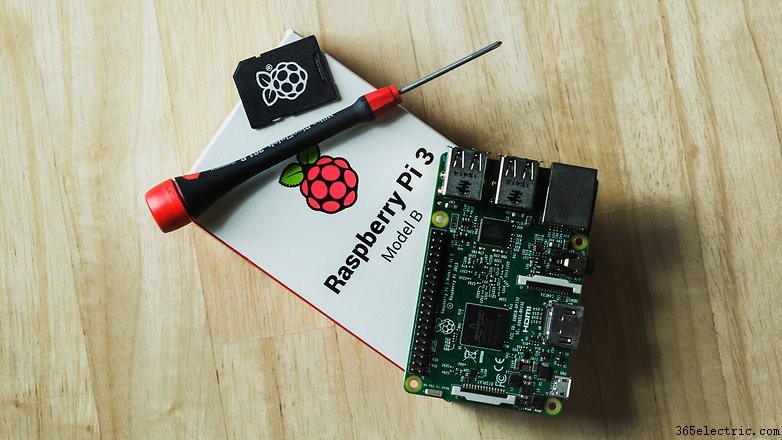
Además de lo que viene en la caja, necesitas:
- Una Raspberry Pi 3
- Una tarjeta microSD para instalar el sistema operativo
- Cinta adhesiva
- Destornillador tamaño P00
En la web oficial hay instrucciones para montar el kit AIY, pero resumo los puntos clave.
Conecta el PCB (Voice HAT) que controla micrófonos e interruptor a la Raspberry Pi 3 con dos separadores pequeños. Con el destornillador, conecta los dos cables del altavoz (rojo positivo, negro negativo).
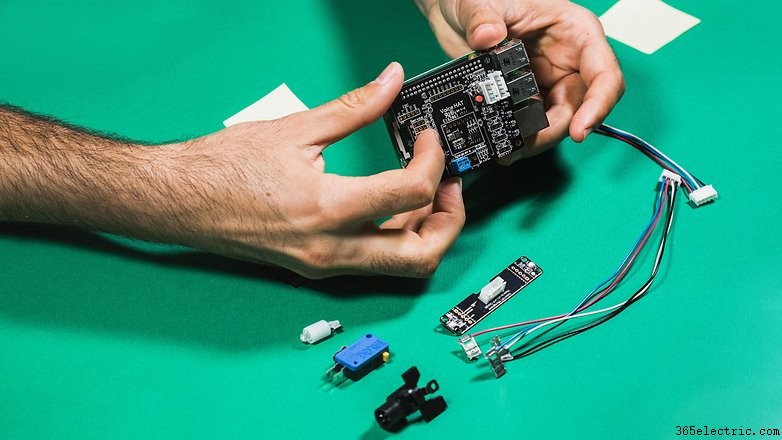
Conecta el resto de cables al Voice HAT. Mete todo en la primera caja. Dobla la caja con los textos fuera y mete el altavoz primero. Luego, coloca la Raspberry Pi 3 con el Voice HAT. Monta la caja y mete todo dentro. Asegúrate que el altavoz queda en el lado con agujeros.
Ahora toca colocar el cuerpo del interruptor (nos vino amarillo). Primero, desatornilla el espaciador y la tuerca del botón. Inserta el botón en el agujero de la caja y vuelve a atornillar espaciador y arandela. Luego, une el LED y el mecanismo del interruptor. Insértalo en el botón y conecta cuidadosamente los cables en orden correcto (rojo y azul fuera; negro y blanco centro).
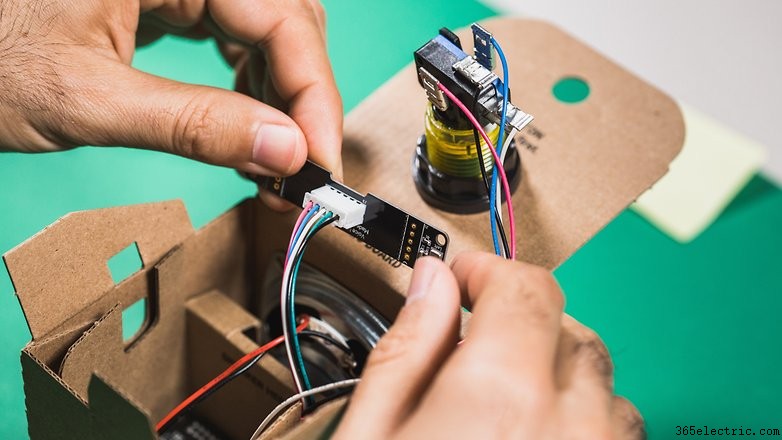
Por último, conecta el PCB con los dos micrófonos y fíjalo con cinta adhesiva. Asegúrate que al colocar los micrófonos hay buena entrada de sonido por los agujeros. Una vez todo montado, toca instalar el software en la microSD.
2. Instalar el software y configurar Raspbian para usar Google Assistant
Para instalar el software necesitas descargar la imagen del sistema y grabarla en una microSD con un PC:
- Descargar imagen SD del Voice Kit
- Descargar software Etcher.io para tu PC
- Descomprime el archivo con la imagen (*.img) del SO de Raspberry Pi 3
- Inserta la microSD en tu PC
- Abre Etcher, selecciona la imagen, la microSD y pulsa 'Flash'
- Cuando termine, la microSD estará lista para meter en la Raspberry Pi 3
Cuando la tarjeta esté grabada, métela en la Raspi y listo. Para arrancar la Raspberry Pi 3 con el Voice Kit necesitas un monitor con HDMI y teclado y ratón. Conecta todo y enciende la Raspi.
El primer arranque puede tardar un par de minutos. El sistema en la Raspberry es una versión modificada de Debian hecha especialmente para este dispositivo, llamada Raspbian. Debian es uno de los mayores distribuidores de GNU/Linux y base de distros como Ubuntu.
Una vez activo el escritorio, en la esquina superior derecha entre los botones de Bluetooth y volumen, conecta a tu Wi-Fi. Una vez conectado a internet, abre el navegador y ve a: https://console.cloud.google.com/
Te pedirá tu cuenta de Gmail. La necesitaremos para usar Google Cloud y, por extensión, Google Assistant. Introduce email y contraseña para activar la cuenta gratuita. Ahora sigue estos pasos:
- Crear un nuevo proyecto, ej. "Home Pi"
- Activar Google Assistant API en el proyecto: API > Habilitar API > Google Assistant > Habilitar
- Crear nueva credencial en Credenciales > Crear credenciales > ID de cliente OAuth > Otro (añadir nombre) > Crear
- Descargar la credencial en la Raspberry Pi 3 desde la página de credenciales de la API de tu proyecto. A la derecha de la credencial verás botón de descarga.
- Copia el archivo descargado de la carpeta Descargas a
/home/piy cámbiale el nombre a assistant.json (botón derecho > renombrar).
3. Hablar con Google Assistant a través de la Raspberry Pi 3
Para lanzar Google Assistant en la Raspberry Pi 3, abre el icono de terminal en el escritorio y escribe:
src/main.py
La primera vez pedirá permiso para usar la cuenta de Google Cloud conectada a tu Gmail. Si todo fue bien, la consola te avisará que para usar comandos de voz debes pulsar el botón primero. Para salir de la app pulsa CTRL+C con la terminal activa. Ahora puedes preguntar lo que quieras a esa cajita de cartón que esconde todo el poder de Google Assistant.
Para controlar el volumen, bájalo en el icono del escritorio esquina superior derecha o di a Google Assistant "volume down".
4. Activar Google Assistant remotamente vía SSH desde otro dispositivo
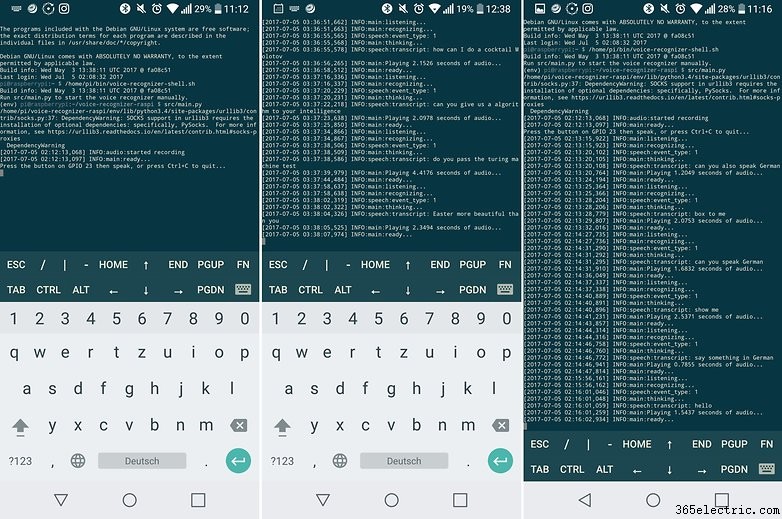
Podemos activar Google Assistant en la Raspberry Pi 3 sin monitor ni teclado/ratón gracias a SSH y nuestro smartphone. En la Raspi, activa SSH en Inicio > Preferencias > Configuración de Raspberry Pi, pestaña 'Interfaces', clic en 'Activado' en fila SSH. También recomiendo cambiar la contraseña por defecto del usuario Pi.
En tu smartphone, con cualquier app que permita conexiones SSH (o PuTTY desde Windows) introduces la IP local de la Raspberry Pi 3 y accedes a consola con tu usuario (por defecto "pi") y contraseña (por defecto "raspberry").
La IP local de la Raspi la encuentras en el icono de conexión en el escritorio de la Raspi o con la app Fing para Android.
Una vez conectado por SSH a la línea de comandos de la Raspberry Pi 3, introduce estos dos comandos para arrancar Google Assistant:
/home/pi/bin/voice-recognizer-shell.shsrc/main.py
Haz tu propio Google Home con altavoz y Raspberry Pi 3
No necesitas el AIY Voice Kit de MagPi. Realmente solo necesitas un micrófono USB, altavoces con jack de auriculares y una Raspberry Pi 3 (también puedes conectar un botón si tienes uno).
Yo no tenía micrófono USB, así que usé una webcam vieja con micrófono integrado.
Sigue las mismas instrucciones de arriba para instalar el software, pero tendrás que ajustar algunas cosas para usar tu hardware.
Primero. Edita el archivo /boot/config.txt por terminal con sudo nano /boot/config.txt. Descomenta la línea #dtparam=audio=on borrando el # y comenta las dos siguientes, para que quede así. Pulsa CTRL+X para salir y guardar con mismo nombre.
# Enable audio (loads snd_bcm2835)
dtparam=audio=on
#dtoverlay=i2s-mmap
#dtoverlay=googlevoicehat-soundcard
Segundo. Edita /etc/asound.conf con sudo nano /etc/asound.conf. Borra todo y pega este código. CTRL+X para salir y guardar.
pcm.!default {
  type asym
  capture.pcm "mic"
  playback.pcm "speaker" }
pcm.mic {
  type plug
  slave { pcm "hw:1,0" } }
pcm.speaker {
  type plug
  slave { pcm "hw:0,0" } }
Tercero. Reinicia la Raspberry Pi 3 y testea que reconoce micrófono y altavoces. En el escritorio hay un archivo "Check audio". Doble clic y buscará el Voice HAT que no tenemos. Hay que cambiarlo. En terminal: sudo nano /home/pi/voice-recognizer-raspi/checkpoints/check_audio.py, en la línea VOICEHAT_ID = 'googlevoicehat' cámbialo a VOICEHAT_ID = 'bcm2835' (sonido por defecto de la Raspi), CTRL+X para salir y guardar. Vuelve a testear audio y todo debería funcionar.
Cuarto. Si tienes un botón, conéctalo a GPIO 23. Si no, inicia el mismo servicio que en paso 3 con comando especial:
python3 src/main.py -T clap
Con este comando, cada vez que aplaudes, Google Assistant esperará una pregunta. CTRL+C para salir. Obviamente, puedes activar este servicio desde cualquier otro dispositivo vía SSH.
Conclusión
Como ves, tener Google Assistant en casa es más fácil de lo que parece. Solo necesitas una Raspberry Pi 3 y un par de piezas de hardware. El único inconveniente: solo está en inglés ahora. A finales de año, Google Assistant también estará en español, así que para 2018 ya puedes integrarte en el SDK de Google Assistant que usamos con la Raspi.
Por defecto, el servicio de voz de Google Assistant responde casi cualquier pregunta, pero la diversión no acaba ahí. También puedes usar el poder de la IA para controlar un robot o espejo "mágico" con tu voz. Podrías hacer tareas más complejas con IFTTT si te apetece, pero para eso tendrás que crear tus propios scripts.
¿Listo para tomar el control de la IA de Google?
- ·Cómo hacer tu propia base de carga casera
- ·Cómo crear tu propio widget en Android
- ·Cómo construir tu propio amplificador de señal de TV con batería y kit
- ·Cómo hacer tu propio vídeo musical casero con Windows
- ·Cómo hacer tu propio limpiador de CDs: Dos métodos (casero y profesional)
- ·Cómo hacer mixtapes caseros con doble pletina (grabación analógica)
- ·Cómo hacer tu propio CD de karaoke con gráficos (CD+G)
- ·Cómo hacer que tu propio DVR funcione con DirecTV
- Cómo hacer tu propia antena TV coaxial con lata de café (casera)
- Cómo editar y crear tu propio tono de llamada
- Cómo hacer llamadas gratis en tu iPhone con Google Voice
- Cómo hacer tu propio elevador de TV (TV lift)
- Cómo crear tu propio vídeo musical con PowerPoint 2007
- Cómo crear tu propio video musical con PowerPoint