
ColorOS: los mejores trucos para fans de smartphones OPPO
¿Acabas de comprar un nuevo smartphone OPPO pero no estás familiarizado con ColorOS? ¡No te preocupamos, estamos aquí! Aquí tienes unos cuantos trucos y consejos para sacarle el máximo partido a tu nuevo teléfono y todas sus funciones.
Importante: Estos consejos se basan en el firmware ColorOS 5.0 y se han verificado en un OPPO Find X y R15 Pro. Debido a diferencias entre modelos, algunos smartphones OPPO pueden no tener todas las funciones que encontrarás en este artículo.
Ir a:
Ahorro de batería y notificaciones de apps
Los smartphones OPPO son conocidos por tener modos de ahorro de energía bastante agresivos que pueden impedirte recibir algunas notificaciones. Con estos ajustes puedes recuperar el control de tus alertas personales y decidir si y cómo ahorrar batería extra.
Ajustes > Gestión de apps
- Permitir inicio automático: esta opción tiene que estar activada si quieres recibir notificaciones de la app en cuestión. OPPO, por desgracia, limita el número de apps que pueden iniciarse automáticamente a solo 5. Elige con cuidado.
Ajustes > Batería
- Ahorro de energía: Similar al modo ahorro clásico de Android, este modo hará que los procesos en segundo plano se cierren más frecuentemente, limite la sincronización y animaciones, y haga pequeños cambios más para maximizar la batería.
- Ahorro de energía inteligente: un modo de ahorro adicional, menos agresivo, que intentará aprender tu uso del teléfono para aumentar la batería, similar a la batería adaptativa de Android Pie.
- Ahorro de energía personalizado: al activar esta opción, tendrás acceso a la lista de todas las apps instaladas, desde aquí puedes elegir para cada app:
- Permitir ejecución en segundo plano: recomendado para apps que necesitan sincronizar y enviar notificaciones frecuentes.
- Prohibir ejecución en segundo plano: para mejor ahorro energético.
- Limitar inteligentemente ejecución en segundo plano: para que ColorOS elija la mejor opción.
- Detalle consumo de batería: aquí puedes consultar estadísticas sobre el consumo de batería de las apps del día actual o los dos días anteriores, por desgracia no hay datos de uso de pantalla.
- Mostrar porcentaje de batería en barra de estado: para mostrar siempre el porcentaje de carga restante.
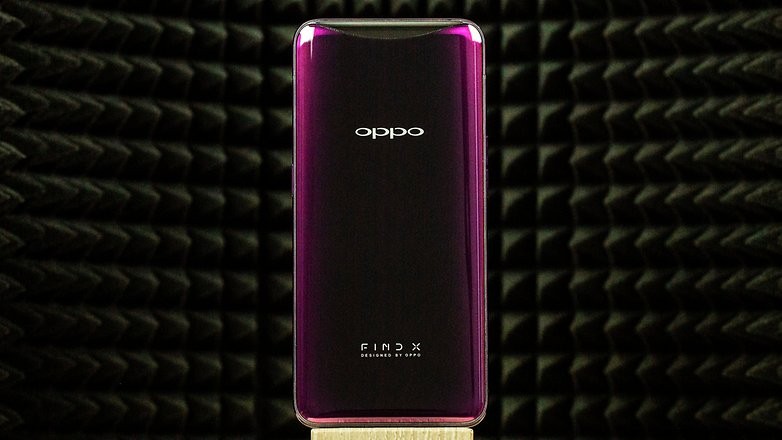
Ajustes > Notificaciones y barra de estado
- Gestionar notificaciones: en esta lista encontrarás todas tus apps instaladas, para cada una puedes configurar notificaciones en detalle:
- Permitir notificaciones: pon ON para permitir notificaciones de la app
- Mostrar en pantalla de bloqueo: para permitir notificaciones en lockscreen
- Mostrar insignia en iconos de inicio: muestra una insignia con número de notificaciones no leídas sobre el icono, solo en launcher del sistema
- Ver en la parte superior: desactivar esto impedirá que la app muestre notificaciones via banners en la parte superior. Recomiendo desactivarlo para Google Play Store o te molestarán con cada actualización
- Ocultar contenido notificación al bloquear: al activar verás solo el nombre de la app, no el contenido en pantalla de desbloqueo
- Notificación prioritaria: para permitir visualización de notificaciones de la app incluso en modo no molestar
- Mostrar velocidad de red en tiempo real: para vigilar tu conexión de datos o Wi-Fi.
- Permitir barra de notificaciones en pantalla de desbloqueo: una vez desbloqueado, el smartphone ColorOS oculta las notificaciones "antiguas" de la pantalla de desbloqueo. Gracias a esta opción puedes bajar la cortina de notificaciones y revisar esas notificaciones sin desbloquear.
- Mostrar notificaciones banner a pantalla completa: para mostrar u ocultar notificaciones tipo banner al ver contenido de pantalla interna como juegos o vídeos.
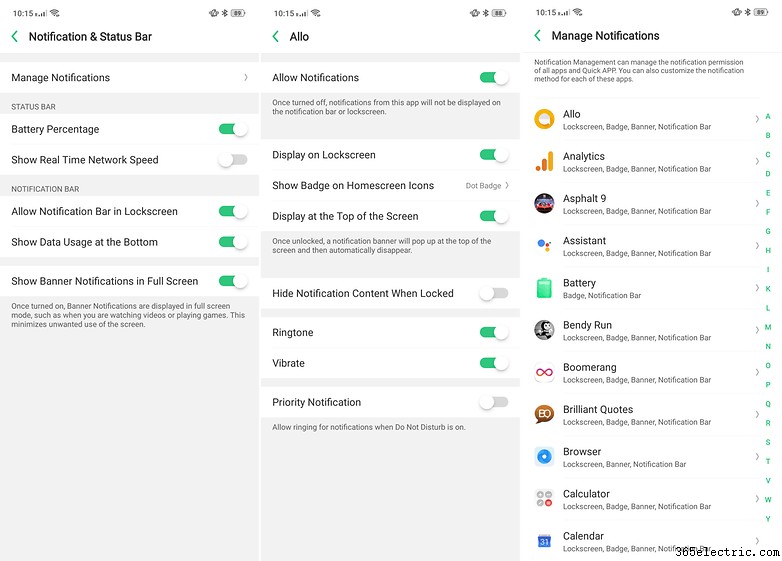
Cómo personalizar la interfaz
ColorOS no es de los sistemas más libres en personalización, pero aún puedes modificar tu smartphone para hacerlo más personal y adaptarlo a tu gusto.
Ajustes > Pantalla de inicio y revista de bloqueo
- Diseño pantalla de inicio: Personaliza la densidad de la cuadrícula de apps y widgets en la pantalla de inicio, 4x6 o 5x6 son posibles. Solo aplica al launcher del sistema.
- Revista de bloqueo: muy similar a la función en smartphones Huawei/Honor y Xiaomi, permite ver una imagen diferente en la pantalla de bloqueo elegida automáticamente por el software según categorías seleccionadas en este submenú.
- Establecer tema: aquí puedes cambiar el tema de tu smartphone desde los ya descargados. Un botón permite acceder a la tienda donde descargar paquetes completos, iconos o fondos.
- Establecer fondo: para selección de fondos de pantalla de inicio y bloqueo, accesible también manteniendo pulsado un espacio vacío en la pantalla de inicio.
Interacción con tu smartphone
Ajustes > Inteligente y práctico
- Teclas de navegación: Cambia entre los tres botones software en la barra de navegación inferior y el nuevo sistema basado en gestos.
- Asistente circular: Un sistema de navegación consistente en un único punto translúcido que puede colocarse en cualquier parte de la pantalla de inicio, sistema popularizado por iOS.
- Multitarea a pantalla completa: en modo horizontal, puedes activar una barra con acceso a 3 ajustes rápidos y 3 apps de mensajería favoritas que se abrirán en ventana (estilo Samsung), útil para no interrumpir juegos o vídeos pero seguir viendo mensajes.
- Gestos y movimientos: puedes activar la pantalla al levantar el smartphone (similar al Rise to wake del iPhone), captura de pantalla deslizando tres dedos de arriba a abajo y gestos especiales en bordes curvos si los tienes.
- Conducción inteligente: permite personalizar el "modo conducción" que se activará cada vez que conectes tu smartphone al coche vía Bluetooth.
Ajusta la pantalla a tu gusto
Tener una excelente pantalla no es el único requisito básico para un smartphone, también debes poder personalizarla a voluntad. OPPO permite una amplia gama de mejoras en sus ajustes.
Ajustes > Pantalla y brillo
- Brillo y temperatura de color: los primeros elementos de la sección de pantalla tratan el nivel de brillo, activación de brillo automático y calibración de la blancura de la pantalla ajustable a valor más cálido o frío.
- Pantalla de reloj: aquí encontrarás el llamado Always on display, desactivado por defecto, además de activarlo puedes configurar una franja horaria preferida.
- Efecto luz panorámica curva: esta función hará que los bordes de la pantalla brillen al recibir una llamada o notificación, una función estéticamente atractiva que recomiendo activar.
- Protección nocturna: activada a hora programada o manualmente, este modo te ayudará a proteger tus ojos. Puedes filtrar luz azul, poner la pantalla en blanco y negro o incluso invertir colores de la interfaz bajando el brillo general para máximo confort en la oscuridad.
Domina las cámaras
Ajustes > Apps del sistema > Cámara
- Cuadrícula: activa una cuadrícula 3x3 en la previsualización de la cámara para encuadrar mejor tus fotos
- Sonido obturador: activa/desactiva el sonido de obturador al hacer foto
- Posición: guarda datos de ubicación de cada foto capturada
- Codificación de vídeo: más compatible usa codec H.264, alta eficiencia usa el nuevo H.265 que puede no reproducirse en algunos smartphones o PCs pero mejora calidad y eficiencia.
Personaliza el modo belleza a tu gusto
En la parte inferior de la app de cámara hay un botón dedicado al modo belleza. Puedes seleccionar el nivel de intensidad de la función o dejar que la IA decida cuánto embellecer según las formas de tu rostro. Tu smartphone escaneará tu cara y propondrá mejoras que podrás aplicar en cada disparo sin más esfuerzo.
Otros trucos útiles
Aquí tienes algunos elementos de ajustes que pueden ser útiles y dónde encontrarlos:
- Restablecer smartphone: Ajustes > Ajustes adicionales > Copia de seguridad y restablecimiento > Restablecer fábrica > Borrar todo contenido y ajustes.
- Actualizar sistema: Ajustes > Actualización de software.
- Usar dos apps de mensajería con perfiles diferentes: Ajustes > Clonar app.
- Reunir y optimizar juegos en área separada: Ajustes > Game Space, puedes agrupar todos tus juegos en un solo icono ocultándolos de la pantalla de inicio y optimizando algunos ajustes para mejor rendimiento.
- Conexión OTG: Ajustes > Ajustes adicionales, permite conectar almacenamiento como pendrives al puerto Type-C de tu smartphone.
- Asignar nombre a cada tarjeta SIM: Ajustes > Dual SIM y teléfono móvil, luego pulsa en la SIM que quieras renombrar, también puedes cambiar otros ajustes relacionados con la tarjeta.
¿Conoces algún otro truco no mencionado en este artículo? ¡Cuéntanos en los comentarios y ayuda a otros lectores!
- ·Especificaciones técnicas de pilas y baterías comunes (tamaños, voltajes, químicas)
- ·Trucos para baterías de teléfonos móviles
- ·Consejos para una iPAQ de HP
- ·Consejos y trucos para Bushnell GPS Onix 350 (36-3500)
- ·Trucos para el sistema Bose L1
- ·Especificaciones de baterías alcalinas (AA, AAA, C, D)
- ·Trucos para el BlackBerry Storm 2
- ·Trucos para conseguir ardillas en Furdiburb (juego Android)