
Cómo hacer copia de seguridad de todo en tu smartphone Galaxy
Hacer copia de seguridad de tu dispositivo Galaxy regularmente es un proceso tedioso, pero esencial. "He perdido todas mis fotos" o "He perdido todos mis contactos" son situaciones que todos conocemos demasiado bien. ¿Alguna vez has perdido tus datos preciados? Pues te mostraremos cómo prevenir que esto pase, y te guiaremos por el proceso. Es un poco aburrido, lo sabemos. ¡Pero nos lo agradecerás luego!
- Optimiza tu S9 o S9 Plus con estos trucos y consejos
- Trucos para sacar el máximo partido a tu Samsung Galaxy S8
Nuestros pasos aquí son válidos para la mayoría de dispositivos Samsung Galaxy, así que ya sea que sigas aferrado a tu fiel S4, S5, S6 o S7, o tengas un dispositivo nuevo como S8, S8 Plus o el recientemente lanzado Samsung Galaxy S9 o S9 Plus y la mayoría de otros dispositivos Galaxy, puedes seguir estos pasos para asegurar tus datos.
- Activar copias de seguridad automáticas
- Copia de seguridad en tu PC
- Copia de seguridad con apps
Cómo activar copias de seguridad automáticas de Samsung y Google
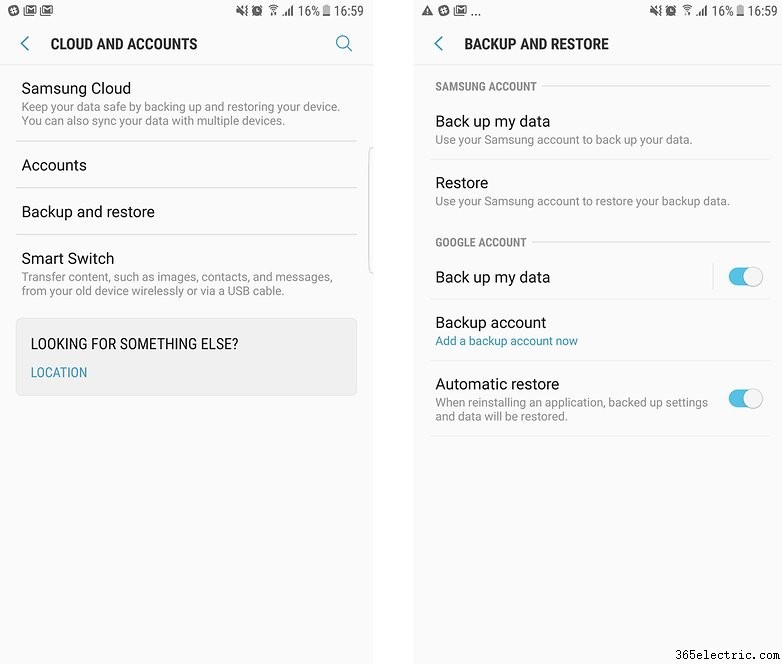
En el menú de ajustes de tu smartphone encontrarás los ajustes de copia de seguridad y restablecimiento. Allí puedes añadir una cuenta a la que se puedan respaldar tus apps, datos y contraseñas. Suele ser tu cuenta de Google, pero Samsung también ofrece sus propios servicios de copia de seguridad, para ir a lo seguro.
Aquí también configuras tus opciones de restauración y activas un restablecimiento de fábrica. También es buena idea iniciar sesión en tus apps favoritas con una cuenta que pueda usarse para guardar tus datos — por si pierdes el teléfono o tienes que reinstalar la app en algún momento. Muchas apps también ofrecen opciones de copia en la nube y tienes muchos servicios de copia en la nube que puedes usar para programar copias regulares.
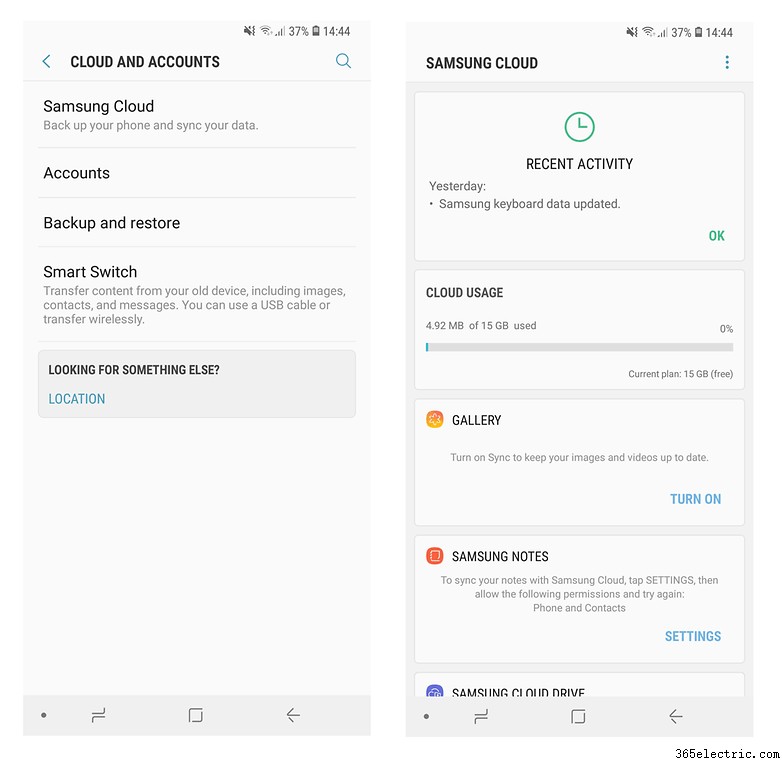
En el menú Nube y cuentas en tus ajustes, también encontrarás Samsung Cloud. La mayoría de dispositivos Galaxy vienen con un plan gratis de 15 GB o más. Allí podrás respaldar datos de varias apps de Samsung, como tu app de galería, Samsung Notes y datos de teclado. Esto es especialmente útil si estás actualizando a un Galaxy más nuevo.
También puedes usar almacenamiento en la nube para guardar automáticamente varios archivos en tu ordenador, como la genial app Google Photos. Sube automáticamente tus fotos de cámara a la nube. También puedes vincular ciertas carpetas a un servicio en la nube como Drive.
Tus emails están alojados en internet, así que no te preocupes por ellos. Los mensajes de WhatsApp también están seguros porque se respaldan en tu tarjeta SD cada día de todos modos, así que solo necesitas guardar el archivo de base de datos antes de hacer un restablecimiento.
Haz copia de seguridad de tu teléfono en tu ordenador
Hay mucho que decir del modo anticuado de hacer copias: transferirlas regularmente a tu ordenador. Conecta con cable USB, activa transferencia de archivos cuando salga el aviso y copia tus fotos, música y documentos a tu disco duro.
Haz copia de seguridad con software de terceros
Usar los servicios de copia de Samsung y Google puede ser lo más fácil, una copia manual a ordenador puede ser lo más seguro, pero si quieres una tercera opción que no necesite servicio en la nube ni PC externo, quizás quieras considerar una app de terceros. Hemos reunido una lista de las mejores apps de copia de seguridad para Android para destacar pros y contras de las diferentes opciones.
¿Alguna vez perdiste todos los datos de tu teléfono? ¡Esperamos que ahora tengas todo respaldado en tu Galaxy! Deja un comentario y cuéntanos.
- ·Cómo hacer copia de seguridad de mi MyTouch 3G
- ·Cómo hacer copia de seguridad de mensajes en BlackBerry
- ·Cómo hacer copia de seguridad de una instalación de BlackBerry
- ·Cómo hacer copia de seguridad de AT&T Wireless
- ·Cómo hacer una copia de seguridad de mi PDA
- ·Cómo hacer copia de seguridad de apps de iPhone
- ·Cómo hacer copia de seguridad en Sony Ericsson Xperia X10a
- ·Cómo hacer backup en Dopod D810 (Windows Mobile)
- Cómo hacer copia de seguridad de datos en un BlackBerry
- Cómo hacer copia de seguridad completa en BlackBerry Storm
- Cómo hacer copia de seguridad de contactos en BlackBerry
- Cómo hacer copia de seguridad de la agenda en un Motorola Q (Verizon)
- Cómo hacer copia de seguridad de tu teléfono móvil
- Cómo hacer copia de seguridad de contactos en un T-Mobile G1