
Cómo desactivar las actualizaciones automáticas en Google Play Store
¿Alguna vez has cogido tu teléfono para ver que Google Play está auto-actualizando app tras app, mientras tu tarifa de datos se evapora? Te mostraremos cómo evitar esto y permitir que Google Play actualice apps solo cuando tú quieras.
- ¿Google Play Store no funciona? Así se arregla
- Códigos de error comunes de Google Play Store y cómo arreglarlos
Como regla general, las apps que has instalado de Google Play descargarán actualizaciones automáticamente (llamadas auto-actualizar apps) para mejorar su rendimiento en tu tablet o smartphone. Generalmente, esto es bueno, pero también puede ralentizar tu teléfono, gastar tus datos móviles o impedirte hacer otras cosas en tu dispositivo. Aquí es donde actualizar apps manualmente puede volverse más práctico.
Cómo desactivar la auto-actualización de apps en Google Play
1. Abre la app Google Play Store y pulsa en el icono de menú de 3 barras arriba a la izquierda. Luego baja y elige Ajustes.
2. En los ajustes de Play Store, pulsa Auto-actualizar apps.
3. Verás tres opciones (que pueden cambiarse en cualquier momento): No auto-actualizar apps, Auto-actualizar apps en cualquier red (usando tus datos) y Auto-actualizar apps solo por Wi-Fi.
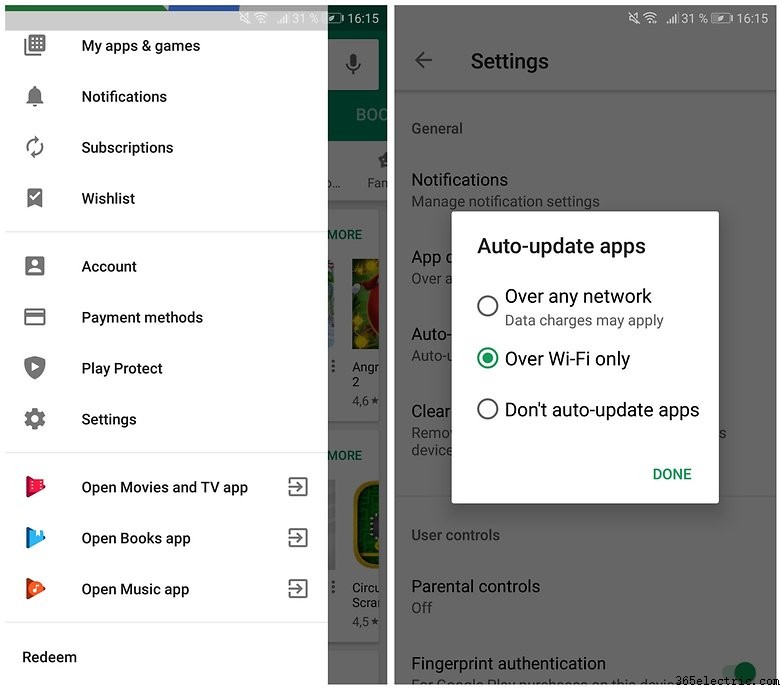
4. Elige la de abajo. Ten en cuenta que esto significa que siempre tendrás que actualizar manualmente todas las apps en el futuro. Si sigues queriendo que las apps se actualicen automáticamente, solo no en tu conexión de datos, selecciona Auto-actualizar apps solo por Wi-Fi.
Cómo actualizar apps manualmente en Play Store
1. Si has dicho a Play Store que no auto-actualice apps, tendrás que hacerlo manualmente. Para actualizar manualmente una app, debes ir a Mis apps y juegos en Google Play, abrir el cajón de navegación y seleccionarlo (desde el botón de 3 barras junto a la barra de búsqueda).
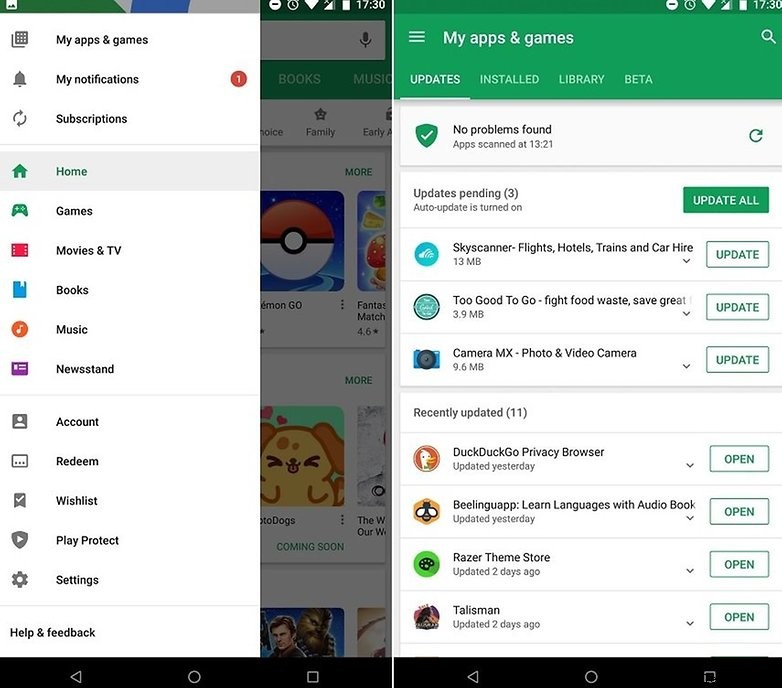
2. Verás una vista de pestañas de tus apps: las instaladas actualmente en tu dispositivo y una lista maestra de cada app que hayas descargado nunca. En la lista Instaladas, verás las apps divididas en categorías: Actualizaciones, Actualizadas recientemente y Actualizadas.
3. Las apps con actualizaciones disponibles aparecen arriba. Puedes elegir instalarlas una a una o todas con el botón Actualizar todo arriba.
¿Tienes algún otro truco para gestionar tus actualizaciones de apps? Comparte tus mejores consejos en los comentarios.
- ·Cómo desactivar 3G en LG Vu
- ·Cómo cerrar aplicaciones en Android
- ·Cómo desactivar aplicaciones en iOS 4
- ·Cómo desactivar la eliminación de apps en iPhone
- ·Cómo desactivar notificaciones de apps en iPhone
- ·Cómo desactivar la conexión inalámbrica en un Sidekick
- ·Cómo desactivar modo avión en LG Ally
- ·Cómo desactivar la sincronización de Picasa en Nexus One
- Cómo cerrar aplicaciones en segundo plano (multitarea) en iOS 4 (iPhone, iPad, iPod Touch)
- Cómo proteger con contraseña Play Store
- Cómo desactivar la autocorrección en el Galaxy S5
- Cómo configurar la aplicación Google Play Music
- Cómo descargar e instalar Google Play Store
- Cómo activar o desactivar las actualizaciones automáticas de Windows