
Cómo descargar vídeos de YouTube y verlos sin conexión
A todos nos encanta ver vídeos en YouTube, pero a veces queremos ver nuestro contenido favorito sin conexión o guardarlo para después, lo que significa descargar el vídeo a nuestro dispositivo. YouTube normalmente no lo permite, pero siempre hay una forma. En este artículo te mostramos cómo descargar un vídeo de YouTube a tu smartphone o PC.
Dejemos una cosa clara desde el principio. En general, Google no quiere que descargues vídeos de YouTube, porque (y los youtubers) ganan dinero con la publicidad que se muestra al ver los vídeos online. Los términos de servicio de Google para YouTube lo dejan claro: "No descargarás ningún Contenido a menos que veas un enlace 'descargar' o similar mostrado por YouTube en el Servicio para ese Contenido."
Quedáis avisados. Dicho esto, en tecnología siempre hay forma de conseguir lo que quieres. Sin juzgar, aquí tienes cómo descargar vídeos de YouTube.
- La forma oficial
- Métodos no oficiales en PC
- Métodos no oficiales en Android
YouTube Premium
La buena noticia: hay una forma legítima de descargar vídeos de YouTube. La mala: hay que pagarla. Por 11,99 $/mes (17,99 $ para cuenta familiar de 6 personas), una suscripción a YouTube Premium permite descargas y reproducción en segundo plano, además de darte YouTube básicamente sin anuncios.
Cómo descargar vídeos de YouTube con YouTube Premium
- Busca el botón 'descargar', junto al de compartir debajo del vídeo.
- Púlsalo y la descarga debería empezar.
- El botón se pondrá azul para mostrar que estás descargando.
- También puedes ver el progreso de tus descargas pulsando 'ver'.
- Una vez completada, el vídeo descargado está disponible para reproducir durante 30 días.
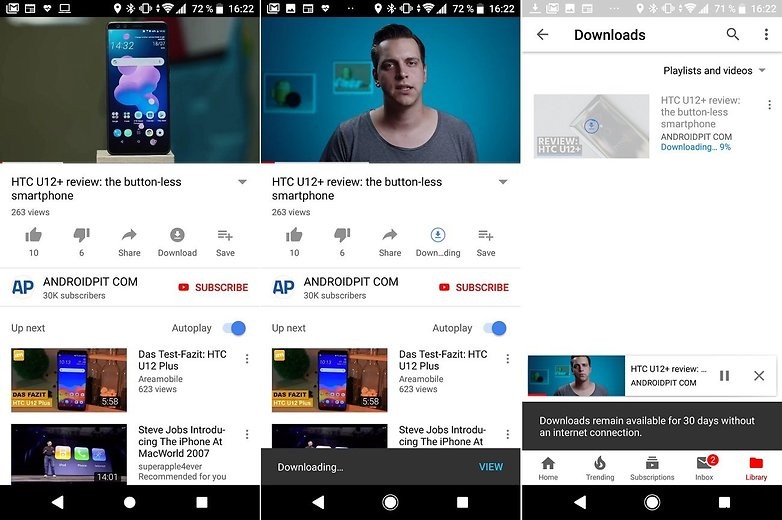
Además de descargas y funciones extra, los suscriptores Premium también acceden a contenido YouTube Originals. Si no estás seguro si Premium es para ti, puedes conseguir un mes de prueba gratis al registrarte.
En tu PC
Usando ClipGrab
Hay varios programas para descargar vídeos de YouTube (y de otros sitios) a tu PC para almacenarlos o convertirlos. Ten cuidado, hay muchos programas dudosos. Uno fiable que probamos es ClipGrab, un pequeño programa gratuito para descargar y convertir vídeos de YouTube, que ocupa muy poco espacio. También funciona para otros sitios como Vimeo y DailyMotion.
Descargar vídeos de YouTube con ClipGrab:
- Descarga el programa ClipGrab en tu PC.
- Ejecuta el .exe y sigue las instrucciones del asistente de instalación.
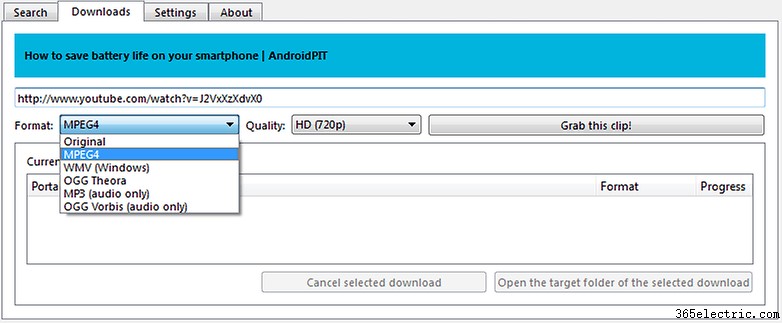
- Una vez instalado, abre el programa y escribe tus términos de búsqueda de YouTube. Usé nuestro vídeo "cómo ahorrar batería en tu smartphone" como ejemplo. O si ya tienes la URL del vídeo, haz clic en la pestaña "Descargas" e introduce la URL.
- Elige las opciones de descarga: formato y calidad.
- Haz clic en "Grab this clip".
- Selecciona ubicación y nombre del vídeo. ClipGrab descargará y convertirá el vídeo. ¡Listo!
Usando 4K Video Downloader
4K Video Downloader (y su app complementaria 4K YouTube to MP3) es otro programa que probamos y funciona bien, sin trampas de malware. Hace lo que dice: captura vídeos hasta 4K y los descarga en muchos formatos —incluso subtítulos y listas de reproducción enteras, incluso todos los vídeos de un canal.
Una vez instalado, usa estos pasos para descargar vídeos de YouTube u otros sitios:
- Copia el enlace del vídeo del navegador.
- Pulsa el botón 'Pegar URL' en la app 4K Video Downloader.
- Selecciona un tipo de calidad en la ventana de descarga y pulsa 'Descargar'.
- Tras completar la descarga, puedes reproducir el vídeo descargado.
VidPaw
Recomendado por nuestro miembro de la comunidad ameliaj, VidPaw tiene características similares a los servicios mencionados pero destaca por una interfaz de usuario limpia y agradable. VidPaw funciona bien, y no solo con YouTube, sino con más de 1000 sitios de vídeo más. Ofrece la opción de descargar vídeos como .mp3 si solo quieres el audio, y promete que una app para Android está en camino.
- Un truco útil: añade "paw" al final de "youtube" en una URL ("www.youtubepaw.com/blablahblah") para lanzar instantáneamente VidPaw con ese vídeo.
En tu smartphone
Ten en cuenta que YouTube Premium funciona igual de bien en tu smartphone usando la app de YouTube, así que considera pagarlo antes de recurrir a los siguientes métodos no oficiales.
YouTube Go
Este es un método "semi-oficial", ya que usa una app directa de Google. YouTube Go es una versión ligera de YouTube pensada para países en desarrollo donde el Wi-Fi escasea y los datos móviles son muy valiosos. Por ello, incluye un botón de descarga para que los usuarios puedan bajar un vídeo y verlo sin conexión a Internet. Si vives en India, puedes descargar YouTube Go directamente de la Play Store.
Pero, ¿y si vives en un país más privilegiado y quieres YouTube Go? Puedes consultar sus características y dónde conseguirlo aquí.
Apps alternativas de YouTube
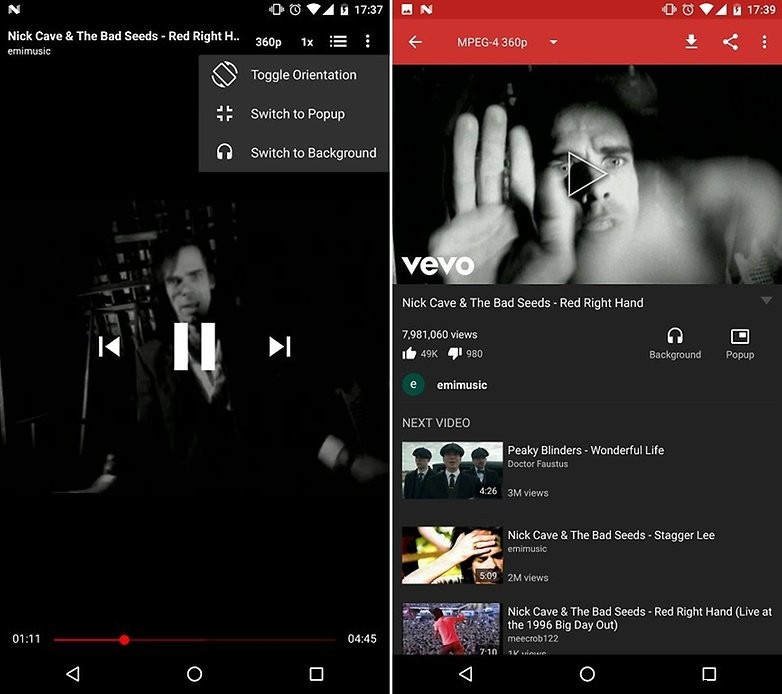
Una forma de conseguir la capacidad de descargar vídeos de YouTube en Android es usar una app alternativa de YouTube. Naturalmente, Google no lo verá con buenos ojos, y no encontrarás tales apps en la Play Store. Pero apps como NewPipe y OGYouTube te dan un botón "descargar" y también soportan reproducción en segundo plano, funciones que normalmente necesitarías pagar Premium para disfrutar.
TubeMate
Algunos lectores han recomendado TubeMate en los comentarios. TubeMate funciona bien y está claramente orientado a descargas, con un gran botón rojo de descarga que aparece en los vídeos que navegas. Sin embargo, la app no es open source, muestra anuncios y pide información personal (como tu ubicación y acceso a tus llamadas) que podría compartir con terceros. Aunque algunos usuarios juran por TubeMate, yo seguiría recomendando una app open source no comercial como NewPipe.
- Por qué deberías probar YouTube Music
- Cómo reproducir YouTube en segundo plano
¿Has usado estos métodos para descargar vídeos de YouTube? ¿Tienes otras apps o consejos que compartir?
- ·Cómo ver vídeos de YouTube en un Pocket PC
- ·Cómo descargar de YouTube a VHS
- ·Cómo descargar vídeos del Ematic al ordenador
- ·Cómo ver vídeos en streaming en el T-Mobile G7
- ·Cómo ver vídeos de YouTube en BlackBerry
- ·Cómo descargar vídeos de YouTube para móviles
- ·Cómo pasar vídeos del iPhone al PC (Windows) sin iTunes
- ·Cómo ver vídeos de YouTube en tu iPhone
- Cómo descargar vídeos musicales de YouTube a MP3
- Cómo descargar vídeos de YouTube al Creative Zen MP3 Player
- Cómo guardar vídeos de YouTube en el iPod
- Cómo ver vídeos en una cámara Canon
- Cómo descargar vídeos de Flip Video
- Cómo ver vídeos de YouTube a pantalla completa: Controles y solución de problemas