
Cómo imprimir directamente desde tu smartphone o tablet Android
La mayoría de smartphones Android actuales son estaciones de trabajo perfectamente capaces en movimiento. Pero, ¿qué pasa cuando necesitas imprimir algo en papel de toda la vida? Gracias al servicio Google Cloud Print, ahora podemos eliminar el laborioso intermediario del PC e imprimir directamente desde nuestros smartphones por Wi-Fi. Aquí la forma más fácil de imprimir desde tu dispositivo Android.
Lo bueno de Google Cloud Print es que funciona con prácticamente cualquier impresora, y un montón de aplicaciones. Usando tu smartphone o tablet Android, puedes enviar documentos de forma segura a tu impresora, desde cualquier lugar, pero la configuración inicial puede ser complicada. Para la mejor experiencia, querrás usar una impresora "Cloud Ready", es decir, una impresora que ya pueda conectarse a la web (consulta la lista completa de impresoras soportadas si no estás seguro), y necesitarás usar Google Chrome también. No te preocupes si no tienes impresora con Wi-Fi, puedes usar tu impresora USB también, aunque tendrás que tenerla conectada a tu PC o portátil encendido para hacerlo.
La mayoría de smartphones Android ya incluyen la funcionalidad de Google Cloud Print. Para comprobarlo, ve a Ajustes > Dispositivos conectados y mira si puedes conectar una impresora aquí. El servicio suele venir preinstalado, así que ve a las opciones y pulsa "Cloud Print" y actívalo. Cada dispositivo tiene su interfaz particular, así que algunas ubicaciones de menú o palabras pueden variar ligeramente.
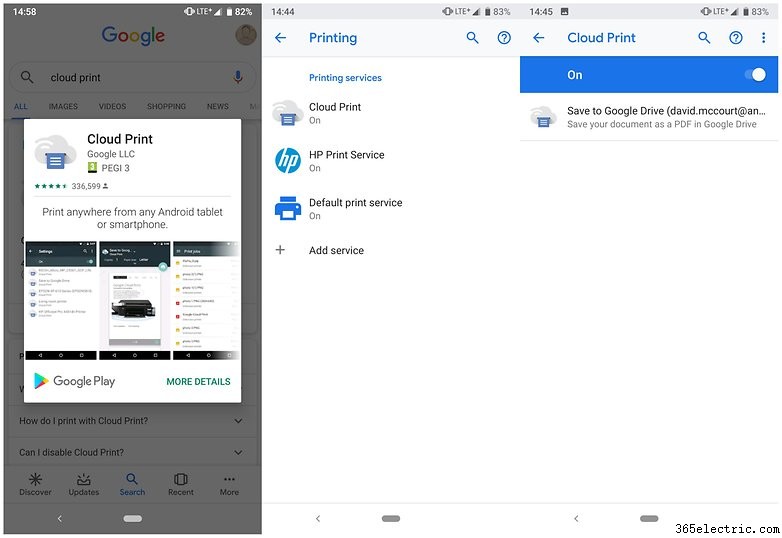
Si no tienes la opción de impresión en tus ajustes, o no tienes el servicio preinstalado, ve a Google Play Store, descarga la app gratuita Cloud Print y añade una nueva impresora desde ahí.
Una vez seleccionas "añadir impresora" en el menú de opciones, serás llevado a la página web de Cloud Print de Google (o a tu página de cuenta de Google si no has iniciado sesión).
La página de Cloud Print no es muy amigable, pero el proceso de configuración es bastante simple. Sigue los pasos para tu impresora específica, sea modelo offline o "Cloud Ready", y al final Google te dirá que ya puedes usar esa impresora siempre que inicies sesión con la misma cuenta de Google. Así que si solo usas una cuenta en tu móvil, estás listo para imprimir cuando quieras.
Ahora, navega al archivo que quieras imprimir en tu dispositivo Android y en el menú de opciones, normalmente donde puedes renombrar, ver detalles, borrar el elemento, etc., también deberías tener la opción de imprimirlo. Así se hace, paso a paso.
Cómo imprimir desde tu móvil Android con Cloud Print:
- Abre el archivo que quieras imprimir (desde docs de Google Drive a fotos guardadas en el móvil).
- Selecciona el botón Menú (los tres puntos en la esquina superior derecha).
- Pulsa Imprimir
- Selecciona la flecha hacia abajo (junto a Guardar como PDF)
- Selecciona la impresora desde la que quieras imprimir. Si no la ves de primeras, selecciona Todas las impresoras para ver una lista de opciones
- Una vez todo listo, pulsa el botón Imprimir (normalmente con forma de impresora).
¿Puedo imprimir mensajes de texto desde mi móvil?
Para imprimir SMS específicamente, la opción más fácil es usar una app como la convenientemente llamada SMS Backup & Restore. Esta app simplemente hace backup de tus SMS a tu móvil, email, o servicio cloud como Dropbox o Google Drive. Haz backup de las conversaciones que quieras a tu destino preferido (encontré que hacer backup a Gmail funciona bastante bien) y luego navega a donde estén los archivos. Por ejemplo, haz backup a Gmail, ve a tu cuenta de Gmail y selecciona la opción "imprimir" en el menú de opciones para imprimirlos.
Eso es todo. Cloud Print es un servicio excelente pero a menudo pasado por alto, y actualmente soporta estos tipos de archivo: pdf, jpg, jpeg, docx, ods, xls, xlsx, ppt, odp, txt, doc y xps. Si quieres una forma cómoda de imprimir cualquiera de estos desde tu dispositivo, te recomiendo encarecidamente que lo pruebes, y es gratis. Para los que ya lo hayáis probado, decidme en los comentarios si este proceso os funcionó.
- ·Cómo imprimir desde un smartphone 3G
- ·Cómo imprimir desde Android a una impresora HP inalámbrica
- ·Cómo controlar tu TV desde Android (Samsung, Google TV, LG)
- ·Cómo imprimir PDF desde Android
- ·Cómo imprimir desde un teléfono Android (apps gratuitas)
- ·Cómo conectar smartphone a impresora
- ·Cómo imprimir email o foto desde tu smartphone
- ·Cómo proteger tu smartphone de virus y malware
- Cómo imprimir desde smartphone (Android/iOS)
- Cómo imprimir desde un smartphone (Android o iPhone)
- Cómo imprimir desde AT&T 8525 por Bluetooth
- Cómo imprimir desde un iPod Touch con AirPrint
- Cómo transferir datos de tu antiguo móvil al nuevo: Android, iPhone y multiplataforma
- Cómo imprimir desde mi portátil