
Aprovecha al máximo el Asistente de Google con estos comandos de voz
Google Assistant es búsqueda por voz inteligente: tiempo, vuelos, control apps, recordatorios… Pronto solo retro-hipsters abrirán apps manualmente. Te enseñamos a configurarlo y los comandos esenciales.
Ir a:
- Configurar Google Assistant
Qué preguntar a Google Assistant:
- Enviar mensajes por WhatsApp, Telegram, Viber
- Abrir webs y apps
- Gestionar compromisos
- Contactar más rápido
- Direcciones y tiempo
- Info variada
- Ocio con Assistant
Resumen:
- Tabla rápida de comandos útiles
- Assistant: cada vez más rápido y eficiente
Configurar Google Assistant
Antes de despertarlo, configura bien. Actualiza app Google en Play Store. Android 5.0+ (Lollipop): mantén pulsado Inicio para abrir Assistant.
- Mantén Inicio > abre Assistant.
- Pantalla «Conoce a tu nuevo Asistente» > Siguiente.
- Permisos > Sí, acepto.
- Enséñale a reconocer tu voz.
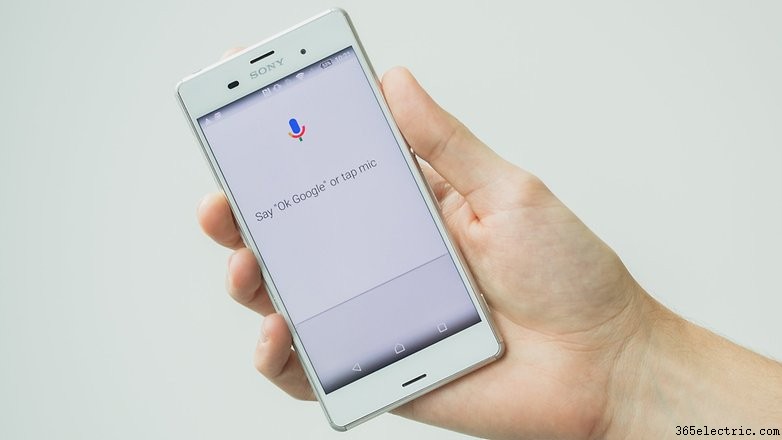
- Activa detección «Ok Google» en cualquier pantalla para activación rápida: app Google > Ajustes > Ajustes (sección Assistant) > Teléfono > Detección "Ok Google" > activar. Así Assistant responde a «Ok Google» con pantalla encendida.
Qué pedir a Google Assistant
Enviar mensajes por WhatsApp, Telegram, Viber
«Ok Google, envía mensaje por [WhatsApp] a [Mamá]: ¿qué cenamos?» o «Ok Google, envía mensaje por [WhatsApp] a [Mamá]» y dicta. Si contacto tiene varios números, te pedirá elegir.

Abrir webs y apps directo
- Web: «Ve a [sitio (.com, etc.)]». Ej: «Ok Google, ve a androidpit.com».
- App: «Abre [app]». Ej: «Ok Google, abre calendario». Usa nombre exacto del icono.
Gestionar compromisos
Recordatorios: «Recuérdame [qué] [cuándo] [dónde]». Ej: «Ok Google, recuérdame pagar gas el viernes a las 8:00». Configura ubicaciones (casa/trabajo) en ajustes para precisión.
Alarmas: «Pon alarma para [hora]». Ej: «Ok Google, pon alarma mañana a las 7:30».
Eventos calendario: «Crea evento [tipo] [cuándo] [dónde]». «¿Qué compromisos [cuándo]?». «Cuándo es [qué]». Ej: «Ok Google, crea evento: fiesta amigos domingo 21:00 en mi casa».
Notas en Evernote/Keep: «Ok Google, dile a Evernote [cosa]».
Contactar más rápido
Llamar: «Llama [etiqueta] [contacto]» o «Llama [etiqueta] [número]». Etiqueta (móvil, casa, trabajo) evita selección manual. Ej: «Ok Google, llama trabajo Jessica».
SMS: «Envía mensaje a [contacto] [mensaje]». Ej: «Ok Google, envía SMS a Felipe móvil, no olvides comprar leche».
Email: «Envía email a [contacto/email], asunto [asunto], mensaje [mensaje]». Para emails cortos. Ej: «Ok Google, envía email a test@androidpit.com, asunto importante, mensaje ¡eres genial!».
Direcciones y tiempo
Cómo llegar: «Ve a [dirección]» (paso a paso) o «Cómo ir a [dirección]» (abre Maps). Añade transporte (público, bici, coche, pie). Usa ubicaciones personalizadas. Ej: «Ok Google, cómo ir a Puente Golden Gate».
Info lugar: «Busca/dónde está [objetivo]». Añade «más cercano» para alrededores. Ej: «Ok Google, busca bar más cercano».
Tiempo: «¿Qué hora en [lugar]?», «¿Qué tiempo en [lugar]?». Ej: «Ok Google, qué tiempo hará en Portland el miércoles».
Pregunta al todólogo Assistant
Edad de Brad Pitt, fórmula perímetro triángulo isósceles… busca en Google y responde. Además: traductor, diccionario, contable, calculadora, conversor…
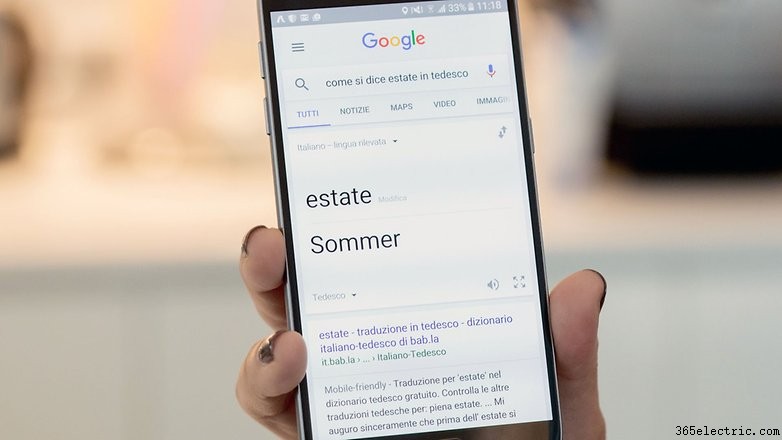
- «Traduce [palabra] [idioma]»
- «Qué significa [palabra]»
- «Precio de [cosa]»
- «Raíz [número]», «[número] dividido/más/menos/por [número]»
- «Cuánto es [medida/moneda] en [medida/moneda]?»
Ocio con Assistant
Música: «Escucha [título]», «Qué canción es esta», «Pon [artista]», «Pon música».
Imágenes: «Enséñame fotos/imágenes de [tema]».
Películas/libros: «Ver [título]», «Leer [título]» (comprados en Play Store).
Trivialidades: «Dónde nació [James Dean]». Tras especificar tema, encadena preguntas sin repetirlo.
Comandos útiles de Google Assistant (resumen)
- Personas: «¿Cuándo nació Obama?», «¿Quién inventó el móvil?»
- Hora: «¿Cuándo pon sol en Hong Kong?», «¿Hora en Nueva York?»
- Tiempo: «¿Necesito paraguas martes?», «¿Frío domingo?»
- Conversiones: «5,5 pulgadas a cm», «399 dólares a euros»
- Mate: «16 entre 4», «90 % de 200 $»
- Control apps: «Envía mensaje»… «a Amy»… «por WhatsApp»… «Hola Amy [punto] Qué tal [interrogación]» / «Desactiva Bluetooth»
- Definiciones: «Define ostracismo»
- Alarmas: «Pon alarma 6:40»
- Calendario: «Muéstrame reuniones mañana»
- Gmail: «Escribe email a Daria»… «invitación fiesta» «mensaje [dictado con puntuación]»… «enviar»
- Teléfono: «Llama mamá»
- Traducir: «Cómo se dice lavandería en alemán»
- Recordatorio: «Recuérdame pagar jardinero»
- Navegación: «Dónde está Monumento Washington»
- Deporte: «Resultado Vikings vs Saints»
- Vuelos: «Vuelo FR 5203»
- Navegador: «Abre androidpit.com»
- Cine/TV: «Mejores pelis 2019»
- Música: «Pon We are the champions»
Google Assistant: cada vez más rápido y eficiente
Clave: habla natural. Como con una persona, sabiendo que aún no entiende frases muy largas. Pero aprende de tus necesidades y errores.
¿Qué opinas del asistente de voz de Google? ¿Confías en él para el día a día?
- ·Límites del correo de voz en Google Voice
- ·Cómo reemplazar el buzón de voz de AT&T por Google Voice
- ·Cómo hacer que Google Voice Actions aprenda tu pronunciación
- ·Cómo navegar por la web con Google TV
- ·Cómo hacer una llamada con número oculto en Google Voice
- ·Cómo hacer copia de seguridad del buzón de voz con app en Android
- ·Cómo hacer check-in en lugares con Samsung Intercept
- ·Alternativas a Google Voice en Android
- Tutorial de la app Google Voice para Android
- Cómo usar Regex con Google Voice Callback en Android
- Cómo enviar un SMS con la app Google Voice en Android
- Qué servicios ofrece un teléfono Google (Android)
- Cómo configurar Google Voice en un iPhone
- Cómo hacer llamadas gratis en tu iPhone con Google Voice