
Cómo instalar Android 5.0 Lollipop en un Nexus 4
Como las actualizaciones OTA (over-the-air) pueden tardar en llegar a los teléfonos, estamos aquí para ayudarte. Aunque la actualización a Android 5.0 Lollipop para el Nexus 4 debería estar llegando por todo el mundo ahora mismo, es posible que aún no puedas conseguirla. Descubre cómo instalar Android 5.0 Lollipop en tu Nexus 4 ahora mismo con nuestra guía.
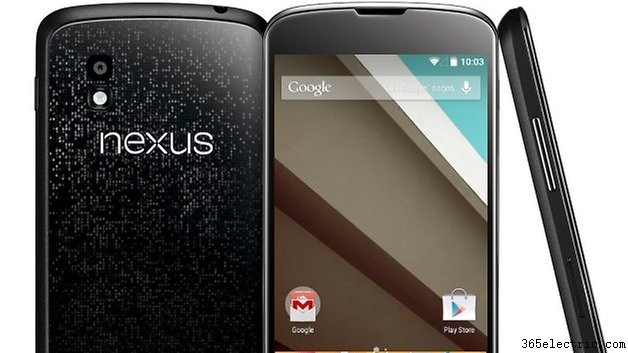
Advertencia: Antes de comenzar este proceso, debes saber que instalar una imagen de fábrica borrará todos los datos de tu Nexus 4. Por tanto, asegúrate de haber hecho una copia de seguridad completa de todo lo que no quieras perder para poder restaurarlo cuando termine la instalación.
Requisitos
Necesitarás algunas cosas para empezar:
- Herramientas ADB y controladores (descarga desde AndroidPIT)
- Imagen de fábrica para Nexus 4:
- Android 5.0 (LRX21T) «occam» para Nexus 4
Extrae los archivos en tu ordenador una vez descargados.
Desbloquear el gestor de arranque (bootloader)
Si ya has desbloqueado el bootloader de tu Nexus 4, puedes saltar este paso, pero si no, aquí te explicamos cómo hacerlo:
- Apaga tu Nexus 4.
- Mantén pulsados Volumen abajo y Encendido para entrar en el menú Fastboot.
- Conecta el Nexus 4 a tu ordenador mediante cable USB.
- Entra en la carpeta adb-tools, mantén la tecla Shift y haz clic derecho en un espacio en blanco del Explorador de Windows. Selecciona «Abrir ventana de comandos aquí».
- Una vez abierta la ventana de comandos, introduce el siguiente comando para desbloquear el bootloader:
- Pulsa el botón de Subir volumen en el Nexus 4 para aceptar el comando y pulsa Encendido para confirmar. El bootloader se desbloqueará ahora y se perderán todos los datos.
Instalar imagen de fábrica
- Pon tu Nexus 4 en Fastboot apagándolo y pulsando Volumen abajo y Encendido hasta que aparezca Fastboot.
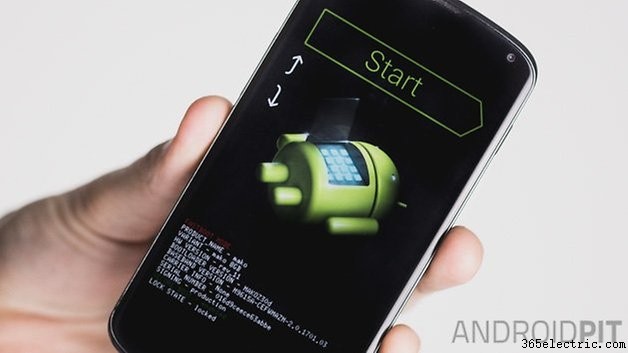
- Conecta el Nexus 4 a tu ordenador con cable USB.
- En tu ordenador, navega al directorio descomprimido que contiene la imagen de fábrica para tu dispositivo.
- Haz doble clic en el archivo flash-all.bat y espera a que termine la instalación. Tu Nexus se reiniciará solo al completar.
Solución de problemas
Si tu Nexus 4 se queda bloqueado en un bucle de arranque (bootloop) en el logo de Google al iniciar, haz lo siguiente:
- Desconecta tu Nexus 4 del ordenador y apágalo.
- Mantén pulsados Volumen abajo y Encendido para entrar en Fastboot.
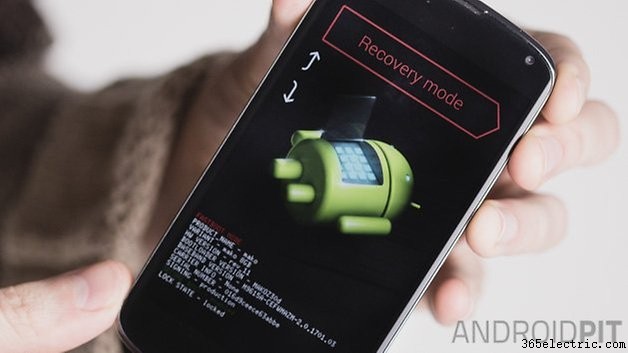
- Usa los botones de volumen para resaltar «Recovery Mode» y pulsa Encendido para confirmar.
- Si tienes un recovery personalizado como CWM, entrarás en él inmediatamente. Si ves el Android tumbado, pulsa brevemente Encendido y Subir volumen para entrar en el recovery de serie.
- En el menú de recovery, usa los botones de volumen para resaltar «wipe cache partition» y pulsa Encendido para confirmar.
- Desplázate a «wipe data/factory reset» y pulsa Encendido para confirmar. Vuelve a confirmar y deja que tu Nexus se reinicie.
- Si tu Nexus no se reinicia solo, puedes seleccionar «reboot system now» del menú y pulsar Encendido para confirmar.
Eso es todo. Tu Nexus 4 debería arrancar correctamente ahora. Ten en cuenta que el primer arranque tarda varios minutos, así que no te sorprenda si tarda más de lo habitual. Si quieres volver a una versión anterior de Android, puedes hacerlo en el enlace.
¿Has actualizado manualmente a Android 5.0 Lollipop?
- ·Cómo instalar Android SDK 1.5 en Motorola Backflip
- ·Cómo activar zona Wi-Fi (tethering) en Motorola Droid X
- ·Cómo instalar una ROM Android personalizada OTA
- ·Cómo instalar un APK con ADB (Android Debug Bridge)
- ·Cómo instalar Lotus Notes Traveler en Android
- ·Cómo instalar Android 2.3 en Samsung Epic
- ·Cómo instalar apps de iTunes en Android
- ·Cómo conectar Android Incredible a un Mac para transferir archivos
- Cómo instalar un juego en LG Vortex (Android)
- Cómo instalar y usar tu TomTom en casa
- Cómo instalar cable de alimentación de amplificador (power wire)
- Cómo instalar un condensador de 1 Farad en audio de coche
- Cómo instalar controladores de dispositivo Android en Windows
- Cómo instalar Android x86 en PC