
Cómo usar tu teléfono como teclado y ratón inalámbricos para tu PC
El humilde ratón es uno de los periféricos más ubicuos asociados a los ordenadores. Cuando usas un portátil, puedes optar por conectar un ratón, pero ¿qué te parecería la idea de usar un trackpad o panel táctil en un ordenador de sobremesa? No importa si usas un Moto X o Nexus 5, o tienes un teléfono de pantalla grande como un Note 4 o un Nexus 6, puedes usar tu teléfono Android como ratón o trackpad para controlar tu ordenador. Con Remote Mouse puedes usar casi cualquier teléfono o tablet para controlar tu ordenador. También puedes usar la app como teclado para entrada de texto.
La gran pantalla de un teléfono como el Nexus 6 es genial para usarlo como trackpad, pero los de pantalla más pequeña funcionan igual de bien. Poner en marcha Remote Mouse es un proceso de dos pasos: necesitas instalar la app en tu teléfono e instalar el software en tu ordenador también.
Configura tu PC
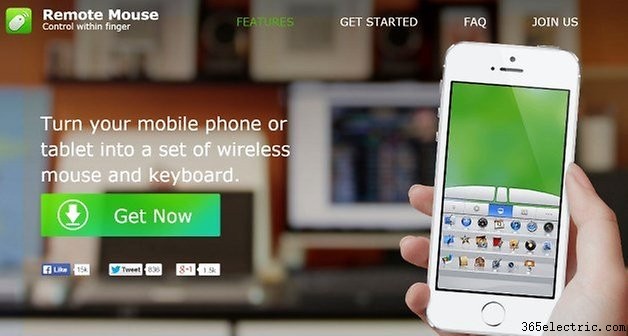
Empieza visitando la web de Remote Mouse en tu ordenador para descargar el software necesario. Haz clic en el enlace Get Now y luego en el botón de Windows. Descarga el instalador y ejecuta el proceso de instalación de la forma habitual.
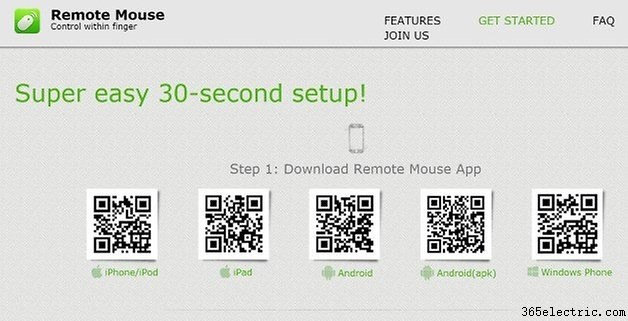
No se necesita configuración, siempre que estés conectado a una red inalámbrica. Se te pedirá descargar una copia de la app Remote Mouse para tu teléfono, lo que puedes hacer escaneando el código QR que se muestra en tu navegador, o simplemente descargando desde Google Play.
Configura tu teléfono
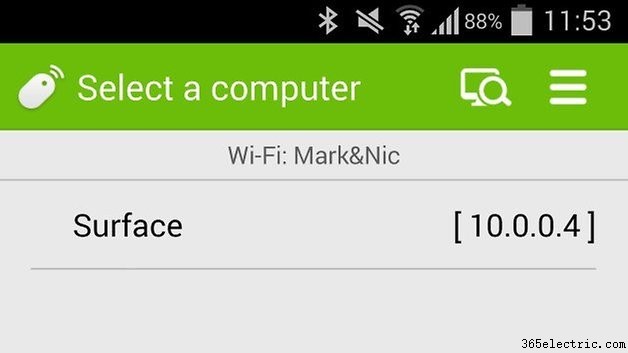
Descarga Remote Mouse, asegúrate de que estás conectado a la misma red inalámbrica que tu ordenador y abre la app. Desliza la introducción y pulsa Iniciar.
Remote Mouse hará un escaneo de red y debería detectar tu ordenador ejecutando el software de escritorio. Establece conexión haciendo clic en el nombre de tu ordenador en la lista que se muestra. Luego puedes consultar las sencillas instrucciones sobre cómo usarlo.
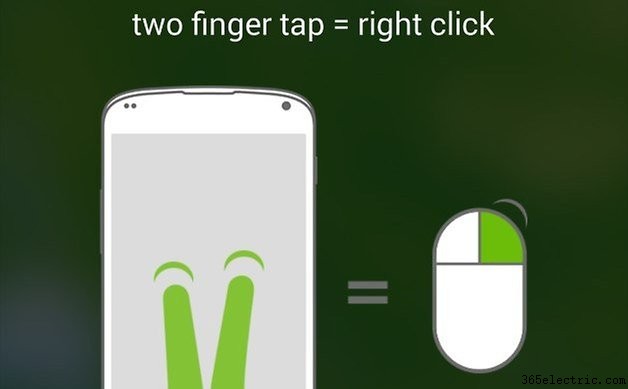
Un clic normal del botón izquierdo del ratón no es más que un toque en la pantalla de tu teléfono, mientras que un clic derecho se logra tocando con dos dedos a la vez. Para imitar la rueda de desplazamiento del ratón, coloca dos dedos en la pantalla y muévelos arriba y abajo. Para agarrar una ventana u otro objeto en pantalla, puedes hacer doble toque y arrastrar. Pulsa Entendido y ya estás listo para controlar tu ordenador.
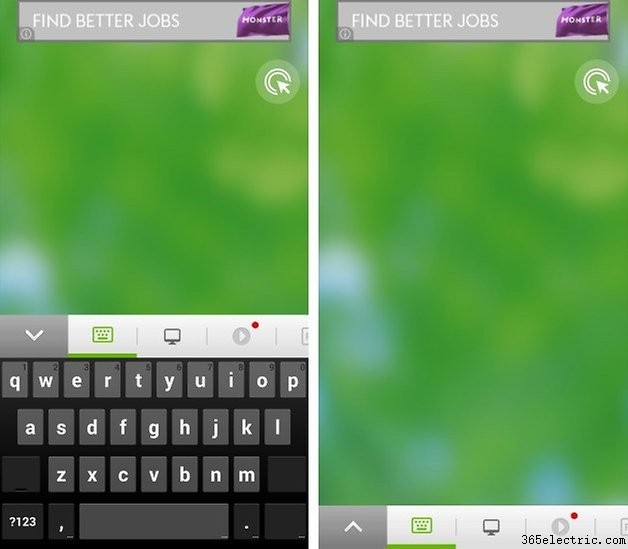
Notarás que hay una zona verde en la parte superior de la pantalla, y ahí es donde usas tu teléfono como trackpad: solo mueve el dedo y el cursor del ratón seguirá el movimiento. En la mitad inferior de la pantalla puedes usar tu teclado Android normal para enviar pulsaciones a tu ordenador; puedes ocultarlo tocando la flecha abajo a la izquierda de la pantalla si solo te interesa la opción de trackpad.
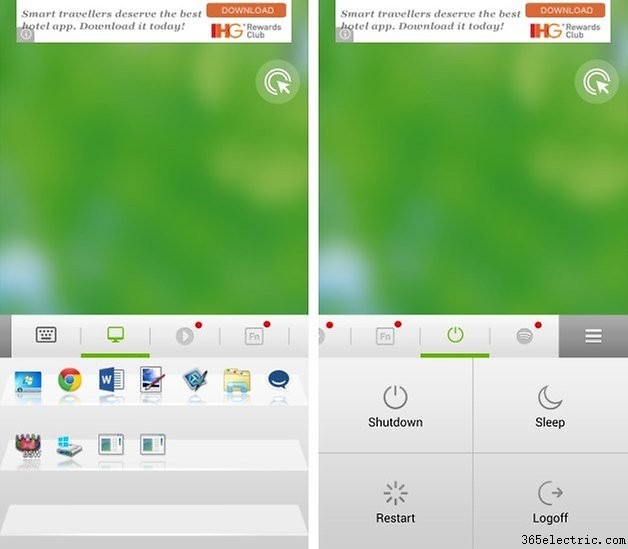
Hay algunas cosillas más que Remote Mouse puede hacer. Toca el icono del monitor en la fila de botones y podrás acceder a un cambiador de apps para saltar entre aplicaciones en tu ordenador. Desplázate a la derecha y encontrarás un botón que te permite apagar y reiniciar tu ordenador desde el teléfono.
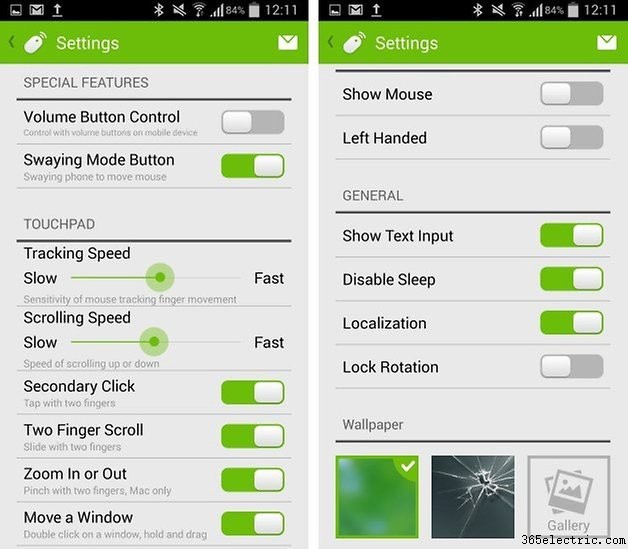
Deberías encontrar que todo funciona como debe, pero hay algunos ajustes que quizás quieras investigar. Al igual que con tu ratón normal, puedes reducir la velocidad de movimiento del cursor y de desplazamiento, y si eres zurdo, puedes cambiar la posición de los botones.
¿Has probado usar tu teléfono como ratón ya sea como medida de emergencia o simplemente porque te gusta la idea de usar un trackpad con tu ordenador?
- ·Cómo usar Internet en tu teléfono AT&T
- ·Cómo utilizar una funda transparente para tu teléfono
- ·Cómo utilizar una tarjeta de memoria SanDisk en tu teléfono
- ·Cómo leer textos en tu computadora desde el celular
- ·Cómo usar un auricular Bluetooth Motorola en su ordenador
- ·Cómo usar el celular como módem de Internet para la computadora
- ·Cómo usar tu móvil como router inalámbrico de banda ancha móvil
- ·Cómo usar un celular como módem de internet para computadora
- Cómo usar un móvil Verizon en la red Cricket
- Cómo usar tu móvil como teléfono fijo en casa (ahorro y comodidad)
- Cómo usar tu Android como segundo monitor o control remoto
- Cómo hacer copia de seguridad de tu Android en PC
- Cómo usar un teléfono móvil como módem de Internet para el ordenador
- Cómo usar tu TV como segundo monitor para el ordenador