
Cómo personalizar el Galaxy S4 para que luzca increíble
Puede que haya sido eclipsado por terminales más recientes y potentes, pero el Samsung Galaxy S4 sigue siendo un smartphone perfectamente decente y capaz — además, se puede usar cómodamente con una mano, algo que no se puede decir de todos los modelos más nuevos del mercado. Aquí te explicamos cómo personalizar el Galaxy S4.
- Trucos y consejos Galaxy S4
- Convierte tu Galaxy S4 en un S5
- Comprar ahora: Accesorios Galaxy S4 en Amazon
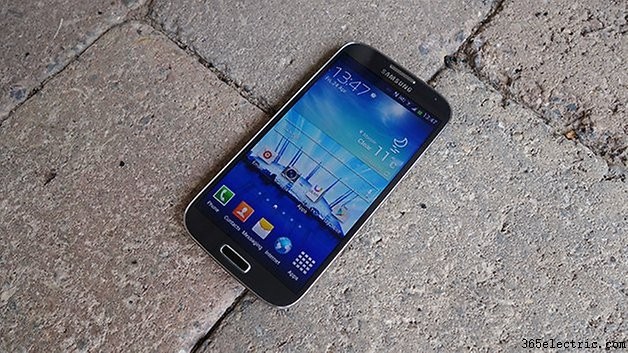
Si aún conservas un Galaxy S4, probablemente quieras saber cómo sacarle el máximo partido a tu teléfono, y personalizarlo a tu gusto es ciertamente una forma de hacerlo. Te mostraremos cómo hacer que tu terminal sea verdaderamente tuyo — puedes darle un lavado de cara completo, si quieres.
Fondo de pantalla y pantallas de inicio
El primer lugar donde probablemente quieras empezar en tu viaje de personalización es con el fondo de pantalla y las pantallas de inicio de tu dispositivo. Mantén pulsado en un área en blanco de cualquier pantalla de inicio para abrir un menú de personalización — esto te deja elegir un nuevo fondo y añadir nuevas apps y widgets.
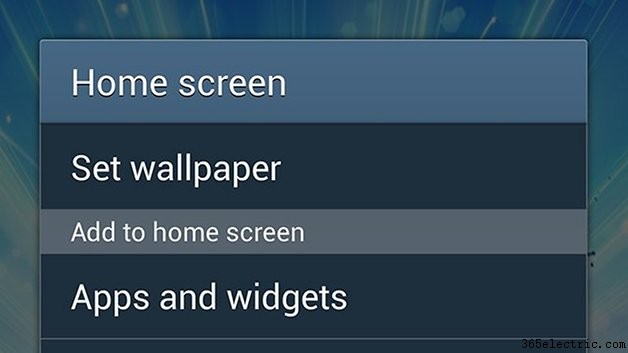
Elige Establecer fondo y puedes escoger una nueva imagen para la pantalla de inicio, la de bloqueo o ambas a la vez; elige Apps y widgets y accedes a los cajones habituales de apps y widgets — mantén pulsado y arrastra cualquier widget fuera del cajón para colocarlo en una pantalla de inicio.
Las opciones Carpeta y Página, mientras tanto, te dejan añadir carpetas para iconos de apps y nuevas páginas de pantalla de inicio a la derecha de las existentes. Para borrar una pantalla de inicio (o página), pulsa el botón Menú (abajo a la izquierda), elige Editar página y luego arrastra la pantalla relevante hacia arriba al icono de papelera Eliminar.
Pantalla de bloqueo y ajustes rápidos
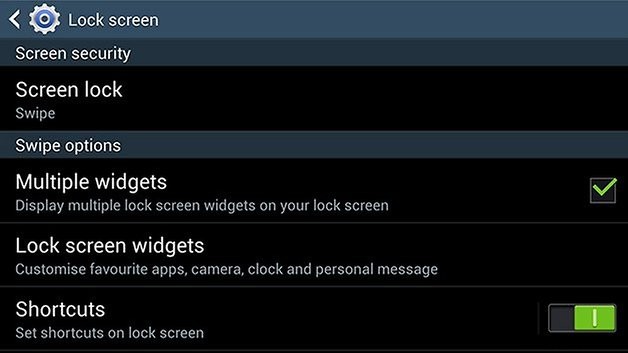
Hay otra forma de personalizar la pantalla de bloqueo también: entra en la app Ajustes, luego elige Pantalla de bloqueo bajo el epígrafe Mi dispositivo. El siguiente menú te deja seleccionar qué elementos se muestran en la pantalla de bloqueo y a qué apps y widgets tienes acceso instantáneo.
Luego está el panel de Ajustes rápidos, al que se accede con un deslizamiento de dos dedos desde la parte superior de la pantalla. Para editar el orden en que aparecen, pulsa el icono de lápiz — entonces podrás mantener pulsado y arrastrar los interruptores a un orden que se adapte a tu forma de usarlos.
Personalizando tus contactos
Editar tus contactos es bastante sencillo en el Samsung Galaxy S4, pero, ¿sabías que también puedes asignar tonos de llamada personalizados a cada uno? Puede ayudarte a decidir si debes contestar o ignorar una llamada sin tener que coger el terminal.
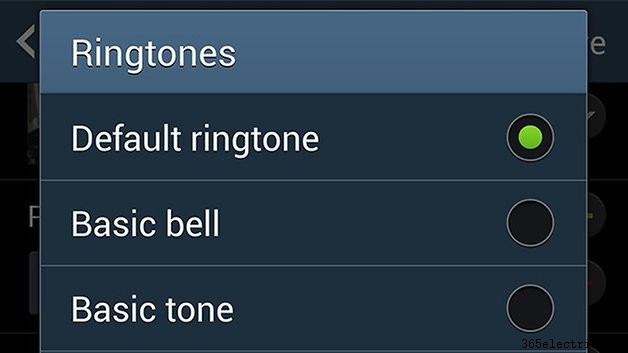
Entra en la app Contactos, pulsa en cualquier entrada de la lista y podrás empezar a hacer cambios seleccionando el icono de lápiz en la parte superior. Entre las opciones hay una para Tono de llamada y otra para Alerta de mensaje. También puedes cambiar números de teléfono, direcciones de email, imágenes de contacto y todo lo demás aquí.
Para añadir un acceso directo a un contacto en una de tus pantallas de inicio, mantén pulsado en una parte en blanco de una página existente, luego elige Apps y carpetas y selecciona la opción Contactos. Entonces podrás elegir a alguien de la lista para que aparezca en tu pantalla de inicio, permitiéndote acceder a sus detalles con un toque.
Cambia a un launcher alternativo
Jugar con fondos y accesos directos está bien, pero si realmente quieres ir a tope personalizando tu Samsung Galaxy S4, instala un launcher. Estos launchers recubren todo Android, permitiéndote crear tu propio aspecto único hasta el último píxel.
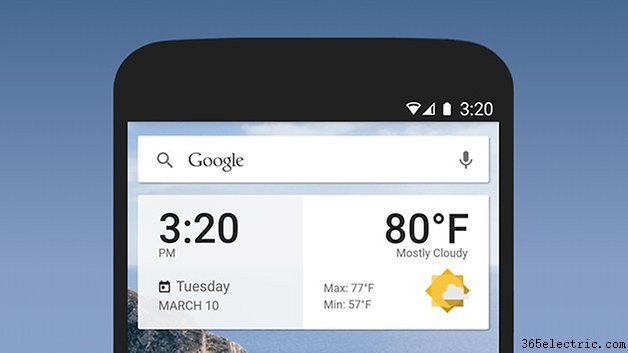
Estos launchers pueden instalar sus propios iconos, widgets y fondos, y reemplazan el launcher integrado cuando pulsas el botón Inicio. Simplemente desinstala un launcher para deshacer sus cambios (o ve a Administrador de aplicaciones en la pestaña Más de Ajustes para cambiar la configuración predeterminada).
Algunos de los launchers que más nos gustan incluyen Themer, Nova y Apex, pero hay montones para elegir y deberías encontrar uno que se adapte a tu estilo. Cada programa de launcher ofrece un nivel diferente de personalización cuando se trata de ajustes de apps, pantalla de inicio y menús.
- ·Cómo personalizar la pantalla de inicio en el myTouch 4G
- ·Cómo personalizar la pantalla de inicio en el EVO Shift
- ·Cómo personalizar la pantalla de inicio del HTC Desire
- ·Cómo mejorar la resolución visual en Samsung Intercept
- ·Cómo cambiar la pantalla de inicio en Android
- ·Cómo personalizar la pantalla de inicio en Android
- ·Cómo configurar la pantalla de inicio del iPhone
- ·Cómo reorganizar la pantalla de inicio del iPhone
- Cómo poner un acceso directo a lista de reproducción en la pantalla de inicio de Android
- Cómo personalizar la pantalla de inicio en Android
- Cómo editar el diseño en un smartphone
- Cómo poner la pantalla de inicio del iPhone en negro
- Cómo cambiar el aspecto de tu pantalla de inicio del iPhone
- Cómo personalizar la pantalla de inicio del iPod touch