
Consejos para la cámara del Nexus 5: 9 formas de tomar mejores fotos
El Nexus 5 es un gran teléfono, su cámara, no tanto. Con un sensor de 8 MP, apertura f/2.4 y estabilización óptica de imagen, suena como receta para fotos perfectas, pero los resultados no lo confirman. Estos trucos y consejos ayudarán a que la cámara de tu Nexus 5 alcance su máximo potencial.
- Mejores apps de cámara para Android
- Trucos y consejos Nexus 5
1. Actualiza Android
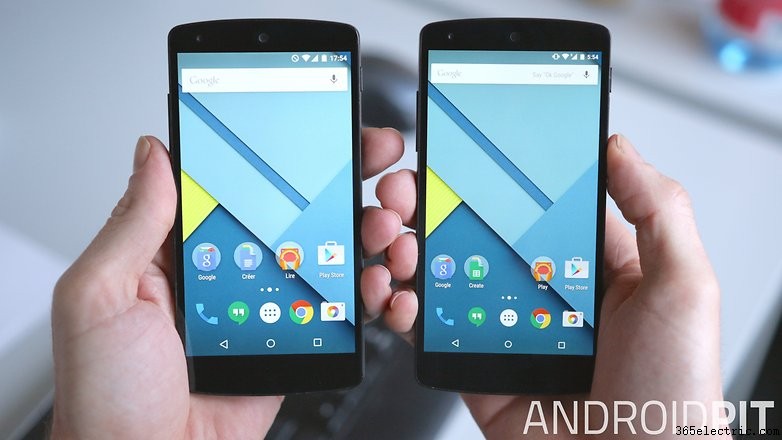
Asegúrate de tener la versión más actualizada de Android. La cámara del Nexus 5 estaba plagada de varios problemas al lanzamiento, pero muchos se solucionaron en actualizaciones posteriores. Lollipop, en particular, mejoró las cosas habilitando soporte para archivos de imagen RAW en apps de cámara compatibles. Las imágenes RAW son las favoritas de los fotógrafos porque no procesan ni comprimen la imagen como un JPEG.
2. Activa modo HDR+
Si configuras tu modo de cámara por defecto a HDR+ (puedes hacerlo abriendo Google Camera, abriendo el menú y seleccionando la opción HDR+ en el medio) verás una diferencia inmediata en tus fotos. El contraste, desenfoque de movimiento y rendimiento en poca luz mejoran, y hay pocos efectos secundarios negativos, salvo una ligera caída en la batería. Estamos seguros de que pensarás que la diferencia merece la pena.
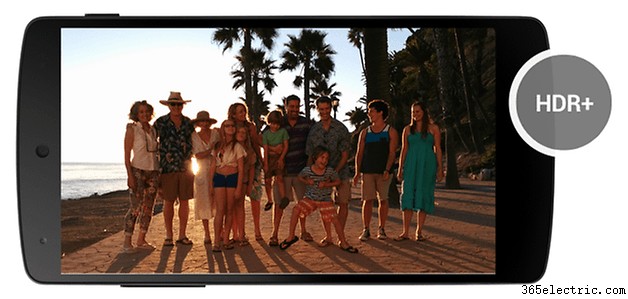
Si te preguntas qué hace HDR+, toma una ráfaga de fotos con ajustes ligeramente diferentes y luego las combina para obtener la mejor imagen: puede tomar las mejores sombras de una foto y las mejores luces de otra para producir una imagen más equilibrada que cualquiera de las dos.
3. Desactiva el sonido del obturador
No estamos en contra de los sonidos de obturador, pero es una pena que el mal comportamiento de unos pocos usuarios creepys signifique que el resto no podamos desactivarlos. ¿Por qué no podemos hacer una foto sigilosa a alguien que parece realmente tonto sin que se entere?
Aunque los sonidos de obturador suelen estar cableados, aún puedes silenciarlos en el Nexus silenciando todo el dispositivo, enchufando auriculares, usando una app de terceros que no haga ruido o renombrando tu archivo de sonido de cámara. Esa última opción para desactivar el sonido del obturador del Nexus 5 requiere root.
4. Borra la caché si falla
Como escribe nuestro Scott Adam Gordon, borrar la caché de la app es probablemente "responsable de arreglar alrededor del 98% de todos los problemas de smartphone". Definitivamente ayuda si la app de cámara deja de funcionar de repente. Entra en Ajustes > Apps > Todas, busca la app de cámara que has estado usando, tócala y selecciona Borrar caché. Haz lo mismo con la app de galería si eso no funciona.
5. Haz una foto mientras grabas vídeo
Has actualizado a Lollipop, ¿verdad? Entonces puedes hacer una foto a mitad de grabación tocando la pantalla, mientras sigues grabando tu vídeo.
6. Explora las opciones de Google Camera
Si te quedas con la app Google Camera obtendrás algunas fotos bonitas, pero serán aún mejores si ajustas sus parámetros. Desliza desde la izquierda y pulsa el icono de engranaje en la esquina superior derecha (o inferior derecha si sostienes el teléfono en vertical) para entrar en Ajustes y cambia Resolución Panorama a Máxima y Desenfoque de lente a Alto. Tus panorámicas y desenfoques tardarán un poco más en procesarse, pero se verán mucho mejor.
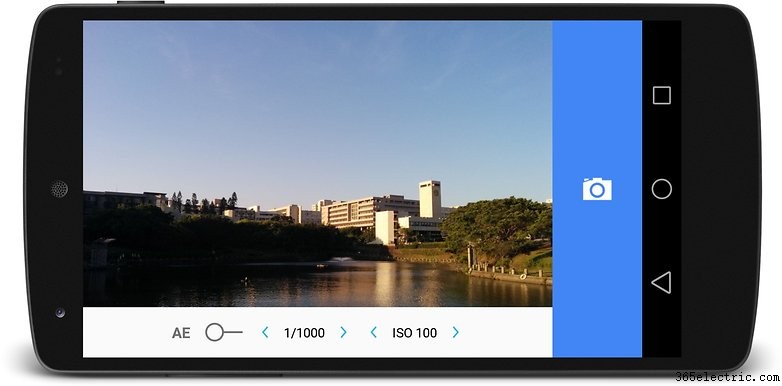
7. Prueba L Camera
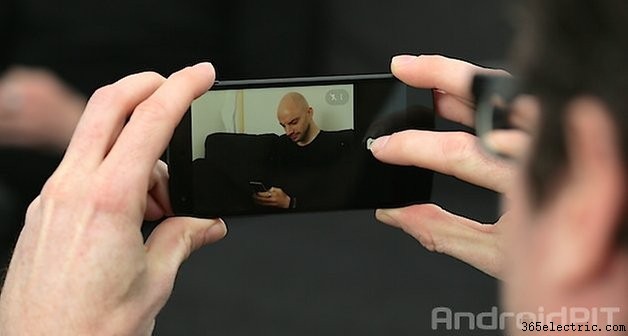
Esa es L Camera, por supuesto, la excelente y experimental app de cámara Android que te permite explorar las posibilidades de la última API de cámara Android. Ofrece enfoque manual, exposición manual y ajustes ISO, salida DNG (un formato RAW que se está volviendo popular entre fotógrafos) y vídeo 30 fps a resolución completa, 60 fps 1080p y 120 fps a 800x600. No necesitas root para usarla a menos que quieras probar el vídeo 60 fps, que requiere modificar una biblioteca del sistema en el Nexus 5.
8. Dispara en mejores condiciones de luz
La cámara del Nexus 5 fue diseñada para operación fácil de apuntar y disparar, y aunque eso está genial no le va a todo el mundo: su velocidad de obturación máxima no es muy larga y eso significa que le cuesta un poco en condiciones de poca luz. El modo HDR+ ayuda un poco y el flash puede dar un poco de luz en primeros planos, pero no hay sustituto para una buena iluminación.
9. Prueba apps de terceros
Hay muchas apps de cámara por ahí, muchas de las cuales se especializan en cosas que la app de cámara por defecto no hace muy bien. La app adecuada depende de lo que quieras hacer, pero recomendaríamos echar un vistazo a la excelentemente llamada A Better Camera, la app de time-lapse Lapse It y la enfocada en compartir VSCO Cam.
- Mejores apps de cámara para Android
¿Tienes una app de cámara favorita para el Nexus 5 o Google Camera cubre todas las casillas? ¿Algún consejo top que nos hayamos perdido? ¡Cuéntanoslo abajo!
- ·Consejos para mejores fotos de vacaciones
- ·Cómo hacer fotografía time-lapse (intervalometría)
- ·Cómo tomar fotos con sol intenso: ajustes clave en cámara réflex
- ·Cómo fotografiar estrellas
- ·Consejos para reparar una Leica M2: precisión y método
- ·Cómo evitar fotos borrosas
- ·Cómo funciona una cámara fotográfica: principios básicos
- ·Cómo tomar fotos en lapso de tiempo