
Cómo borrar la caché en un Galaxy S6 Edge
Si tu Samsung Galaxy S6 Edge está fallando y no sabes por qué, hay una buena probabilidad de que simplemente borrar la caché de tu teléfono arregle el problema. Hay dos tipos de caché: de apps y de sistema, y borrar cualquiera de los dos puede tener el efecto deseado. Aquí te explicamos cómo borrar la caché en un Galaxy S6 Edge.
- Cómo borrar la caché en un Galaxy S6
- Análisis Galaxy S6 Edge
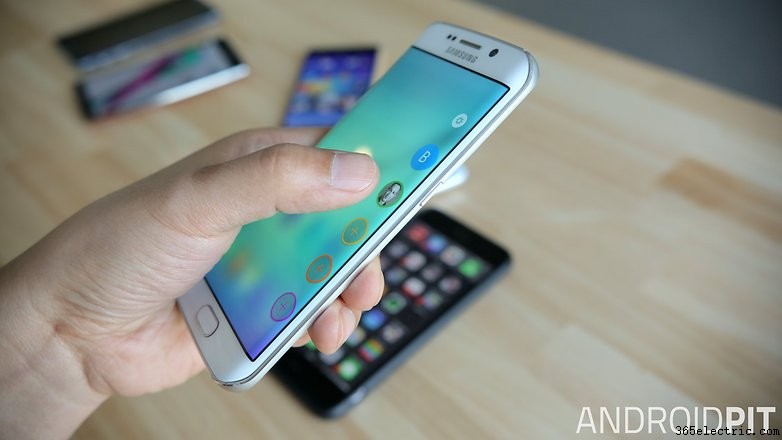
La caché es como la carpeta Temp en un PC y actúa como vertedero para cualquier dato temporal en tu dispositivo. Las cachés pueden hacer tu teléfono más rápido, pero si hay demasiado dentro, pronto se atasca.
Borrar la caché de apps
Si son solo una o dos apps las que te dan problemas, lo mejor es empezar borrando la caché de la app. Para esto, ve a Ajustes > Gestor de apps y busca la app que te da problemas. Recuerda que puede estar en la pestaña Descargadas, En ejecución o Todas . Toca la entrada y luego toca Borrar caché.
Si quieres borrar todas las cachés de apps a la vez, ve a Ajustes > Almacenamiento y toca Datos en caché > OK.
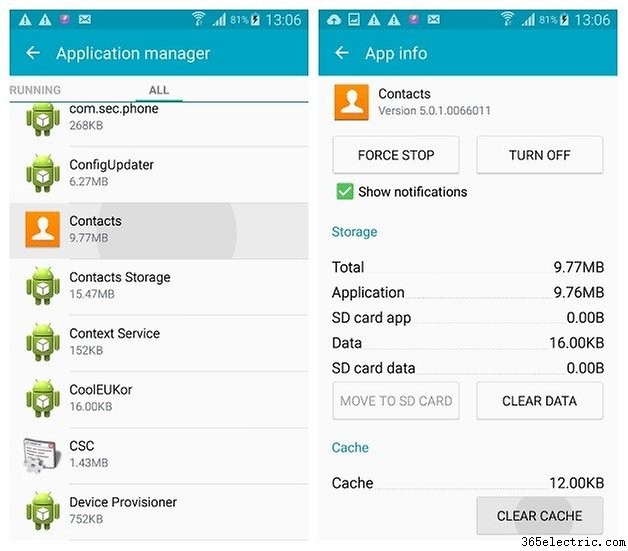
Borrar la caché del sistema
Si todo tu sistema te da problemas, por ejemplo tu S6 Edge está experimentando drenaje de batería, fallos, cierres o cualquier otra actividad extraña, probablemente sea hora de hacer un wipe de caché del sistema. El momento en que más probable es que veas errores de sistema es poco después de actualizaciones de Android. Sigue estos pasos para borrar tu caché de sistema. (Ilustramos estos pasos con el Galaxy S6, pero el proceso es el mismo para el modelo Edge.)
1. Apaga tu Galaxy S6 Edge.
2. Mantén pulsados Encendido, Subir volumen y el botón Inicio .
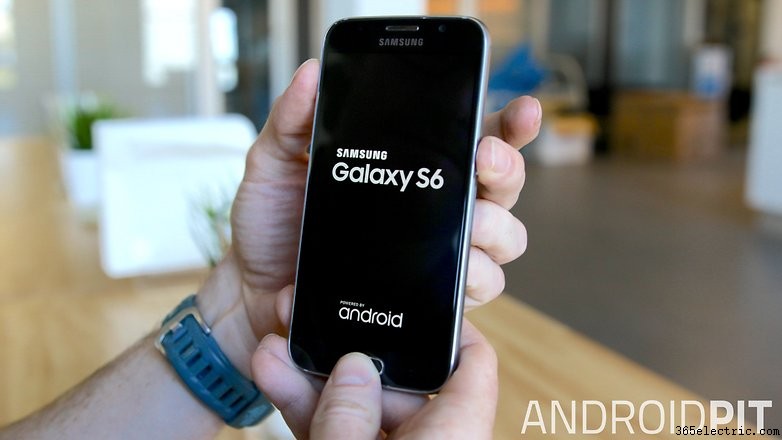
3. Verás una pantalla azul con el Android, luego serás llevado al menú de recovery.
4. Usa los botones de volumen para desplazarte y resaltar Wipe Cache Partition. Pulsa Encendido para confirmar.
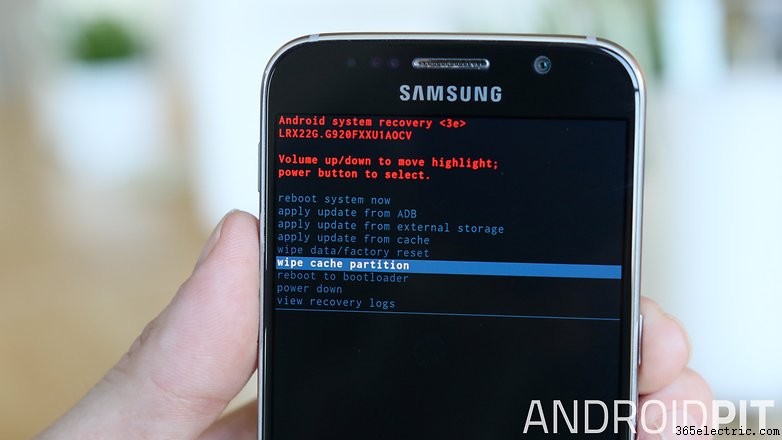
5. Verás un mensaje en amarillo en la parte inferior de la pantalla cuando el proceso termine.
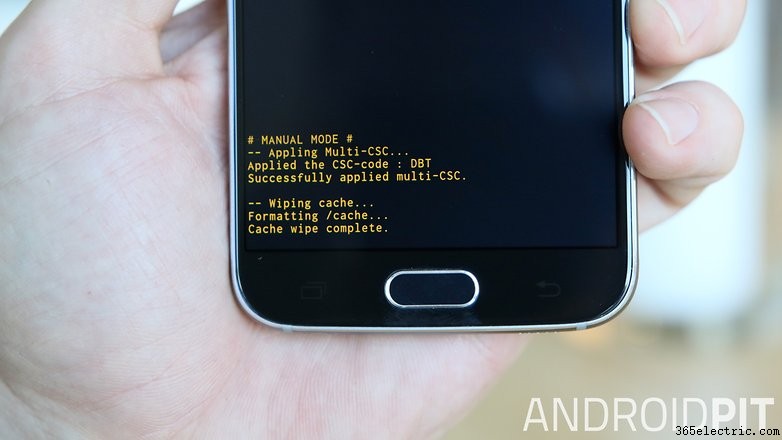
6. Resalta Reboot System Now y pulsa Encendido para confirmar.
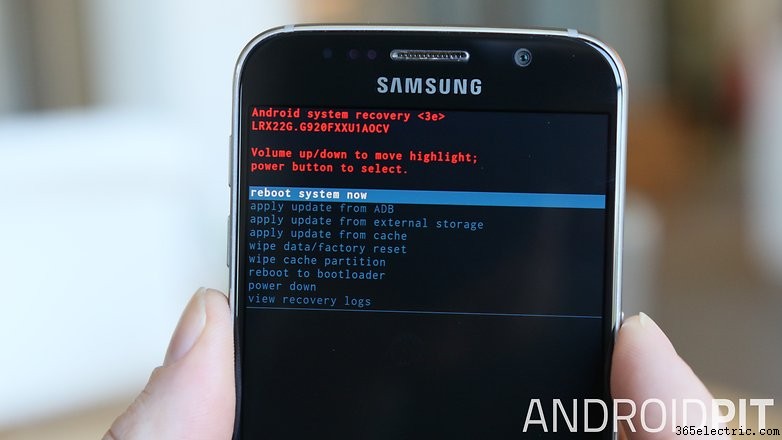
7. Tu Galaxy S6 Edge reiniciará y recompilará todas tus apps. Puede tardar un poco en volver a cachearlas todas, pero una vez hecho tu Galaxy S6 Edge debería ir tan suave como sea posible.
¿Con qué frecuencia borras la caché en tu Galaxy S6 Edge? ¿Qué más haces para mantenimiento general del sistema? Cuéntanoslo en los comentarios.
- ·Cómo borrar la partición de caché en un EVO
- ·Cómo borrar el caché en el Galaxy S3
- ·Cómo borrar la caché en Galaxy S4
- ·Cómo borrar la caché en el Samsung Galaxy Note 4
- ·Cómo borrar el caché en el Moto G (2014)
- ·Cómo borrar el caché en el Samsung Galaxy Note 3
- ·Cómo borrar el caché en el LG G3
- ·Cómo borrar el caché en Google Nexus 5