
Cómo controlar las bombillas Philips Hue desde la muñeca
Gracias a su gran conectividad con ecosistemas de hogar inteligente de varios fabricantes, las bombillas inteligentes Philips Hue son perfectas para probar asistentes de voz como Alexa, Cortana o Google Assistant. Hoy te muestro cómo conectar el Google Assistant en un Huawei Watch 2 a las bombillas Philips Hue.
- Las bombillas inteligentes de Ikea no son ni inteligentes ni baratas
- Primeros pasos para convertir tu casa en un hogar inteligente
El control por voz del hogar es cada vez más asequible, y el Echo Dot de Amazon es una de las alternativas más baratas. Junto con bombillas conectadas como Philips Hue, tienes iluminación que se vuelve más brillante, tenue, colorida o se apaga a tu mandato.
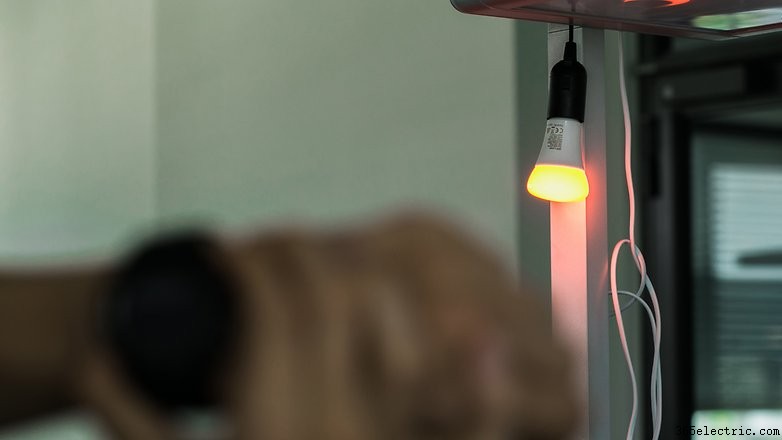
Pero si no te gusta la idea de poner un asistente de voz en el salón que siempre escucha, hay una alternativa elegante: Smartwatches con Android Wear 2 tienen Google Assistant, junto con el algo más caro ZenWatch 3 de Asus tras instalar la actualización.
Incluso algunos smartphones Android baratos como el Nokia 3 te dan el asistente. Y quizás tu smartphone actual ya lo recibió vía actualización. Mantén pulsado el botón Home y mira qué pasa.
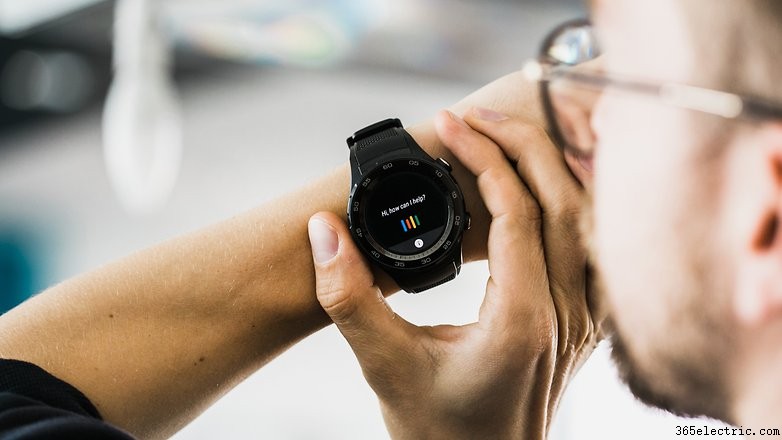
Todos estos dispositivos tienen una ventaja crucial: solo escuchan tras pulsar el botón, así son menos invasivos que los Echo.
Las bombillas Philips Hue son caras pero duran años y se integran con muchos asistentes digitales, prometiendo ser inversión rentable a largo plazo. Usamos el Kit Inicio RGB en nuestra review, aunque hay kits más asequibles. Lo importante es que tu kit de inicio contenga un bridge.
La configuración es bastante sencilla. Enrosca las bombillas, enciéndelas, conecta el bridge al router y descarga la app en tu smartphone.
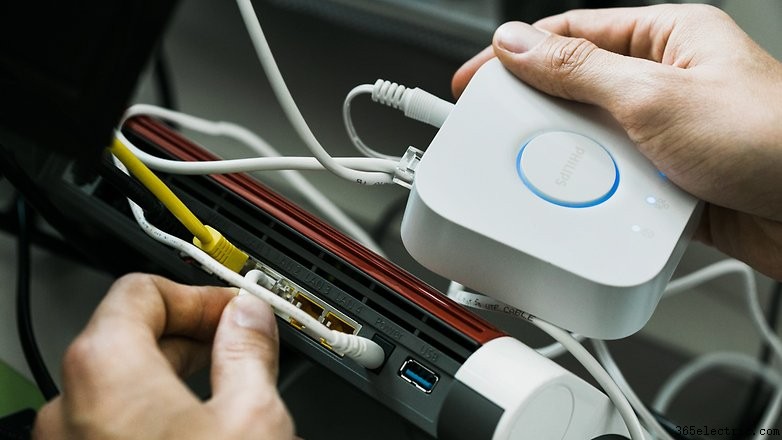
La app te pedirá pulsar el botón grande del Hue Bridge. En segundos, tus bombillas aparecerán en la app. El asistente te pedirá asignar bombillas a habitaciones, pero esto no es importante para control con Google Assistant, ya que el asistente ni ordena ni hace "recetas" de iluminación (temas), una desventaja frente a Alexa. A diferencia de Google, el asistente de Amazon ejecuta tareas pedidas en la app Hue, la configuración es más rápida y, al soportar recetas, preserva una función importante de la iluminación Hue.
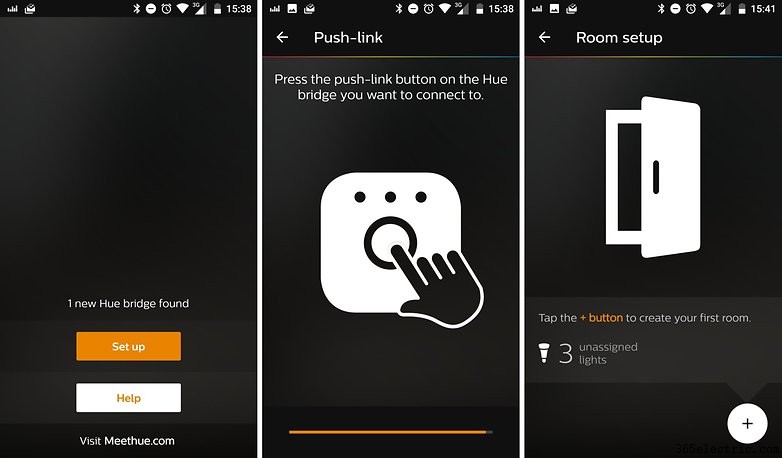
Conecta tu Hue Bridge al servicio web My Hue en la app - Google Assistant lo requiere para control remoto. Luego parecerá que tu smartwatch y luces están conectados directamente, pero en realidad tu reloj habla con tu smartphone, tu smartphone con Google, Google con Philips, Philips con tu router, tu router con el Hue Bridge y el Bridge con tus luces. Así que perdona que los comandos de voz a veces se ejecuten con un segundo de retraso.
Conectar Google Assistant a Philips Hue
Si no estás encendiendo el smartwatch por primera vez, la app Android Wear ya estará en tu smartphone. Ábrela y toca el engranaje arriba a la derecha y abre ajustes bajo Google Assistant.
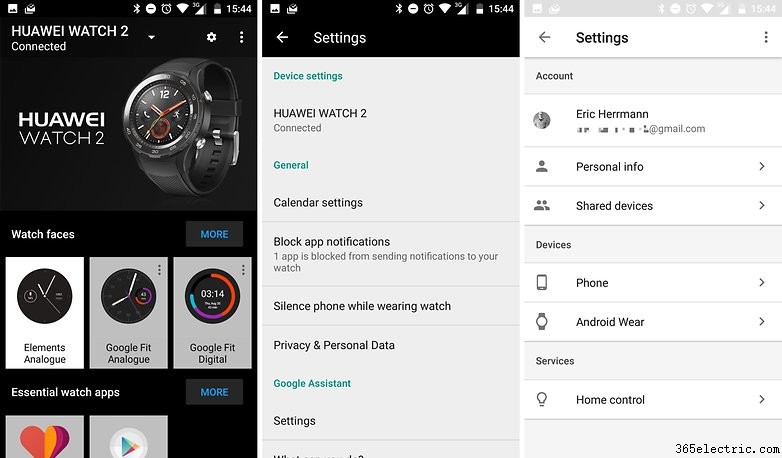
Control de Hogar Inteligente debería estar en Servicios. Ahí, toca los tres puntos arriba a la derecha para abrir lista de proveedores bajo Cuentas. Busca Philips Hue e inicia sesión. Si falta el elemento, prueba a poner temporalmente tu smartphone en inglés (si no lo está ya).
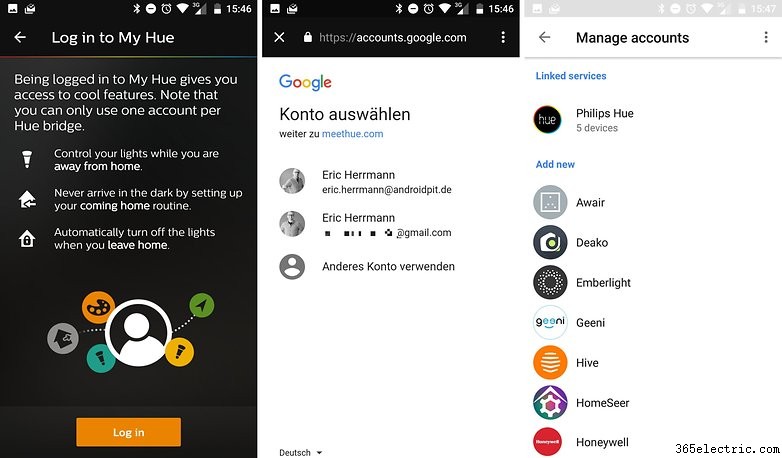
Después, asigna habitaciones individuales a tus luces.
Que Google Assistant no obtenga las habitaciones de la app Hue o la info del Hue Bridge puede parecer impracticable al principio. Pero si conectas dispositivos de varios fabricantes al asistente, puede controlarlos vía comandos centrales. Así, si dices "apaga el salón", se apagan tanto bombillas Philips como Osram. IKEA TRÅDFRI aún nos debe una actualización para que esto pase, la esperamos desde que se anunció en mayo.
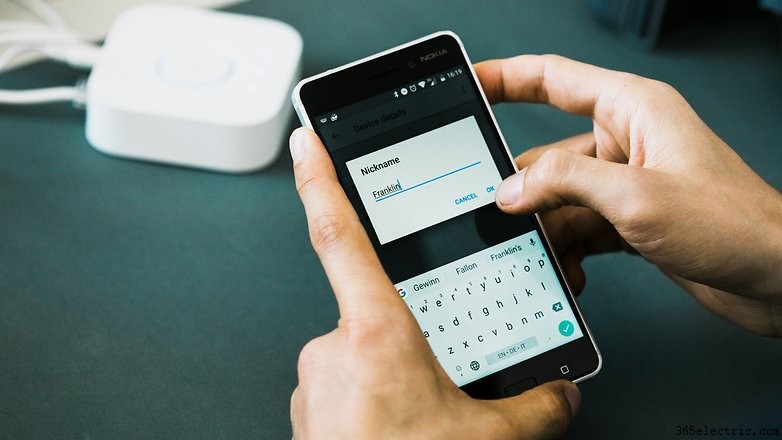
Además de habitaciones, puedes asignar apodos a cada dispositivo. Mi consejo: dales nombres fonéticamente reconocibles como Félix o Bartolomé, porque nombres cortos y simples a menudo se graban mal por el micrófono del smartwatch y Google Assistant se vuelve loco.
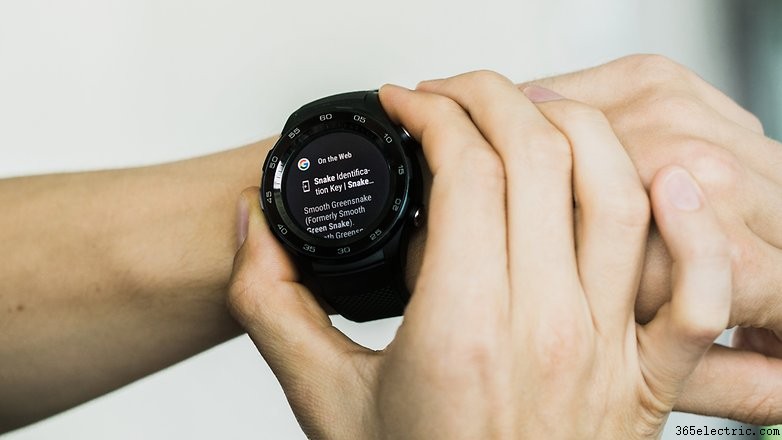
Ahora todo debería funcionar: mantén pulsado el botón del smartwatch, espera al asistente y di "enciende el salón", "pon el salón en verde" o "apaga todo". Lo mismo vale para todos los dispositivos compatibles con el asistente conectados a esta cuenta de Google: también lo controlas desde el asistente en tu smartphone.
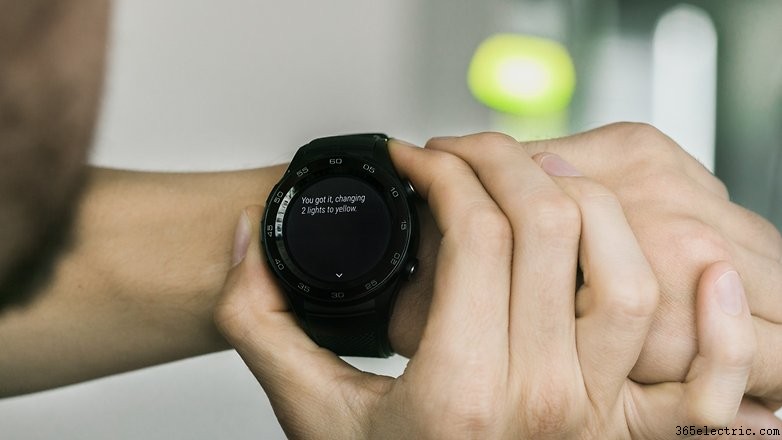
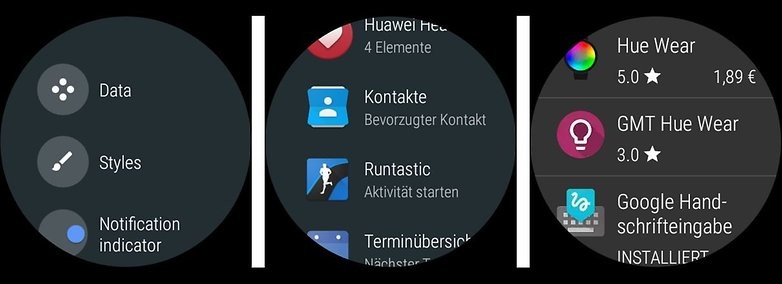
Aunque el control por voz suele funcionar, al smartwatch le falta control táctil. Aparte de la app del smartphone, no hay app oficial Philips Hue para Android Wear 2.0 ni funciones para la esfera. Esto lo haría mucho más fácil, pero Philips no ha aprovechado esta opción, y no he probado apps de terceros (y de pago).
Conclusión
A diferencia de controlar luces Hue con Alexa, controlar con Google Assistant le faltan funciones. No puedes usar tus recetas de luz (temas), que Alexa añade a su vocabulario como dispositivos inteligentes individuales.
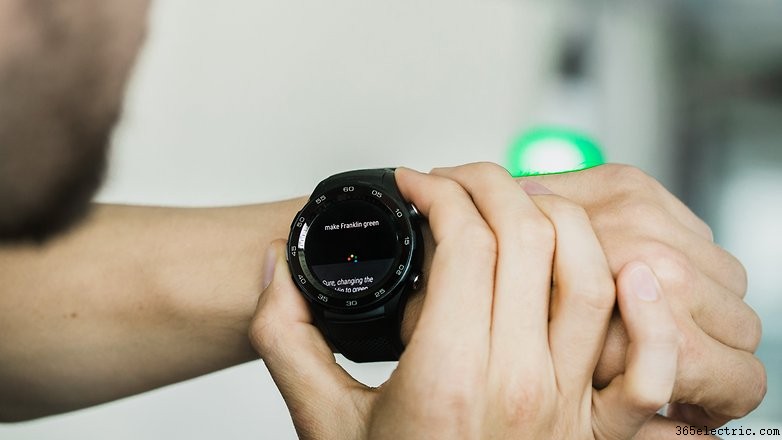
Google Assistant usa un enfoque algo arbitrario y estrictamente regulado que sin embargo compensa en operación mixta con dispositivos de muchos fabricantes. Independientemente de la marca, puedes renombrar luces individualmente o agruparlas en habitaciones y controlarlas colectivamente, dando al asistente un valor añadido notable. Además, que se despliegue gratis en varios smartphones existentes lo hace bastante atractivo como medio de control por voz para tu equipamiento de hogar inteligente.
- ·Cómo controlar tu TV desde Android (Samsung, Google TV, LG)
- ·Cómo controlar iTunes desde tu iPhone
- ·Cómo controlar tu ordenador desde Android con VNC
- ·Cómo controlar iTunes desde Android
- ·Cómo controlar la luz de estudio desde tres ángulos
- ·Cómo proteger tu iPhone de caídas y golpes
- ·Cómo desvincular tu teléfono de Facebook (desactivar SMS)
- ·Cómo subir un vídeo al ordenador desde el T-Mobile G1
- Cómo controlar iTunes desde tu iPhone
- Cómo controlar tu Galaxy S3 o S4 con tu voz
- Cómo usar tu móvil Android como mando a distancia universal
- Cómo conseguir el Asistente de Google en tu móvil (sin ser Pixel)
- Cómo usar el Asistente de Google en tu reloj inteligente
- Cómo usar el Control Universal de Apple en tus dispositivos