
Cómo usar las nuevas fuentes de Snapchat y la función No molestar
Snapchat está renovando su app, y algunas funciones divertidas están apareciendo en el popular servicio de mensajería. Las actualizaciones más recientes permiten a los usuarios seleccionar nuevas fuentes y activar un «Modo No molestar». Aquí te explicamos cómo usar ambas en dispositivos Android.
- Trucos y consejos de Snapchat: saca el máximo al fantasma
- ¿Puede Snapchat superar a Facebook al final?
Snapchat se distingue en el saturado mercado de mensajería con su foco en contenido multimedia de corta duración. Es más juguetón que otras apps de mensajería, y si aún no la tienes, puedes descargarla e instalarla con el botón de abajo.
Cómo activar No molestar en Snapchat
Las notificaciones pueden ser muy malas tanto para nuestra gestión del tiempo como para la tranquilidad, especialmente cuando intentamos enfocarnos en algo importante. Sin mencionar que ciertos contactos o grupos en redes sociales pueden volverse bastante molestos.
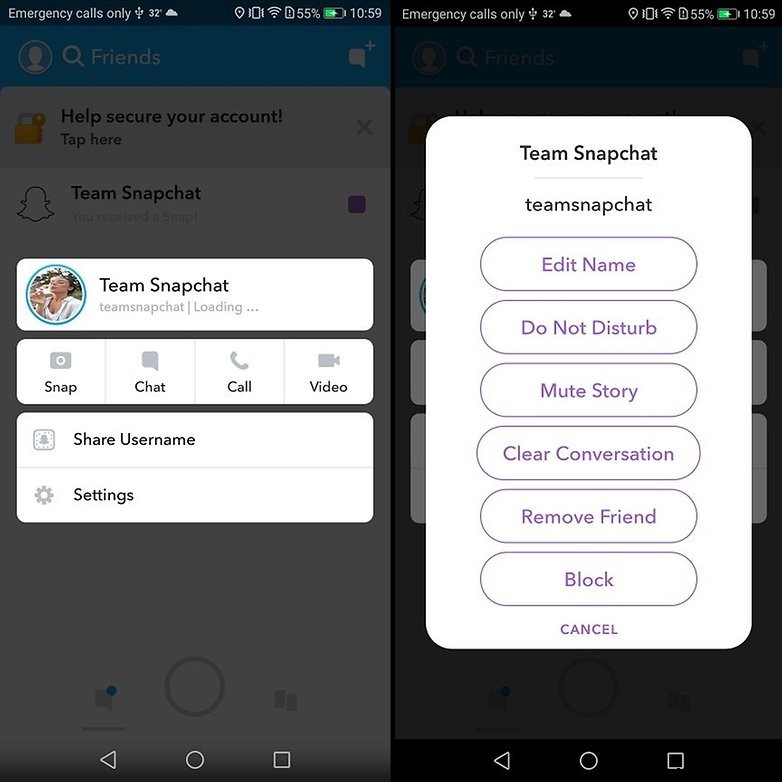
Pero ahora puedes desactivar selectivamente notificaciones de contactos de Snapchat caso por caso. Solo sigue estos pasos:
- Pulsa el icono de mensajes en la parte inferior izquierda de la pantalla o desliza desde la izquierda para entrar en la sección «Amigos».
- Encuentra la persona o chat de grupo que quieres silenciar y mantén pulsado sobre él.
- Debería aparecer un menú con varias opciones.
- Selecciona Ajustes y debería aparecer otro menú emergente.
- Elige No molestar y ya no deberías recibir notificaciones sobre nuevos mensajes de esa fuente.
- Puedes revertir esta elección en cualquier momento siguiendo los mismos pasos y seleccionando Activar notificaciones.
Cómo usar las nuevas fuentes de Snapchat
Esta nueva función se está desplegando lentamente en Snapchat, que quiere ponerse al día con una función similar que debutó en Instagram. Mientras hayas recibido la actualización, usar las nuevas fuentes en Snapchat es fácil. Así es como:
- Primero, haz una foto desde la pantalla principal.
- Luego, pulsa en cualquier parte de la pantalla y saldrá tu teclado.
- Justo encima del teclado (si la función ha llegado a tu app), verás una nueva fila con diferentes estilos de caracteres para elegir.
- Desliza por las varias opciones hasta que encuentres una que te guste.
- Ahora puedes escribir un mensaje y debería aparecer en pantalla con el estilo de fuente seleccionado.
- Sin salir del texto, puedes ajustar el color de la fuente usando el control deslizante en la esquina superior derecha de la interfaz.
- Cuando termines, solo pulsa el botón de flecha azul en la esquina inferior derecha para enviar la foto a tus amigos.
¿Qué os parecen estas nuevas funciones de Snapchat? ¿La app sigue sintiéndose especial comparada con otros mensajeros?
- ·Cómo aprender a usar una pantalla táctil
- ·Cómo usar el LG Neon
- ·Cómo usar el gestor de widgets de SPB Mobile Shell
- ·Cómo usar un GPS marino
- ·Cómo cubrir la pantalla del TV cuando no se usa
- ·Cómo usar códigos de función (*XX) en líneas AT&T
- ·Cómo configurar el navegador por defecto en BlackBerry (Internet Browser vs BlackBerry Browser)
- ·Cómo usar Windows Live en un móvil LG con pantalla táctil