
Cómo reproducir YouTube en segundo plano
Una de las restricciones más molestas de la app de YouTube es que pausa automáticamente el vídeo que estás viendo o escuchando cuando navegas a otra pantalla o abres otra app en tu dispositivo. Pero hay formas de evitarlo.
Google puede querer que veamos YouTube de cierta forma (quizás para mantenernos enfocados en el preciado espacio publicitario), pero no es demasiado difícil eludir esta restricción, ya sea mediante trucos de navegador o apps. Aquí te explicamos cómo conseguir que YouTube se reproduzca en segundo plano.
- Soluciones basadas en navegador
- YouTube Premium
- Navegadores burbuja
- NewPipe y alternativas a YouTube
- Apps de vídeo emergente
Solución gratuita
La solución más fácil y rentable es usar Firefox en lugar de la app de YouTube. Este navegador te permitirá seguir escuchando el vídeo que elijas con la pantalla apagada o mientras haces otra cosa en tu dispositivo.
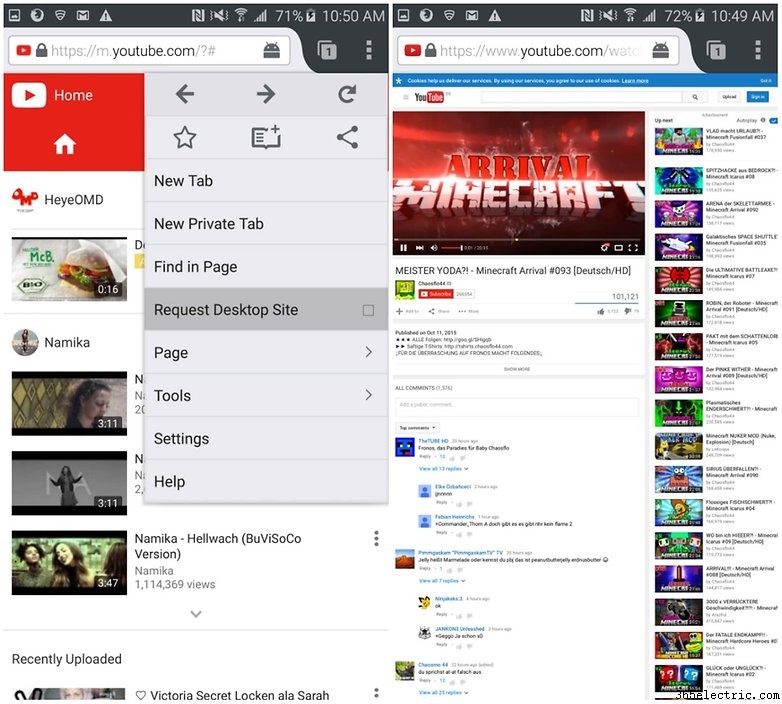
Si la app de YouTube se abre automáticamente al intentar esto, ve al menú de tres puntos arriba a la derecha, y marca la casilla "Sitio de escritorio".
Puedes descargar Firefox abajo. Si quieres más funciones que esto, sigue leyendo.
YouTube Premium / YouTube Music Premium
Una forma de reproducir YouTube en segundo plano es comprar una suscripción YouTube Premium, que cuesta 11,99$ al mes. O podrías conseguir solo una cuenta YouTube Music Premium por 9,99$ si solo te interesa la música.
Estos servicios vienen con la función 'Reproducción en segundo plano' que permite que tu vídeo se reproduzca en segundo plano al abrir otras apps o apagar la pantalla. Un extra de YouTube Premium es que también elimina esos molestos anuncios.
Usa un navegador burbuja
Navegadores burbuja como Flynx o Flyperlink son otra opción. Flotan sobre la interfaz de usuario y pueden minimizarse a un pequeño icono. En tal burbuja, accedes al sitio móvil de YouTube y empiezas a reproducir. Los vídeos de YouTube seguirán ejecutándose incluso cuando la pantalla se apague o tu sistema ejecute otra app.
Con Brave, el modo ahorro de energía debe ponerse en "Apagado" primero — de lo contrario, el vídeo se parará con los ajustes por defecto al minimizar la burbuja o apagar la pantalla.
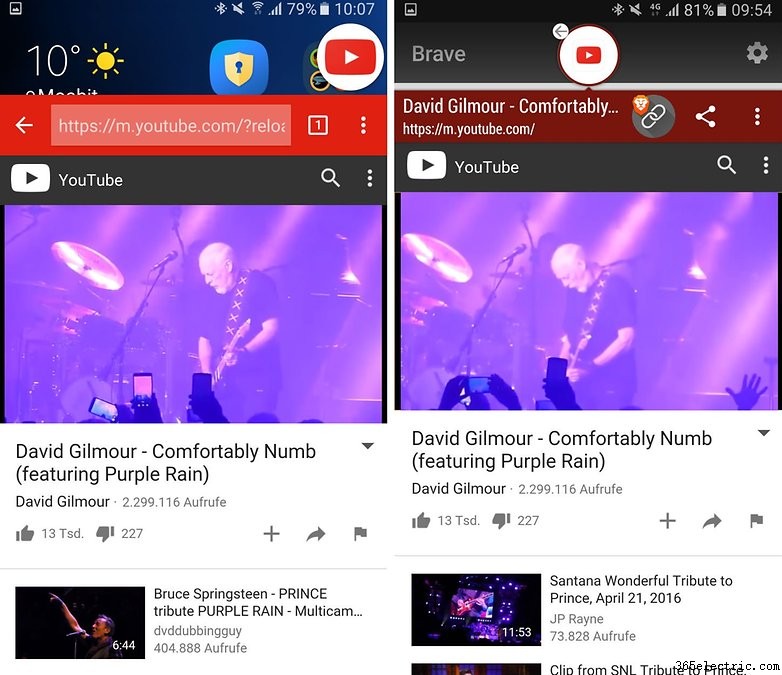
No todos los navegadores burbuja son iguales: el acceso rápido a YouTube no es fácil con Flynx, porque los navegadores burbuja están optimizados para recoger enlaces de clientes de Twitter, Facebook u otras apps. Flyperlink te permite introducir una URL directamente — casi nada se interpone en la diversión de YouTube. La solución de navegador burbuja tiene la ventaja de que también puedes usar otros servicios de vídeo con ella.
NewPipe y alternativas a YouTube
Una forma de ver YouTube en segundo plano es usando una app totalmente distinta. Estas apps alternativas siguen usando el contenido de YouTube, pero con un set de funciones distinto, normalmente mejor.
Nuestra alternativa favorita a YouTube es NewPipe, pero por desgracia no está disponible en Google Play Store. Naturalmente, Google ve con malos ojos apps que intentan eludir sus propias restricciones en YouTube.
En su lugar, tendrás que revisar la tienda alternativa F-Droid. En F-Droid encontrarás muchas apps open source gratuitas. El servicio también se encarga de actualizaciones automáticas de las apps instaladas.
Para poder instalar F-Droid y las apps que contiene, debes permitir la instalación de apps de fuentes desconocidas. Para esto tendrás que activarlo manualmente en los ajustes de seguridad de tu teléfono.
Ahora puedes ir a la web de F-Droid en el navegador de tu smartphone y descargar el FDroid.apk. Tras la descarga, la instalación debería empezar inmediatamente. Si no, pulsa la notificación de descarga completada para iniciarla.
Tras la instalación, puedes iniciar F-Droid inmediatamente. Pero inicialmente, la lista de apps estará vacía. F-Droid debe descargar primero las apps disponibles del servidor. Esto puede tardar unos segundos. Después, puedes escribir NewPipe en el campo de búsqueda. En el resultado pulsa Instalar para instalar NewPipe.
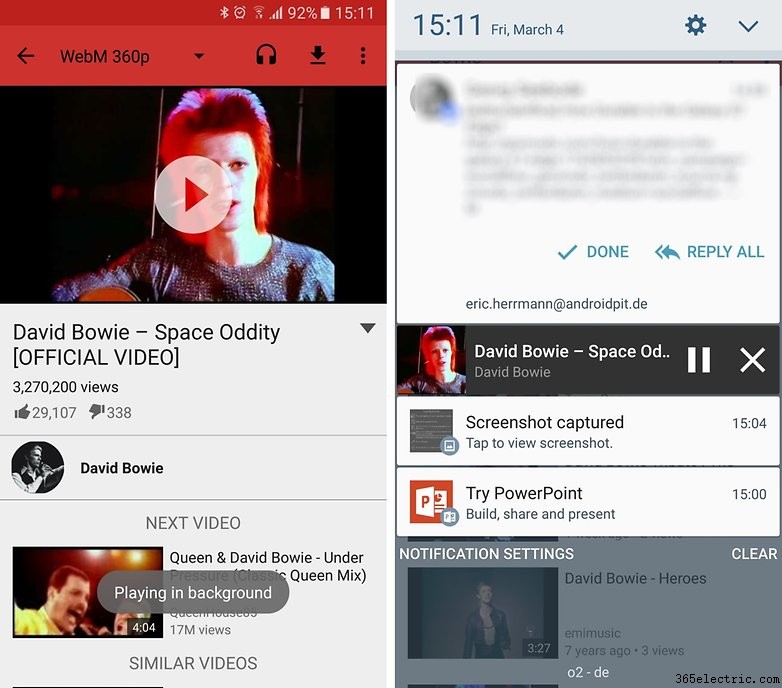
Si pulsas Ejecutar, NewPipe arranca con una barra de búsqueda roja arriba y una pantalla blanca. Escribe el nombre de tu canción o artista deseado para buscar.
En los resultados, pulsa el icono de auriculares en la esquina superior derecha para escuchar la canción elegida en segundo plano. Si la calidad no es suficiente, puedes cambiar el nivel a la izquierda.
NewPipe no es la única alternativa a la app de YouTube. Nuestra comunidad también ha recomendado YouTube Vanced, del gran equipo de XDA Developers, y OGYouTube. Estas apps wrapper de YouTube hacen básicamente lo mismo... reproducir vídeos de YouTube, pero con opciones de usuario extendidas como descarga, bloqueo de anuncios, y por supuesto, reproducción en segundo plano.
Apps de vídeo emergente
Otra opción para reproducir YouTube en segundo plano es Awesome Pop-up Video Pro. Ahora, no reproduce YouTube en segundo plano como tal, sino que lo reproduce en una pequeña ventana emergente movible, que puede arrastrarse al lateral de la pantalla para lograr un efecto similar. Puedes descargar la app abajo.
Ten en cuenta que aunque esta app te permite reproducir YouTube en segundo plano, no te deja reproducirlos con la pantalla apagada. La opción de Mozilla Firefox sí.
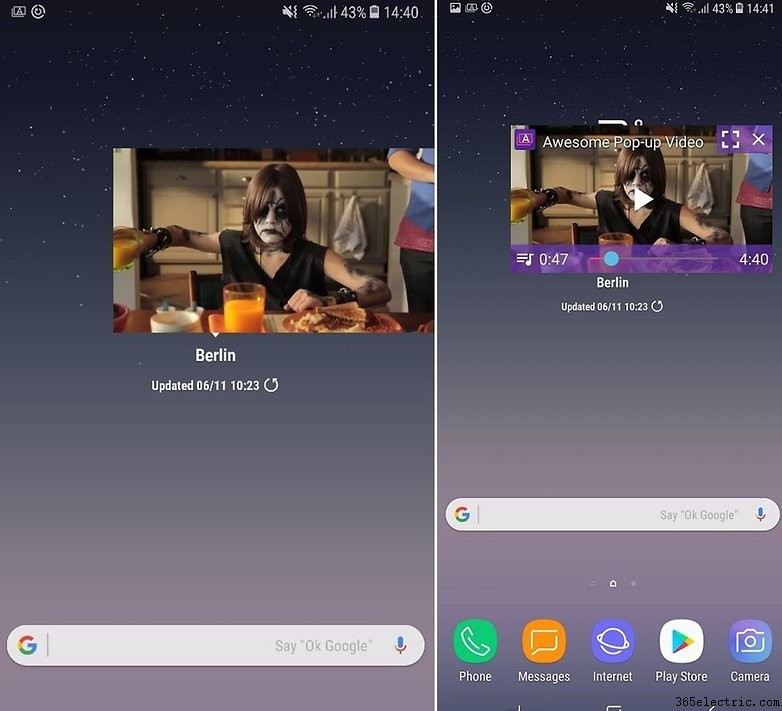
Con esta app, pagarás solo unos dólares como compra única en lugar de un pago mensual por YouTube Premium. No tendrás acceso a las grandes funciones del paquete mensual pero es una forma barata y rápida de reproducir vídeos de YouTube en segundo plano.
Hay otras apps de vídeo emergente disponibles, como Floating Tube y varias que anuncian esta función. Todas varían algo en aspecto y función, y no hemos tenido tiempo de probarlas todas. ¡Cuéntanos tus favoritas en los comentarios!
¿Tienes algún otro método para reproducir tus vídeos de YouTube en segundo plano? ¡Dínoslo en los comentarios!
- ·Ver YouTube en 3G en DROID Incredible
- ·Cómo cerrar aplicaciones en segundo plano en el Samsung Galaxy Nexus
- ·Cómo mejorar la reproducción de YouTube en HTC EVO
- ·Usar simulador iPhone (iOS SDK) para probar apps
- ·Cómo ver aplicaciones protegidas en Android Market
- ·Cómo poner fondo animado (live wallpaper) de robots en Android
- ·Cómo agregar YouTube a apps Vizio (vía Flingo/Web Videos)
- ·Cómo ver vídeos de YouTube en un BlackBerry
- Cómo conectar HTC EVO a la TV
- Cómo reproducir contenido Flash en el Droid Incredible (Android 2.1+)
- Cómo reproducir archivos AVI en Motorola Droid X (Android)
- Cómo tocar el piano en el iPhone con apps gratuitas
- Cómo reproducir vídeos de Windows Media Player en el iPhone
- Cómo reproducir música de YouTube en el iPod Touch