
Cómo usar subtítulos en vivo en Google Pixel 4
La nueva función de subtítulos en vivo (Live Captions) en el Google Pixel 4 y Pixel 4 XL es una adición subestimada a los teléfonos insignia de Mountain View este año. Permite subtitular cualquier vídeo directamente en el dispositivo, ya sea un vídeo de YouTube o un clip incrustado en tu feed de Twitter. Aquí te explicamos cómo usarlo.
Ir a la sección:
- Por qué usar Live Captions
- Cómo activar Live Caption en tu Pixel 4
- Cómo ajustar la configuración de Live Caption
- Cómo usar Live Captions para llamadas telefónicas
Por qué usar Live Captions
¿Alguna vez has estado en el tren o en la oficina y alguien te envía un vídeo genial para ver? Por supuesto, puedes subir el volumen de tu smartphone y reproducir el vídeo para que todos lo oigan, pero eso puede ser antisocial en algunos casos. También podrías buscar tus auriculares, pero eso también puede ser molesto si están en el fondo de tu bolso o, peor aún, no los tienes a mano en absoluto.
- Análisis de Google Pixel 4 XL: la larga espera de las actualizaciones de software
Live Caption es una solución perfecta para esos momentos. No veo esto como una función para ver vídeos largos o películas completas, aunque podrías si quisieras, pero para esas situaciones en las que solo necesitas entender el diálogo sin liarte con los botones de volumen y auriculares, ¡es perfecto! Live Caption puede añadir subtítulos a cualquier contenido de vídeo que se reproduzca en tu teléfono. Es sorprendentemente preciso y funciona rápido en tiempo real. También funciona para videollamadas, algo que no era posible antes.

Cómo activar Live Caption en tu Pixel 4
Hay un par de formas de activar Live Caption en tu smartphone Pixel 4. La más rápida y fácil es a través del control de volumen, en realidad. Si tienes un Pixel 4 con Android 10, simplemente sigue los pasos a continuación:
- Pulsa el control de volumen, ya sea arriba o abajo
- En la parte inferior, verás un icono que parece un cuadro con texto dentro (ver captura de pantalla), ese es el icono de Live Caption
- Puedes activarlo o desactivarlo rápida y fácilmente desde aquí
- Cuando está desactivado, tendrá una línea diagonal a través del cuadro
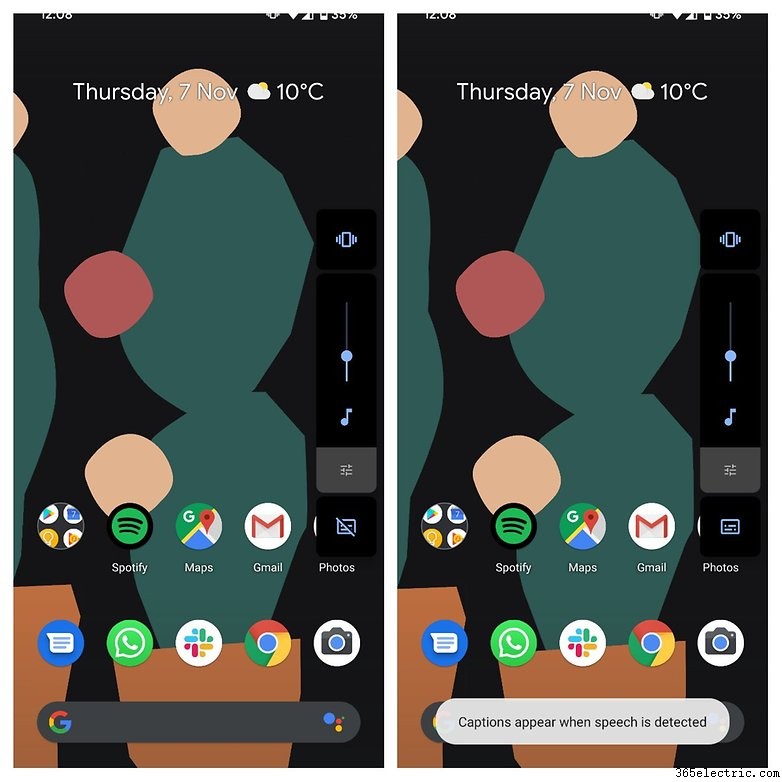
También puedes activar y desactivar Live Caption usando el menú de Ajustes rápidos. Tendrás que añadir el icono a tus Ajustes rápidos si no lo has hecho ya. Sigue los pasos a continuación:
- Desliza hacia abajo desde la parte superior de la pantalla para abrir el menú de Ajustes rápidos
- Toca el icono del lápiz para editar los mosaicos que tienes allí
- Encontrarás el mismo icono de Live Caption que vimos en el menú de volumen
- Añádelo a tus Ajustes rápidos para un acceso fácil
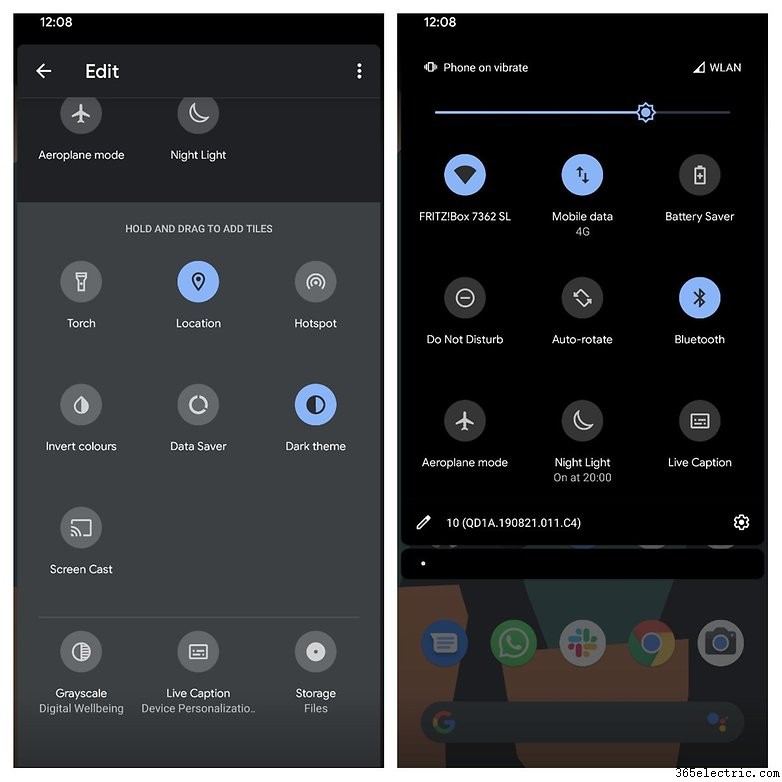
Finalmente, también puedes activar Live Caption desde el menú de ajustes normal. Está en los ajustes de Accesibilidad. Desplázate hacia abajo hasta que veas la opción "Live Caption: subtitular medios automáticamente".
Cómo ajustar la configuración de Live Caption
Ahora que sabes cómo activar y desactivar Live Caption, es posible que quieras entrar en el menú de ajustes para personalizar los controles a tu gusto. Puedes buscar "Live Caption" en tus ajustes o encontrarlo en el menú de Accesibilidad como se describió arriba.
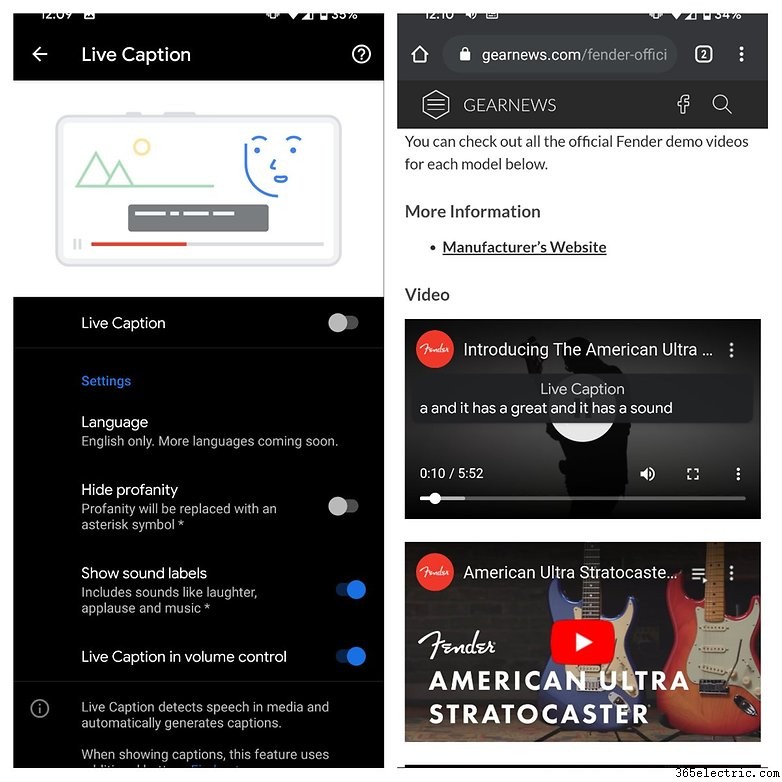
Desde esta pantalla, puedes cambiar el idioma (solo inglés está disponible por ahora, pero aquí estará el ajuste cuando se lancen más idiomas pronto), ocultar palabrotas y elegir si quieres introducir etiquetas de sonido para cosas como risas, aplausos y música, o si puedes vivir sin ellas.
También hay la opción de quitar el icono de Live Caption de tu control de volumen si no te gusta usar este método para activarlo y desactivarlo. También puedes encontrar información y consejos para usar Live Caption en este menú. Mantener pulsado los subtítulos te permite moverlos, por ejemplo, mientras que tocar dos veces un subtítulo lo expandirá.
- Cómo usar Motion Sense en tu smartphone Google Pixel 4
Google lleva Live Captions a las llamadas telefónicas
Gracias a la Android 11 Developer Preview 3, ahora sabemos que Google planea llevar Live Captions a las llamadas telefónicas además del contenido de vídeo. Esto significaría que podrías tener subtítulos para tu interlocutor.
Los chicos de XDA Developers analizaron la versión 2.13.302920511 de Device Personalization Services, la app que ejecuta Live Captions. Encontraron cadenas de código que sugieren que los usuarios podrán activar Live Captions durante las llamadas telefónicas en Android 11.
¿Has probado Live Caption en tu smartphone Google Pixel 4? ¿Para qué lo usas? Comparte tus experiencias en la sección de comentarios.
- ·Cómo usar la Flip como fuente de video en directo
- ·Cómo usar email de Google Apps en Android (vía app Gmail)
- ·Usar Google Maps con UMTS/3G en smartphone
- ·Cómo usar el LG Incite como cámara web
- ·Cómo usar la función GPS en el T-Mobile G1 (Android)
- ·Cómo enviar destinos de Google Maps a TomTom GO 730
- ·Cómo usar el mando para subtítulos en TV
- ·Cómo usar Barnacle Wi-Fi Tether en Samsung Intercept (root)