
Cómo trabajar de manera más eficiente con su teléfono inteligente
La nueva tecnología siempre ha prometido ayudarnos a trabajar de forma más inteligente y eficiente, pero sin las herramientas adecuadas, los dispositivos móviles a veces pueden frenarnos. Con Android 10, hay varias funciones integradas directamente en el SO que te ayudan a hacer el trabajo de forma rápida y sencilla. Aquí te explicamos cómo trabajar de forma más inteligente con tu smartphone.
Hay varias funciones de ahorro de tiempo ya en tu smartphone si estás ejecutando Android 10. Hacer el trabajo se trata de comunicación y eficiencia, y con estos consejos para mejores marcaciones, toma de notas y apps de texto a voz, estarás trabajando como un profesional en poco tiempo.
Accesos directos:
- Mensajería más fácil con Respuesta inteligente
- Usar Transcripción en vivo para voz a texto instantánea
- Hacer llamadas desde tu portátil con Llamada rápida
Qué es Respuesta inteligente de Android
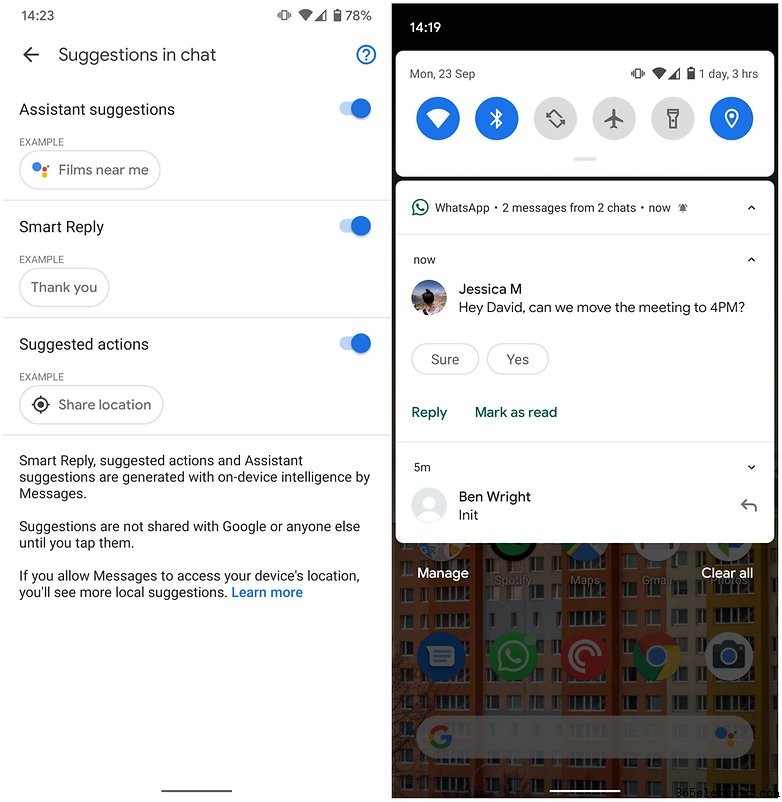
Es posible que hayas notado que cuando recibes mensajes en tu smartphone Android 10 obtienes acciones recomendadas desde el cajón de notificaciones. Aunque a menudo son bastante cortas y directas para una comunicación rica con amigos y familiares, son útiles para comunicación rápida en el trabajo. Enviar respuestas cortas con un solo toque es una forma eficiente de confirmar rápidamente una reunión o una decisión. También notarás que si el mensaje contiene un enlace a Google Maps, puedes saltar rápidamente a la ubicación en tu app Maps con un solo toque. Respuesta inteligente funciona en apps de mensajería como WhatsApp, Messages y varias apps de terceros como Signal.
- Cómo usar Respuesta inteligente en Android 10
Transcripción en vivo puede ahorrarte tiempo
Para gente de mi profesión, Transcripción en vivo puede ser un salvavidas absoluto para entrevistas y eventos. En Android 10, puedes usar transcripción en vivo para convertir cualquier audio captado por el micrófono en texto que luego se puede buscar, copiar y pegar. La uso para entrevistas, donde necesitaré usar citas exactas en un texto más tarde, y a menudo la dejo activada durante una presentación para no perderme ninguna información. El hecho de que sea searchable significa que puedo volver más tarde y encontrar la información que busco muy fácilmente.
Transcripción en vivo no es perfecta, especialmente cuando el orador habla en un segundo idioma, pero es bastante precisa cuando un hablante nativo de inglés habla en su lengua materna. Para cualquiera que necesite tomar notas y usarlas para correos o informes en una fecha posterior, es una revelación. Ahora solo lamento todas esas horas que perdí aprendiendo taquigrafía y en la escuela de periodismo.
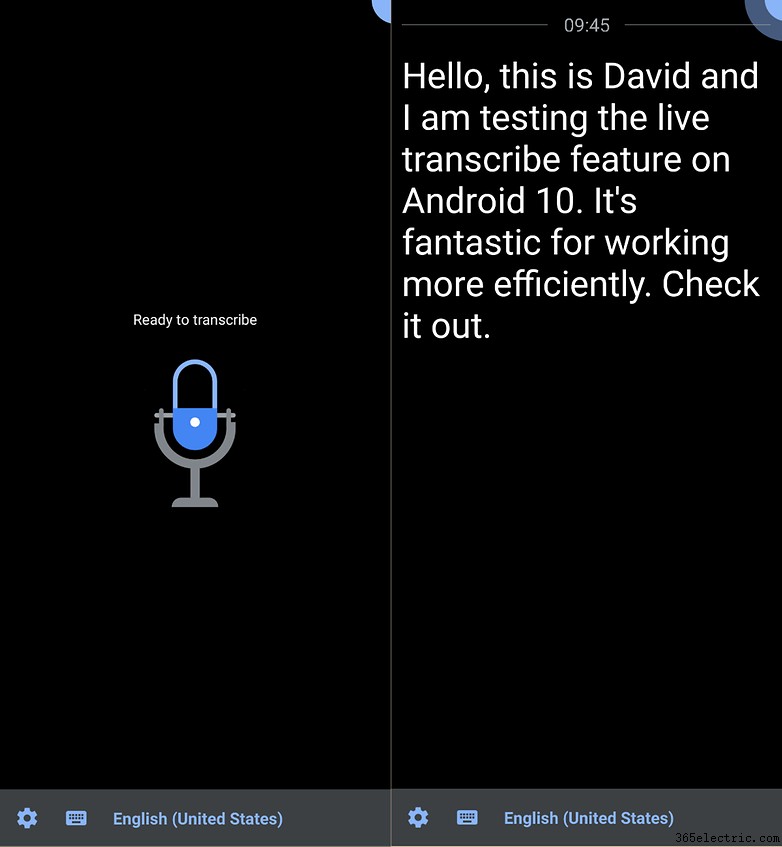
Puedes descargar la app Transcripción en vivo desde Google Play Store. Funciona en cualquier smartphone con Android 5.0 o superior. En smartphones Pixel 3 y Pixel 4 está integrada directamente en el software y se puede activar a través de los ajustes de accesibilidad.
Llamada rápida es el nuevo marcaje rápido para 2020
Cambiar entre tu portátil y tu smartphone todo el tiempo te frena. Aunque mensajeros como Hangouts han facilitado las videollamadas y mensajes de texto desde tu ordenador, todavía tenías que coger el teléfono para hacer una llamada tradicional a un fijo o móvil. Ya no.
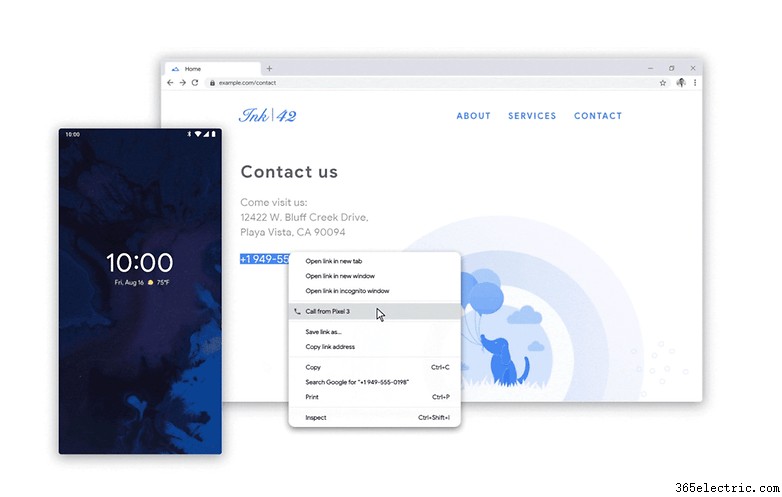
Con Llamada rápida en Android 10, puedes marcar el número de teléfono en tu ordenador usando tu navegador Chrome y llamar desde tu dispositivo Android. Esto hace que teclear números de teléfono, o hacer clic derecho en números que quieres llamar desde webs, sea mucho más rápido y preciso. Para gente que hace muchas llamadas como parte de su trabajo diario, suma mucho tiempo ahorrado, especialmente si llamas...
Haz clic derecho en el número que quieres llamar y luego selecciona tu teléfono Android del menú. Enviarás una notificación push a tu teléfono. Toca la notificación y el botón de marcar para iniciar la llamada. Asegúrate de haber iniciado sesión para sincronizar en ambos dispositivos.
¿Tienes algún consejo para trabajar de forma más efectiva con tu smartphone? Compártelos con nuestros lectores en la sección de comentarios.
- ·Cómo sincronizar tu teléfono Android con Windows 7
- ·Cómo flashear Android en HTC HD2
- ·Cómo controlar tu ordenador desde Android con VNC
- ·Cómo hacer marcación por voz en LG Ally con Android 2.1
- ·Cómo hacer que los contactos de Google funcionen con BlueAnt en Android
- ·Cómo usar tu iPod con un iHome
- ·Cómo jugar Cafe World en Android
- ·Cómo transferir llamadas con Cox Communications