
Teclado TalkBack Braille en Android: tutorial paso a paso
La función TalkBack en smartphones Android está destinada a ayudar a usuarios con discapacidad visual a navegar por sus smartphones de una manera más fácil y accesible. Sin embargo, este fiel compañero puede hacer mucho más. Desde el 13 de abril, puedes acceder al teclado Braille TalkBack y te mostraremos cómo se hace paso a paso a continuación.
Sin teclas físicas como los móviles de antaño (con la venerada tecnología de texto predictivo T9 que era fácilmente memorizable por todos, permitiéndote escribir SMS mientras conducías sin tener que mirar la pantalla si eras lo bastante hábil), navegar por la interfaz de un smartphone puede ser un desafío cuando tienes discapacidad visual. El teclado virtual QWERTY habitual resulta ser un problema que Google quiere resolver lanzando el teclado Braille TalkBack para smartphones Android. Aquí podrás descubrir cómo activar el nuevo teclado virtual en tu smartphone.
Cómo configurar el teclado Braille TalkBack en tu smartphone
Con el teclado Braille TalkBack, puedes usar el sistema Braille virtual en tu smartphone. No hay retroalimentación háptica aquí para proporcionar orientación, pero la función TalkBack indica qué letra o carácter se ha escrito. Por tanto, la función TalkBack debe activarse primero antes de que pueda ser de utilidad. La ampliación es otra opción que debe desactivarse previamente.
Activar TalkBack: Así se hace:
- En tu teléfono, ve a Ajustes. A veces tendrás que seleccionar la opción Ajustes adicionales.
- Desplázate un poco hacia abajo y encuentra Accesibilidad. Busca y selecciona TalkBack, y luego activa la función con el control deslizante, y toca OK en la ventana que aparece.
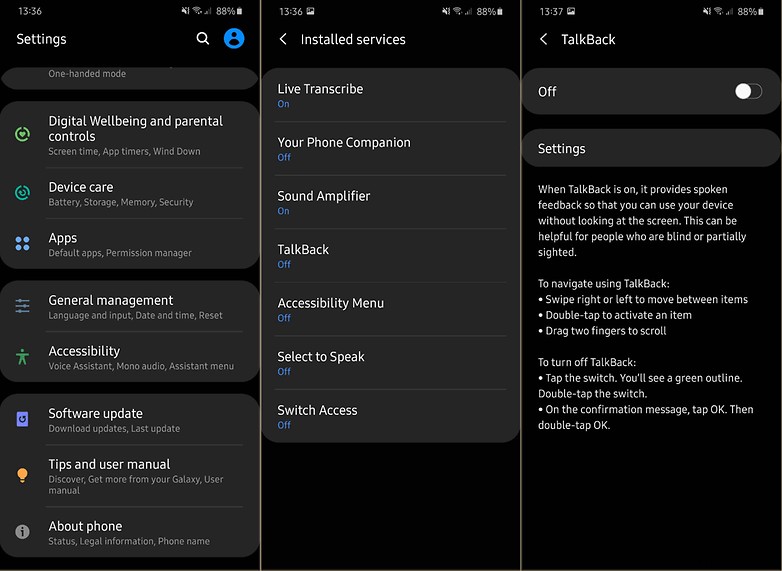
Luego procede de la siguiente manera:
- Toca el botón Ajustes en la parte inferior de la pantalla durante TalkBack y selecciona el subelemento Teclado Braille en la nueva ventana.
- Cuando estés en la pantalla de Teclado Braille, toca Teclado Braille - Toca para configurar.
- En la ventana que aparece, primero selecciona Ajustes, y luego usa el control deslizante para activar el teclado Braille TalkBack.
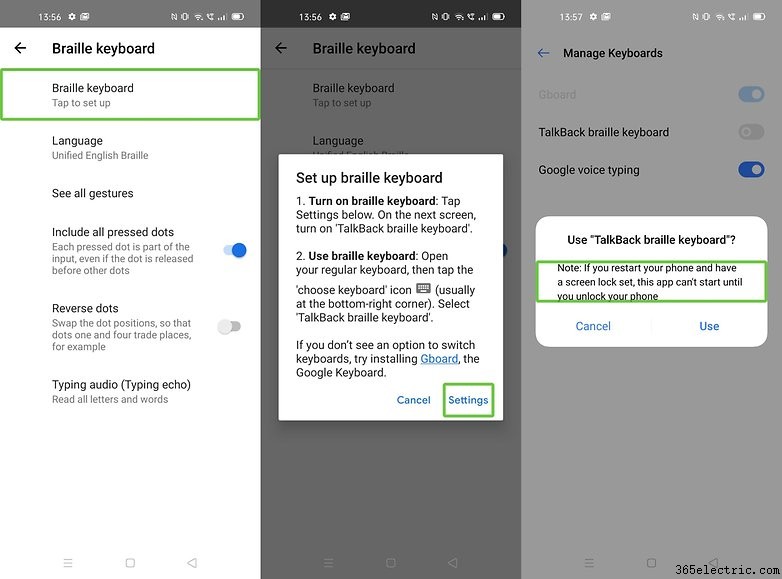
Así puedes usar el teclado Braille TalkBack:
- Abre una app o simplemente el navegador para escribir en un campo de texto.
- Toca el campo de texto para mostrar el teclado virtual y cambia al teclado Braille TalkBack vía el símbolo del globo.
- Lo siguiente es una explicación de cómo usar el teclado Braille.
Nota: Esta función está actualmente solo disponible para Braille en inglés. Además, no puedes usar este formato de teclado dentro de Google Docs ni para mensajería instantánea aún.
Lo hemos resumido para ti en unos puntos:
- Para usar el teclado Braille, tienes que girar la pantalla del smartphone lejos de ti y sostener el smartphone en posición horizontal frente a ti.
- De esta forma, la parte trasera del smartphone mirará hacia ti, con tus manos sosteniendo el dispositivo en ambos extremos más cortos.
- Si sostienes el smartphone correctamente, el puerto USB-C debería estar en tu lado derecho.
- Para letras, hay seis puntos que te permiten escribir palabras usando diferentes combinaciones. Por ejemplo, tocando los números uno y dos, puedes escribir la letra "B".
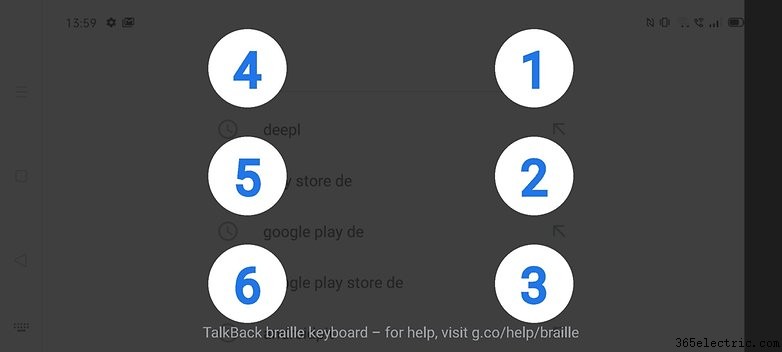
Otras acciones que puedes realizar con el teclado Braille:
Si usas el teclado Braille, debes recordar que no puedes usar otros gestos táctiles de TalkBack. Sin embargo, el teclado Braille TalkBack te proporciona suficientes otras acciones para optimizar tu experiencia de entrada de texto mediante gestos de deslizamiento. Hemos enumerado algunos de estos a continuación:
- Desliza hacia la izquierda en tu pantalla: Esto eliminará letras individuales.
- Usa dos dedos y desliza hacia la izquierda en la pantalla: Esto eliminará palabras enteras.
- Desliza hacia la derecha en tu pantalla: Esto añadirá un espacio.
- Usa dos dedos y desliza hacia la derecha en la pantalla: Esto te permite saltar a una nueva línea.
- Usa dos dedos y desliza hacia arriba en tu pantalla: Esto te permite enviar tus textos.
- Usa tres dedos y desliza hacia arriba en tu pantalla: Se te presentará una lista de opciones para el teclado Braille. Bajo el elemento Mostrar todos los gestos táctiles, puedes ver gestos táctiles adicionales.
Consejos para quienes no quieren usar el teclado Braille consistentemente:
- Usa dos dedos y desliza hacia abajo en tu pantalla: Esto te permite ocultar el teclado Braille.
- Usa tres dedos y desliza hacia abajo en tu pantalla: Esto te permite reemplazar el teclado.
- ·Mi Smart Keyboard Pro no funciona en mi Android
- ·Idioma de entrada para teléfonos Android
- ·Tutorial SQLite en Android: clases, métodos, base de datos y sentencias SQL
- ·Tutorial de programación Google Android: Activity, Intent, Layout y Eclipse
- ·Cómo ocultar el teclado nativo de Android
- ·Cómo cambiar el teclado Android de vertical a horizontal
- ·Android 1.5 vs 1.6: Diferencias y novedades
- ·Cómo cambiar el tipo de teclado en Android