
Cómo convertir el teclado de tu móvil en un trackpad al instante
Una de las funciones más usadas en el día a día es el teclado del smartphone. Ya sea para enviar mensajes, crear una lista de la compra o incluso editar un trabajo universitario. Si te identificas, en este tutorial te mostraré lo rápido que es usar el teclado del iPhone como trackpad y posicionar el cursor en el punto deseado rápidamente. ¡Si tienes un Samsung Galaxy, este truco también es para ti!
- ¿Quieres más opciones de teclado? Consulta nuestra lista de los mejores teclados para Android
Editar texto no es tan simple en un móvil. Si alguna vez has seguido presentaciones de keynote de nuevas funciones de software de Apple y Google, quizás recuerdes los momentos en que se mencionan funciones de edición de texto y el público aplaude fervientemente. Pues bien, en una pantalla limitada, ¡cualquier mejora del teclado siempre es bienvenida!
Dependiendo del tamaño de la pantalla e incluso de los dedos de quien escribe, algunos trucos son verdaderos lifehacks. Y un truco mágico que me ha ayudado a optimizar la edición de artículos en el iPhone es usar el teclado como trackpad. ¡Ese es mi consejo de hoy! Como ya mencioné, si tienes un dispositivo Galaxy también puedes usar la función de touchpad del teclado en One UI de Samsung.
Cómo convertir el teclado del iPhone en un trackpad
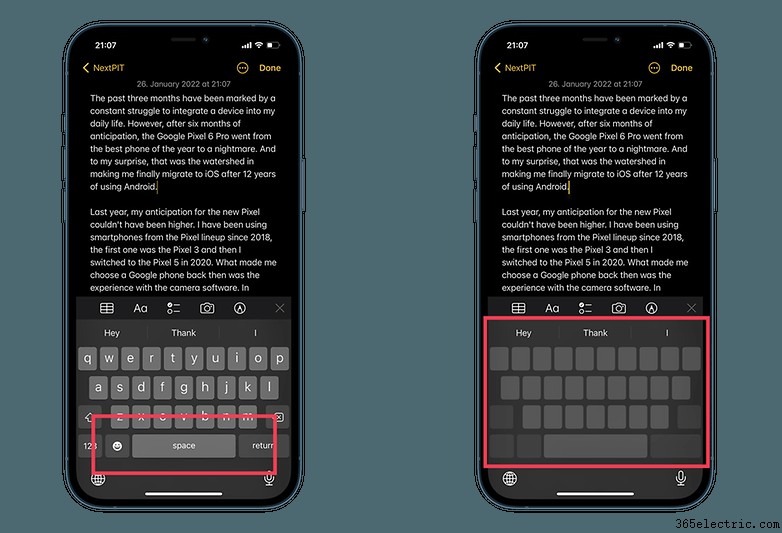
El único requisito aquí es usar el teclado de Apple como predeterminado. Así que cuando abres una aplicación que permite introducir y editar texto, puedes convertir el teclado del smartphone en un trackpad. Para ello, simplemente sigue estos pasos:
- Abre el teclado del iPhone.
- Mantén pulsada la barra espaciadora.
- Espera a que desaparezcan las letras.
- Mueve el dedo sobre el teclado para posicionar el cursor en el punto de edición deseado.
- ¡Listo! ¡Tu teclado de iPhone se ha convertido en un trackpad!
Cómo convertir el teclado de tu Samsung Galaxy en un trackpad
Y por supuesto, esto no es una función exclusiva de iOS, ya que fabricantes como Samsung ofrecen la misma función. Al igual que con el iPhone, necesitarás usar el teclado de Samsung por defecto. Sin misterio, solo sigue prácticamente el mismo camino descrito arriba:
- Abre el teclado de Samsung en tu Galaxy.
- Mantén pulsada la barra espaciadora.
- Espera a que aparezca el símbolo "control de cursor" en la pantalla.
- Mueve el dedo sobre el teclado para posicionar el cursor en el punto de edición deseado.
- ¡Listo! ¡Has convertido tu teclado de Samsung en un trackpad!
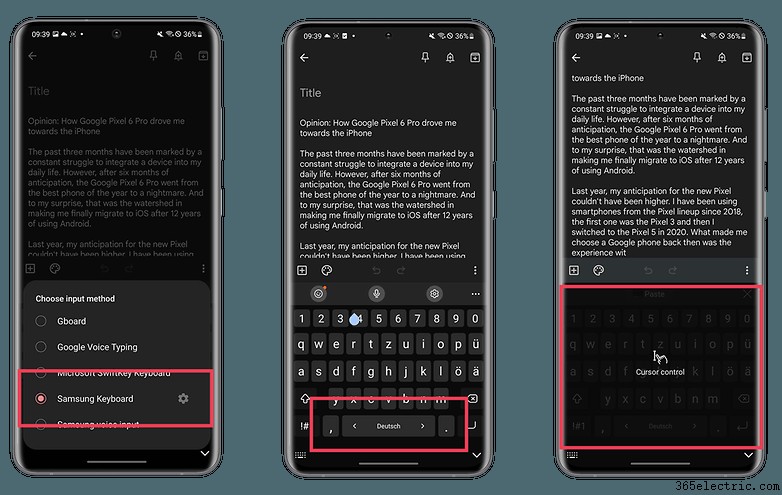
Personalmente, encontré el proceso en el teclado de iOS más preciso que en el de Samsung, además Apple ofrece un campo de seguimiento más grande en el espacio del teclado para mover el cursor en el texto.
- Leer también: Cómo cambiar pestañas en Chrome
Además de los teclados estándar de iPhone y Samsung Galaxy, si usas el teclado de Google (Gboard), también puedes usar la tecla espacio como touchpad. Sin embargo, el movimiento es bastante limitado, ya que solo puedes mover el cursor de derecha a izquierda en la misma línea.
Así que, ¿conocías este truco mágico? ¿Cuál es tu sugerencia para un lifehack de teclado de smartphone? Compártelo en los comentarios y consigue likes de nuestra comunidad NextPit.
- ·Cómo convertir su Android en una webcam inalámbrica
- ·Cómo convertir tu móvil en mando a distancia universal
- ·Cómo convertir su portátil en un GPS
- ·Cómo convertir tu PDA en navegador GPS (Windows Mobile / Palm OS - histórico)
- ·Cómo convertir tu Canon 7D en una webcam
- ·Cómo pasar tu móvil a prepago (desbloqueo y alta)
- ·Cómo convertir tu iPhone en un escáner de códigos de barras
- ·Cómo convertir tu iPhone en un mando a distancia para TV
- Cómo usar el iPhone como teclado
- Cómo convertir tu iPod en un karaoke
- Cómo Convertir tu iPod en Karaoke (Accesorios: Dock, Micrófono, iKaraoke)
- Cómo convertir tu Nexus 4 en un Nexus 5 en 3 sencillos pasos
- Cómo convertir tu Galaxy S5 en un Galaxy S6
- Cómo apagar un móvil Samsung (botón encendido, pantalla táctil o teclado)