
Ok Google, ya basta: cómo desactivar el Asistente de Google
Así como el Asistente de Google puede ser una gran herramienta cuando se usa correctamente, también puede ser molesto por los errores de activación del comando "Ok, Google". También puedes querer aprender a desactivar el Asistente de Google si te preocupa la privacidad y no quieres que tu teléfono escuche continuamente lo que dices. En este artículo, descubrirás cómo deshacerte del Asistente de Google en unos simples pasos.
- ¿Por qué el Asistente de Google se activa solo?
- Cómo desactivar el Asistente de Google en tu móvil
- Cómo desactivar el comando "Ok Google" en tu smartphone
- Cómo desactivar el botón o gesto de activación del Asistente de Google
- Cómo desactivar el Asistente de Google en dispositivos Google Home
Por qué el Asistente de Google se activa solo
Los asistentes de voz usan una función conocida como "palabra clave" (hotword) para funcionar, en la que una palabra particular actúa como disparador para activar una acción. En el caso del Asistente de Google, las palabras clave incluyen comandos como "Hey, Google" y "Ok, Google". Otras empresas como Apple, Amazon y Samsung también usan esta función en sus respectivos asistentes: Siri, Alexa y Bixby.
- "Ok, Google" no funciona: Descubre cómo solucionar este problema
Sin embargo, este sistema tiene sus fallos, terminando activándose por "falsos positivos", es decir, que el software reconozca lo que dijeron los humanos como la "palabra clave", resultando en la activación del servicio. Y por eso el Asistente de Google puede lanzarse solo en tu smartphone demasiado a menudo.
El problema se volvió tan relevante para la privacidad de los usuarios que los falsos positivos en el Asistente de Google ya han sido objeto de una demanda en EE. UU.
Otra razón puede estar relacionada con el botón dedicado o la activación por gesto configurada en tu smartphone para lanzar el Asistente de Google. Al reasignar este botón en tu smartphone o desactivar la activación por gesto, también puedes evitar que el Asistente de Google se lance por accidente.
Si algo así te ha pasado y estás harto del Asistente de Google, es hora de desactivar la función. Hay muchas opciones. Exploremos algunas.
Cómo desactivar el Asistente de Google en tu smartphone
Dicho esto, lo primero que debes saber sobre el Asistente de Google es que este servicio no se puede simplemente desinstalar. Así que tendrás que desactivar la función en tu smartphone. Necesitarás acceder a los ajustes del sistema para dejar de usar el asistente de voz. Te muestro cómo hacerlo a continuación.
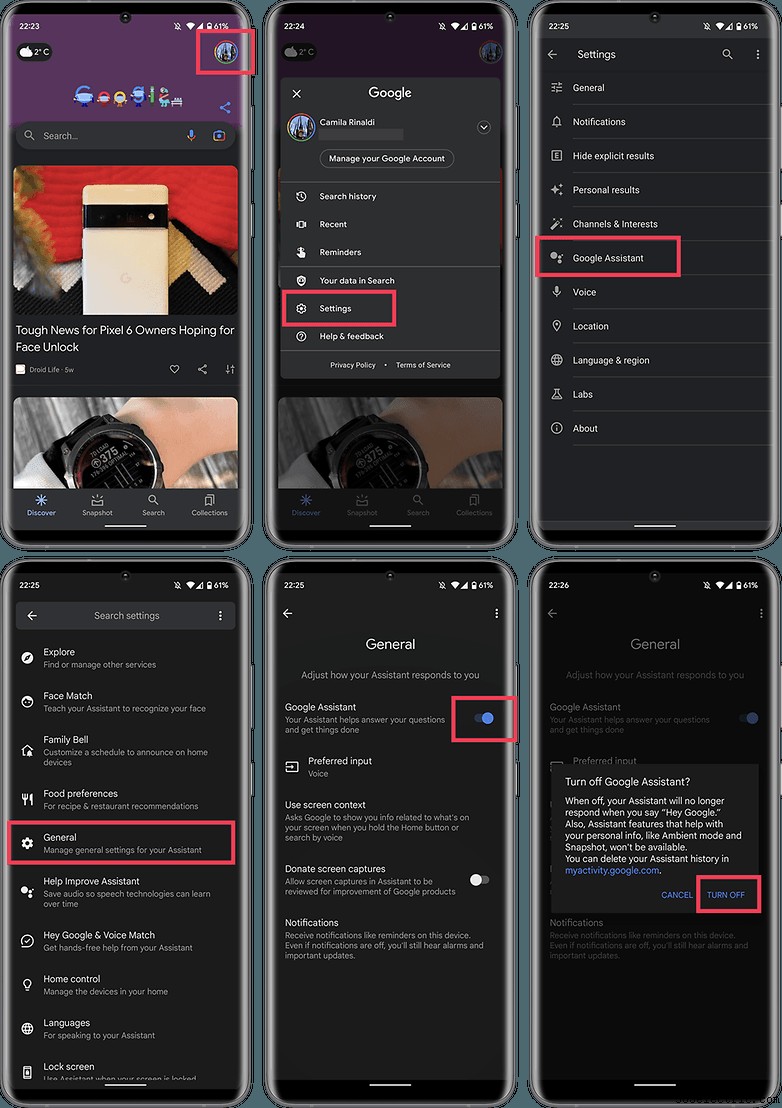
Desactivar el Asistente de Google:
- Abre la app de Google en tu smartphone.
- Haz clic en tu imagen de perfil (en la parte superior de la pantalla).
- Selecciona Ajustes.
- Selecciona Asistente de Google.
- Navega a la opción General.
- Desactiva la opción Asistente de Google pulsando el control deslizante.
- Una vez hecho esto, aparecerá una ventana emergente advirtiendo sobre las funciones que no funcionarán al desactivar el Asistente de Google en tu móvil. También aquí puedes eliminar tu historial de búsquedas en Assistant (recomendado si sueles guardar tus búsquedas por voz).
- Haz clic en Desactivar.
Cómo desactivar/silenciar el comando "Ok Google" en tu smartphone
Si en lugar de apagar el Asistente de Google, simplemente quieres evitar que el servicio se active solo, te recomendaría desactivar el comando "Ok, Google"/"Hey Google" en tu smartphone. Así, podrás seguir usando el Asistente de Google pero asegurándote de que se active sin tu consentimiento. Para hacer esto, consulta las instrucciones paso a paso a continuación.
- Abre Ajustes > Google > Configuración para apps de Google.
- Selecciona Búsqueda, Asistente y Voz.
- Selecciona Voz.
- Navega a la sección Hey Google y selecciona Voz Match.
- Desactiva la opción Hey Google.
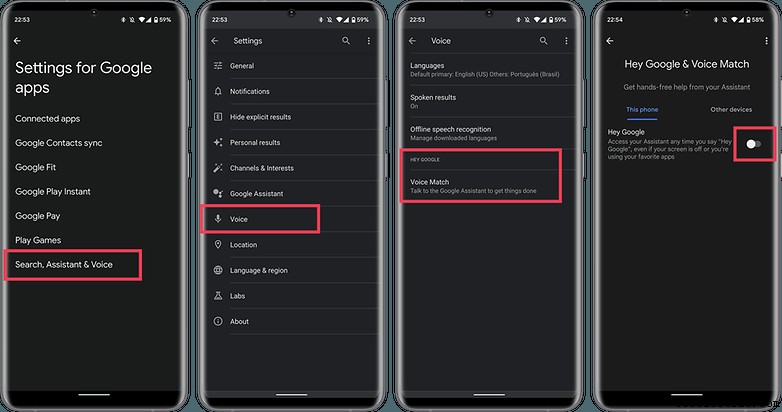
Al hacer esto, aún podrás activar por voz el Asistente de Google en apps de conducción como Google Maps y Android Auto. Sin embargo, si tu intención es desactivar los comandos de voz por completo, haz clic en Configuración de conducción, enlace disponible en la ventana emergente, y desactiva la opción Mientras conduzco.
¡Y listo! El Asistente de Google no se activará accidentalmente por comandos de voz a partir de ahora.
Cómo desactivar el botón de activación o gesto de activación del Asistente de Google
En algunos smartphones Android, hay un botón dedicado para activar el Asistente de Google. En otros casos, este acceso directo puede configurarse usando gestos en pantalla. A menudo, estos gestos o botones dedicados activan involuntariamente el asistente digital en el smartphone.
Sin embargo, hay una opción en los ajustes del sistema que permite eliminar dicha función o, en el caso de Android 12, te permitirá reasignar el método de acceso rápido al asistente de voz. A continuación, puedes consultar la solución más práctica para evitar que Google escuche tus conversaciones activando la función como resultado de un toque accidental en tu smartphone:
- Abre Ajustes > Apps > Apps predeterminadas.
- Selecciona App de asistencia digital.
- Haz clic en App de asistencia digital predeterminada.
- Selecciona Ninguna.
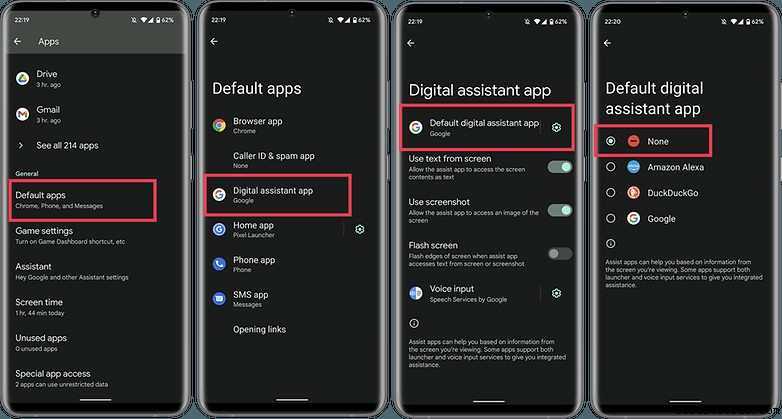
De esta forma, puedes seguir usando el Asistente de Google en tu smartphone desde la app de Google o la barra de búsqueda en la pantalla de inicio de tu dispositivo. Sin embargo, evita que el servicio se active involuntariamente.
Cómo desactivar/silenciar el Asistente de Google en dispositivos Google Home
Si estás muy invertido en la plataforma Android, es probable que ya tengas un altavoz inteligente Google Home u otro dispositivo inteligente de Google Home. Aunque la mayoría de estos dispositivos dependen en gran medida del Asistente de Google, Google aún ofrece a los usuarios la opción de desactivar los comandos "Hey Google" en estos dispositivos.
Evitar que los dispositivos Google Home escuchen activamente "Hey Google" u "Ok Google"
La forma más sencilla de asegurar que tus dispositivos Google Home no escuchen activamente tus conversaciones es activar el botón de silencio dedicado que la mayoría de estos dispositivos traen. Esta acción desactiva efectivamente las funciones del Asistente de Google para ese dispositivo en particular.
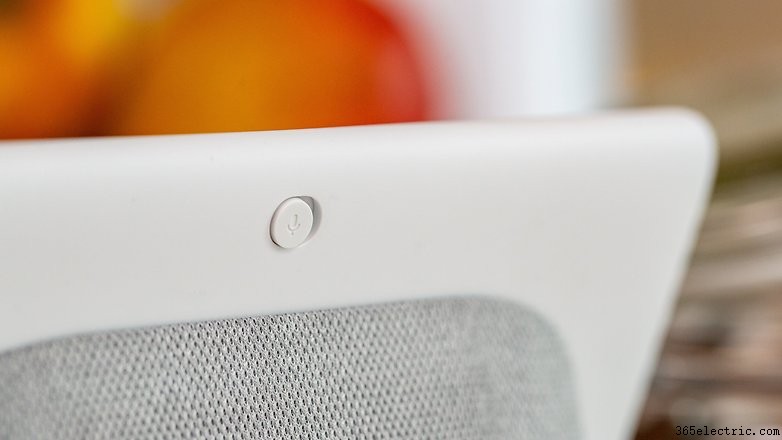
Para activar el Asistente de Google para estos dispositivos individuales, todo lo que necesitas hacer es volver a poner el botón 'silencio' en posición de encendido. Esta función te permite gestionar individualmente estos dispositivos y no necesitas desactivar el Asistente de Google para toda la cuenta.
Bueno, eso resume nuestro artículo sobre cómo desactivar el Asistente de Google. ¿Qué opinas de este tutorial? ¿Elegiste desactivar el Asistente de Google o solo limitar la función de activación por voz? Cuéntanos en los comentarios.
Guía actualizada en marzo de 2022 con instrucciones actualizadas. Los comentarios existentes no se eliminaron y pueden referirse a versiones anteriores de este artículo.
- ·Cómo desactivar Google Voice en HTC EVO 4G
- ·Cómo desactivar vibración en Garmin-Asus
- ·Cómo desactivar SAP (Audio Secundario)
- ·Cómo apagar Infocus X1
- ·Cómo desactivar la TV móvil en tu celular
- ·Cómo apagar el HTC EVO correctamente
- ·Cómo apagar la Palm Pixi para cargar más rápido
- ·Cómo desactivar la depuración USB en Android
- Cómo desactivar la sincronización de Picasa en Nexus One
- Cómo apagar el HTC Droid Eris (Android, Verizon)
- Cómo desactivar los servicios de ubicación en iPhone (iOS 8.1+)
- Cómo desactivar el anclaje de red (tethering)
- Cómo desactivar las actualizaciones automáticas en Google Play Store
- Cómo desactivar GPRS / datos móviles en el móvil