
Cómo usar WhatsApp en tu Apple Watch
A día de hoy, no existe una app oficial de WhatsApp para el Apple Watch. Sin embargo, puedes recibir mensajes y responderlos en tu smartwatch conectado. Para ver todos tus mensajes y enviar mensajes de voz, primero tendrás que descargar la app WhatChat 2.
Saltar a:
- Recibir mensajes de WhatsApp en tu Apple Watch
- Responder a mensajes de WhatsApp desde tu Apple Watch
- WhatChat 2: La app de terceros que te permite disfrutar de todos los beneficios de WhatsApp en tu Apple Watch
Facebook, el propietario de WhatsApp, ofrece la app de mensajería más popular del mundo. Lo increíble es que la compañía aún no ha desarrollado una app nativa para los adictos a WhatsApp que también son propietarios de un Apple Watch. Si tienes WhatsApp instalado en tu iPhone, aún podrás acceder y responder a tu último mensaje recibido en la app desde tu reloj conectado, pero eso es todo.
La aplicación WhatChat, sin embargo, que no fue desarrollada por Facebook, te permite acceder a tu historial de mensajes, responder a todos tus amigos y enviar mensajes de voz también.
Recibir mensajes de WhatsApp en tu Apple Watch
Si compraste un Apple Watch WiFi + cellular con el único propósito de intercambiar mensajes vía WhatsApp sobre la marcha, entonces lo siento por ti. La inversión puede no haber valido la pena ya que, para poder recibir mensajes que se han enviado vía la app en tu Apple Watch, tendrás que estar cerca de tu iPhone.
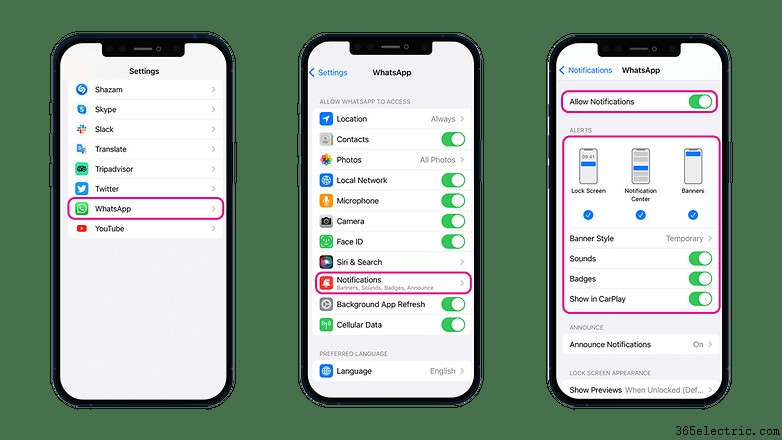
Asegúrate de que el Bluetooth está activado en tu iPhone y tu Apple Watch está conectado a él. WhatsApp debe estar obviamente instalado en tu iPhone previamente con notificaciones activadas en los ajustes del iPhone.
Para hacer esto:
- Ve al menú Ajustes, selecciona WhatsApp y Notificaciones
- Activa notificaciones y los tres tipos de alertas diferentes (Sonidos, Insignias, Mostrar en CarPlay).
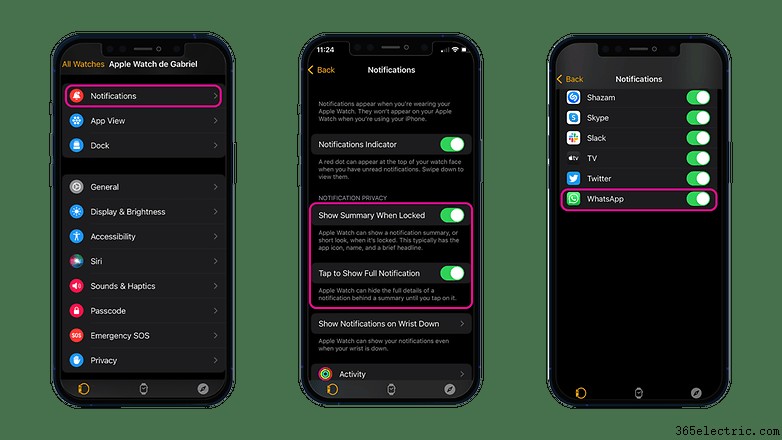
- Después, ve a la app Apple Watch, accede a notificaciones y activa notificaciones de WhatsApp.
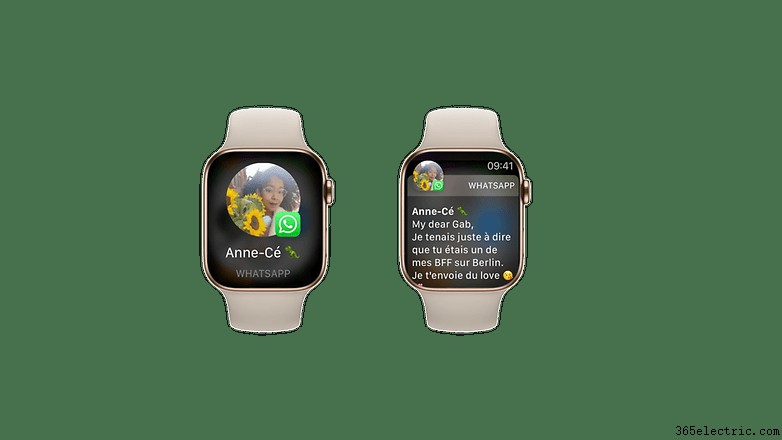
- Ahora puedes recibir tus notificaciones y leer mensajes de WhatsApp desde tu iPhone en tu Apple Watch.
Responder a mensajes de WhatsApp desde tu Apple Watch
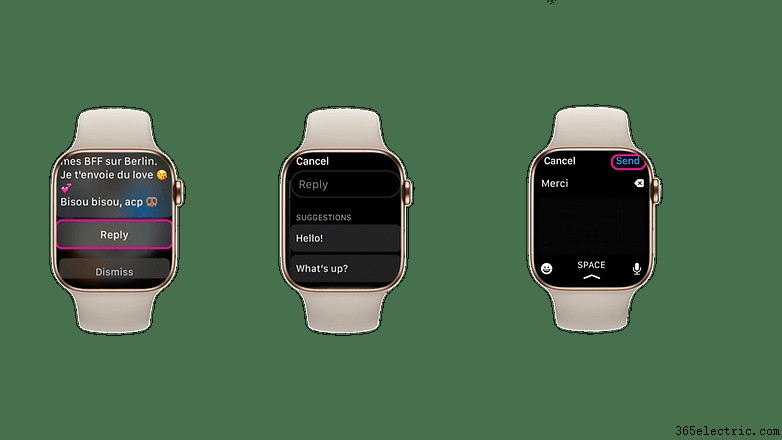
Ahora que las notificaciones de WhatsApp están activadas en tu Apple Watch, también puedes responder tus mensajes. Solo haz clic en el logo de WhatsApp para mostrar el nombre de la persona que te envió un mensaje, seguido de "Responder".
WhatChat 2: La app de terceros que te permite disfrutar de todos los beneficios de WhatsApp en tu Apple Watch
Desafortunadamente, no podrás leer mensajes archivados ni escuchar mensajes de audio con notificaciones en el Apple Watch. Si quieres disfrutar de todas las funciones de WhatsApp desde tu propio Apple Watch, tendrás que usar una app de terceros conocida como WhatChat 2. Esta app no recopila tus datos privados según Apple, y Cupertino la ha autorizado en su App Store.
Así es como instalas WhatChat 2:
- Instala WhatChat 2 desde la App Store en tu iPhone.
- La aplicación se instalará automáticamente en tu Apple Watch (que debe permanecer conectado al iPhone).
- Usando tu iPhone, escanea el código QR que aparece en tu Apple Watch.
¿Encontraste útil la información anterior? ¿Qué aplicación usas más en tu Apple Watch?
- ·Cómo usar tu Zune como brújula digital
- ·Cómo ver el Zune HD en tu TV
- ·Cómo utilizar su proyector LCD para ver la televisión
- ·Cómo usar tu Android como segundo monitor o control remoto
- ·Cómo ver vídeos en el Samsung BlackJack
- ·Cómo configurar y usar Apple TV (guía completa)
- ·Cómo usar Instagram en tu Mac
- ·Cómo usar el Asistente de Google en tu reloj inteligente
- Cómo cambiar la correa de tu Apple Watch
- Cómo cambiar la esfera del reloj en tu Apple Watch
- Cómo crear y compartir tus propias esferas de Apple Watch
- Cómo usar el bloqueador de seguimiento de apps de Apple en tu iPhone
- Cómo usar SharePlay de FaceTime en tu iPhone o iPad
- Cómo cambiar de Apple Watch sin perder tus datos