
Google activa las claves de acceso (passkeys) en Android y Chrome: cómo usarlas
Google ha empezado a migrar a las passkeys (claves de acceso) y deja atrás las viejas contraseñas. El gigante de las búsquedas ha lanzado el soporte inicial de passkeys en dispositivos Android y Chrome, con el objetivo de dar a usuarios y desarrolladores acceso temprano a esta nueva herramienta de seguridad. Descubre cómo configurar y usar passkeys para iniciar sesión en webs o apps en tu smartphone y ordenadores.
- Cómo funcionan las passkeys en Android
- Las passkeys son multiplataforma
- Cómo crear una passkey en Android
- Configurar una passkey en Android
- Usar una passkey para iniciar sesión en sitios, páginas o apps
Anunciado en el blog de desarrolladores de Google, las passkeys ya están habilitadas nativamente en Android y Chrome para usuarios y desarrolladores. Las passkeys reemplazarán a las contraseñas al iniciar sesión en webs y apps. Aunque la compatibilidad con estas últimas llegará más adelante este año mediante una API nativa. Al mismo tiempo, los desarrolladores pueden empezar a integrar passkeys en sus sitios desde hoy.
Cómo funcionan las passkeys y por qué son mejores que las contraseñas
Las passkeys tienen una interfaz familiar, similar a usar tus contraseñas para iniciar sesión manualmente (o mediante autollenado) en apps y webs en un smartphone o portátil. Son mucho más seguras y rápidas que las contraseñas convencionales que hay que teclear y recordar.
En lugar de que el usuario genere contraseñas combinando letras, números y caracteres, es el dispositivo quien las genera. Estas passkeys generadas se almacenan en el dispositivo. Según el proveedor, pueden sincronizarse en su nube o sistema para respaldo en caso de perder el acceso al dispositivo.
- No te pierdas: Cómo eliminar tus resultados personales de la Búsqueda de Google
Multiplataforma: las passkeys funcionan con distintos sistemas operativos y navegadores
Al estar basadas en los mismos estándares de la industria, las passkeys ofrecen soporte multiplataforma. Un dispositivo Android puede usarse para iniciar sesión en una web en un navegador distinto que ejecute macOS o Windows. Del mismo modo, un dispositivo iOS puede utilizarse para acceder a una página en Chrome.
Apple empezó a implementar su propio sistema de passkeys en iPhone y Mac el año pasado, usando el llavero de iCloud para sincronizarlas. Del mismo modo, Google afirma que todas las passkeys creadas en dispositivos Android y ordenadores se sincronizan de forma segura a través del Gestor de contraseñas de Google para evitar bloqueos si pierdes el teléfono.
Cómo crear y usar una passkey en un smartphone Android
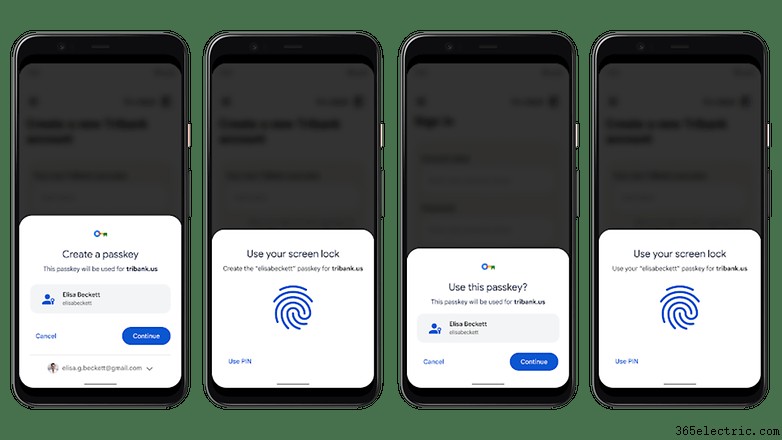
Crear una passkey es mucho más fácil que elegir tu propia contraseña y recordarla para usarla luego en otro dispositivo. En Android y dispositivos Apple, generar una passkey se hace en un par de pasos.
Así puedes configurar una passkey en cualquier web, app o servicio compatible:
- Crea la información de la passkey a través de una cuenta de Google.
- Usa el bloqueo de pantalla, huella dactilar o Face ID para confirmar.
Cómo usar una passkey al iniciar sesión en servicios, páginas o apps:
- Selecciona la cuenta con passkey.
- Inicia sesión usando bloqueo de pantalla, huella dactilar o reconocimiento facial (smartphone).
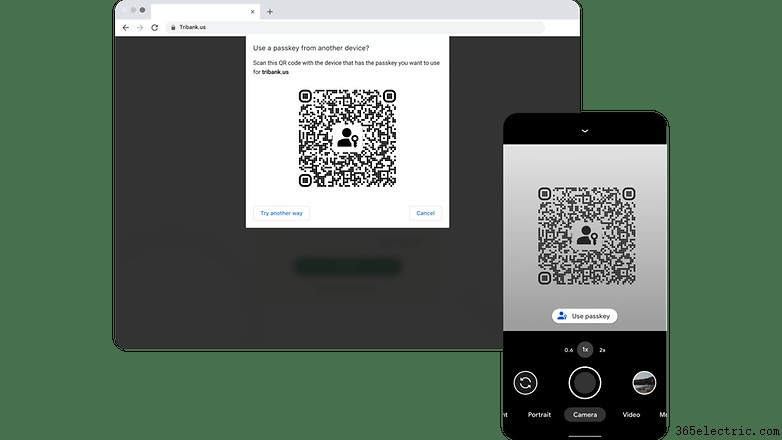
Por otro lado, usar passkeys en ordenadores o navegadores distintos se hace escaneando un código QR que presenta la página o app. No descartamos que este método mejore en el futuro, por ejemplo, confirmando la notificación en el dispositivo mediante biometría como rostro o huella.
¿Qué opinas de que las passkeys reemplacen a las contraseñas? ¿Crees que seguirán existiendo grandes agujeros de seguridad? Cuéntanos en los comentarios, estamos escuchando.
- ·Cómo configurar sonido, pantalla y flash de la cámara en Android
- ·Cómo usar email de Google Apps en Android (vía app Gmail)
- ·Cómo usar una terminal en Android
- ·Cómo usar acceso root en Android: ventajas y posibilidades
- ·Cómo crear un nuevo calendario en Android
- ·Sincronizar marcadores de Chrome en Android
- ·Cómo sincronizar los favoritos entre Chrome y Google TV
- ·Cómo utilizar Google Earth y el GPS del iPhone juntos