
5 trucos para usar tu iPhone con una sola mano (iOS 16)
Si tienes un iPhone grande, como un iPhone 14 Pro Max, iPhone 14 Plus o iPhone 13 Pro Max, la pantalla de 6,7 pulgadas puede ser difícil de usar con una sola mano. Este tutorial explica cómo hacer tu iPhone más manejable con una mano ajustando algunos ajustes y trucos de iOS 16.
- Relacionado: 10 trucos de iOS para probar en tu iPhone
Ya te hablé de la falta de ergonomía del botón «atrás» en iOS. Pero en un iPhone grande, capturas de pantalla, Centro de control o Centro de notificaciones no se usan de forma intuitiva con una mano. Para evitar tendinitis o calambres en los dedos, voy a compartir algunos trucos que descubrí en iOS 16.
Saltar a:
- Activar la función Acceso fácil para bajar la interfaz iOS a la parte inferior de la pantalla
- Usar el teclado para una mano de Apple en tu iPhone
- Activar AssistiveTouch para añadir un botón virtual multifunción
- Activar el gesto Tocar atrás para crear accesos directos adicionales
- Ampliar la pantalla del iPhone
Activar la función Acceso fácil para bajar la interfaz iOS a la parte inferior de la pantalla
El primer truco es el más sencillo y, lo más importante, el más versátil para usar el iPhone con una mano. Esta función de accesibilidad permite deslizar la interfaz iOS hacia abajo. Así, las zonas en la parte superior de la pantalla bajan a la altura de tu pulgar, justo en el centro de la pantalla. Para activarla:
- Ve a Ajustes y luego Accesibilidad.
- En la sección Físico y motor, selecciona Toque.
- Activa el control deslizante Acceso fácil.
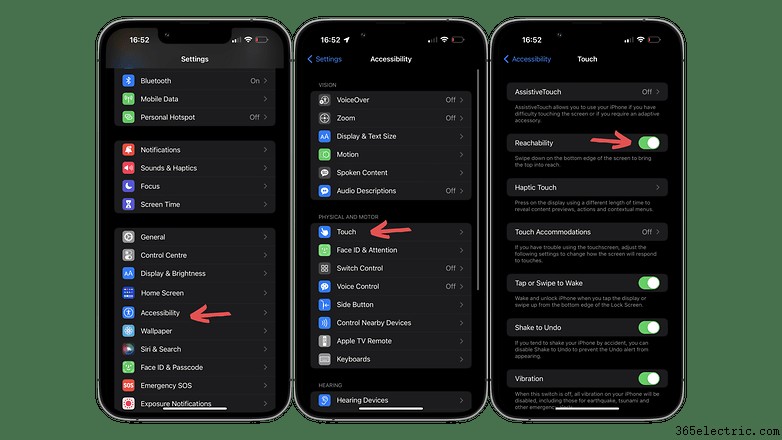
Después solo tienes que deslizar hacia abajo desde el borde inferior de la pantalla en tu iPhone. El gesto es algo brusco y a veces, si deslizas un poco demasiado alto, aparece el Centro de notificaciones. Pero esta función funciona siempre, independientemente de la app que estés usando.
Usar el teclado para una mano de Apple en tu iPhone
El teclado predeterminado de tu iPhone se puede minimizar o reducir antes de alinearlo a la izquierda o a la derecha de la pantalla. Para cambiar el teclado a modo una mano, sigue estos pasos:
- Mantén pulsado el icono del globo en la esquina inferior izquierda del teclado.
- Bajo los idiomas disponibles, aparecerán tres iconos de teclado, dos de ellos con una flecha a izquierda o derecha.
- Siguiendo las flechas de cada icono, elige la alineación que prefieras.
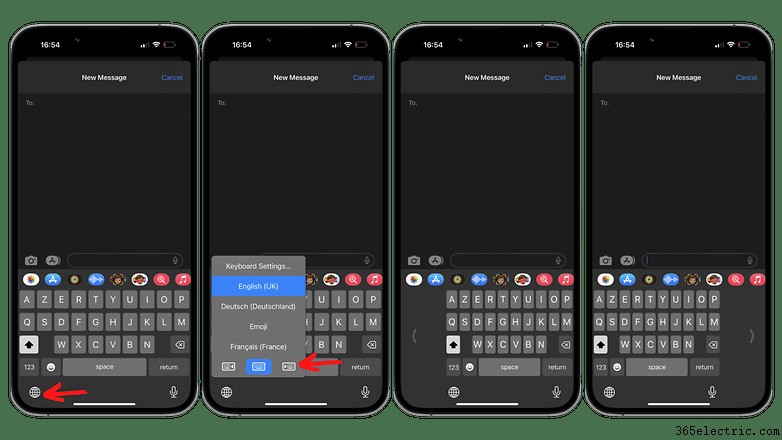
Si eres diestro, puedes alinear el teclado a la derecha de la pantalla. Estará ligeramente comprimido, pero será más accesible, especialmente las teclas que quedan frente a tu pulgar.
Activar AssistiveTouch para añadir un botón virtual multifunción
AssistiveTouch es una función de accesibilidad diseñada para personas que no pueden usar el iPhone con las manos o que usan un dispositivo externo, como un ratón.
Además de ese escenario tan específico, AssistiveTouch te permite añadir un botón virtual flotante en la pantalla de inicio de tu iPhone. Puedes asignar varios accesos directos a este botón.
- Ve a Ajustes y luego Accesibilidad.
- En la sección Físico y motor, selecciona Toque.
- Activa el control deslizante AssistiveTouch.
- En la sección Acciones personalizadas, asigna el acceso directo que quieras a los 3 gestos: Toque simple / Doble toque / Pulsación larga.
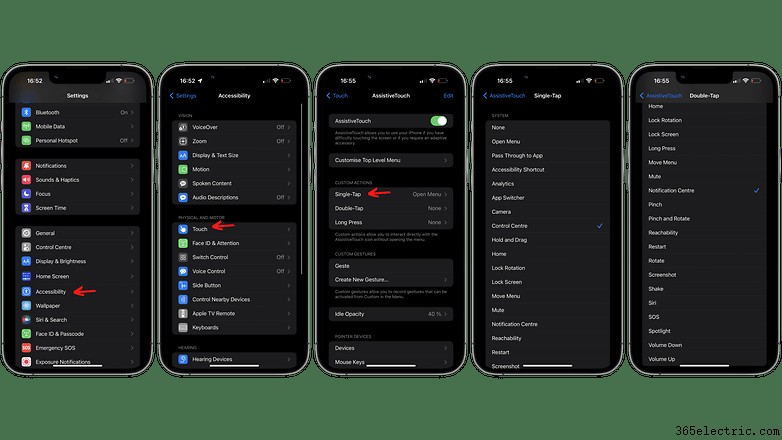
Aquí tienes dos opciones: usar el botón virtual como tecla multifunción pulsándolo para acceder hasta 8 accesos directos (pudiendo asignar/reasignar cada una de las 8 ranuras a diferentes accesos), o usar este botón como simple punto de toque. Básicamente, solo servirá para realizar un toque simple, doble toque o pulsación larga. Luego puedes asignar un acceso directo a cada uno de estos tres gestos.
Seguro que eso te da tres accesos directos en lugar de ocho, pero también es más intuitivo y rápido. Solo tocas el botón sin tener que seleccionar entre varios accesos. Para hacerlo:
Activar el gesto Tocar atrás para crear accesos directos adicionales
Ya tenemos un tutorial bastante completo sobre cómo activar Tocar atrás en tu iPhone que te invito a leer. Simplemente se trata de asignar accesos directos a un doble y triple toque en la parte trasera de tu iPhone. Es como tener un botón físico extra.
- Ve a Ajustes y luego Accesibilidad.
- En la sección Físico y motor, selecciona Toque.
- Desplázate hacia abajo y selecciona Tocar atrás.
- Asigna un acceso directo a los gestos Doble toque y Triple toque.
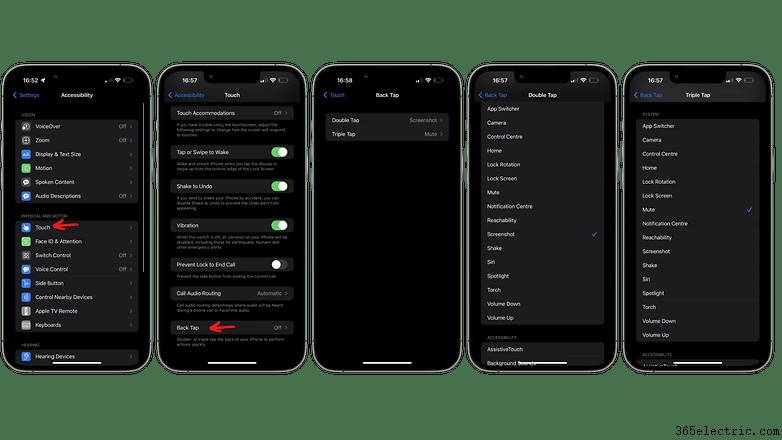
Personalmente, asigné el doble toque a captura de pantalla. Casi nunca uso el triple toque, pero lo asigné al modo silencio.
Ampliar la pantalla del iPhone
Esta función de accesibilidad permite ampliar la interfaz que se muestra en la pantalla del iPhone. Algunos gestos y botones virtuales siguen siendo un poco difíciles de alcanzar. Pero en la mayoría de los casos, puedes interactuar con más elementos con una mano. Para ampliar la pantalla del iPhone:
- Ve a Ajustes y luego Pantalla y brillo.
- Desplázate hacia abajo y selecciona Zoom de pantalla.
- Selecciona el modo Texto más grande y pulsa OK en la esquina superior derecha.
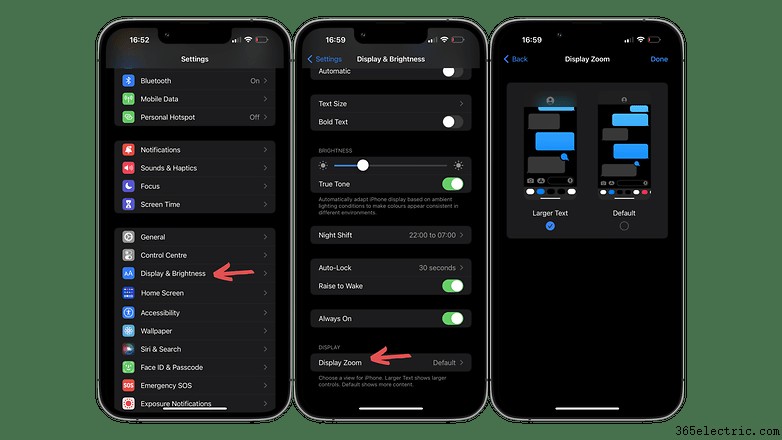
Personalmente, usaría esta función en combinación con el teclado para una mano mencionado antes, ya que el teclado comprimido registra falsos toques con más frecuencia. Ampliar la pantalla permite mostrar más teclado manteniendo su alineación a izquierda o derecha.
Eso es todo por este largo tutorial para ayudarte a usar tu iPhone con una mano más fácilmente. ¿Qué te parecen los trucos de iOS que se ofrecen aquí? ¿Tú también sufres problemas ergonómicos en los modelos grandes de iPhone?
- ·Consejos para ahorrar datos en tu iPhone
- ·Consejos para personalizar y aprovechar tu Android
- ·Cómo proteger tu iPhone de caídas y golpes
- ·Cómo usar Safari en el iPhone: Guía completa
- ·Cómo desinfectar la pantalla del iPhone correctamente
- ·Cómo usar la cámara del iPhone 3G (fotos 2 MP)
- ·Gestos y trucos para el iPhone
- ·Cómo bloquear tu iPhone 4 con código
- Cómo usar Google Calendar en tu iPhone
- Consejos esenciales para el iPhone 4: batería, orientación, capturas y protección
- Cómo usar el Calendario del iPhone
- Cómo "desbrickear" (recuperar) un iPhone
- Cómo utilizar la pantalla del televisor como monitor de computadora
- 10 consejos esenciales para mantener tu televisor