
Retroalimentación háptica: cómo activar o desactivar la vibración del teclado en iPhone (iOS 16)
Apple ha introducido un nuevo ajuste de retroalimentación háptica con iOS 16. Activar la función añade vibración al teclado predeterminado del iPhone y a los botones del sistema. Paradójicamente, Apple advierte que tener la vibración háptica en los iPhone reduce la duración de la batería. La guía de NextPit sobre cómo desactivar (o activar) la vibración háptica del teclado puede serte útil si notas que afecta a la autonomía de tu dispositivo.
Solo con iOS 16 Apple ha habilitado finalmente la retroalimentación háptica en el teclado y en acciones del sistema para iPhone, aunque el hardware compatible existe desde el iPhone 8 (Plus) y el iPhone X. Los usuarios podían usar el motor háptico con teclados de terceros, pero no a todos les gusta usar alternativas como Gboard de Google o SwiftKey.
- Relacionado: 10 trucos de iOS para sacarle más partido a tu iPhone
Qué iPhones son compatibles con la retroalimentación háptica
La función está disponible en iPhones antiguos que ejecutan iOS 16. Eso significa que incluso el iPhone SE de 2.ª generación y el iPhone 8 son compatibles, hasta toda la serie iPhone 14 de este año. Puedes aprovechar la retroalimentación háptica si tienes cualquiera de los siguientes modelos de iPhone:
- iPhone SE (2020) / iPhone SE (2022)
- iPhone 8, iPhone 8 Plus
- iPhone X
- iPhone XR, iPhone XS, iPhone XS Max
- iPhone 11, iPhone 11 Pro, iPhone 11 Pro Max
- iPhone 12 mini, iPhone 12, iPhone 12 Pro, iPhone 12 Pro Max
- iPhone 13 mini, iPhone 13, iPhone 13 Pro, iPhone 13 Pro Max
- iPhone 14, iPhone 14 Plus, iPhone 14 Pro, iPhone 14 Pro Max
Cómo activar o desactivar la retroalimentación háptica en tu iPhone
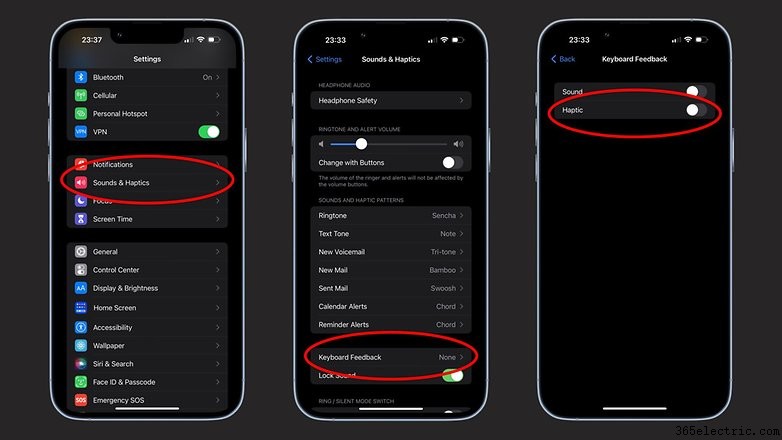
El interruptor para activar o desactivar la retroalimentación háptica se encuentra en la app Ajustes como se describe a continuación. Alternativamente, los usuarios pueden buscar la palabra «háptica» en la barra de búsqueda de Ajustes y luego elegir Háptica.
- Abre la app Ajustes.
- Ve a Sonidos y háptica.
- Aquí, elige Retroalimentación del teclado > Activar o desactivar Háptica.
¿La retroalimentación háptica reduce más rápido la batería del iPhone?
Es normal que algunas funciones consuman batería al activarse, y Apple ha declarado específicamente en su documento de soporte que la nueva retroalimentación háptica afecta a la batería de tu dispositivo. Pero ¿qué significa eso? Significa que debes ser consciente al usar esta función.
- Lee también: Cómo aprovechar y usar el Audio Espacial del iPhone
No obstante, sigue habiendo la opción de desactivar la háptica en caso de que notes que drena la batería de tu iPhone más rápido.
¿Has probado la háptica en iOS 16? ¿Qué opinas de esta función? Cuéntanos si notas algún problema de batería tras activarla.
- ·Cómo desactivar Edge y 3G en iPhone
- ·Cómo desactivar 3G en iPhone 3G de AT&T
- ·Cómo habilitar y deshabilitar diferentes fondos en un iPhone
- ·Cómo desactivar la vibración para un contacto del iPhone
- ·Cómo desactivar geotagging (etiquetas de ubicación) en fotos del iPhone (iOS 8.1+)
- ·Cómo poner una funda brillante (gloss) en tu iPhone
- ·Cómo activar el Wi-Fi del iPhone
- ·Cómo activar Lugares (Places) en tu iPhone