
Cómo activar el Audio Espacial Personalizado en AirPods Pro, Max y Beats Fit Pro con iOS 16
Con solo unos toques, puedes configurar el Audio Espacial Personalizado (o audio 3D personalizado) en iOS 16. La función no solo está disponible para los nuevos AirPods Pro 2, sino también para los AirPods Max y los antiguos AirPods Pro. NextPit te muestra cómo activar la función y usarla correctamente.
La buena noticia: no necesitas necesariamente un iPhone totalmente nuevo. Apple también lleva el Audio Espacial Personalizado a iPhones antiguos con iOS 16. Según el fabricante, funciona con todos los modelos de iPhone que reciben iOS 16, incluso con el iPhone 8 (Plus).
También hay amplio soporte para los auriculares. Además de los recién presentados AirPods Pro 2, el Audio Espacial Personalizado también soporta los AirPods Pro antiguos, los AirPods 3, los AirPods Max y los Beats Fit Pro.
¿Qué es el Audio Espacial Personalizado?
Los auriculares siempre han tenido un reto: el sonido que llega a tu tímpano es masivamente diferente del que produce realmente la fuente sonora. Las ondas sonoras se refractan en tu pabellón auditivo y en tu cabeza. A partir de estas refracciones, tu cerebro puede determinar con precisión la dirección y distancia de la fuente sonora.
Sin embargo, este factor no se aplica a los auriculares, porque la fuente sonora está situada directamente en o sobre la oreja. La solución es la llamada HRTF (Función de Transferencia Relacionada con la Cabeza). Esta HRTF es un modelo matemático de lo que tu cabeza y oreja hacen con el sonido, y garantiza una reproducción más realista. El reto, sin embargo, es que cada cabeza y oreja es diferente.
- Auriculares intrauditivos con ANC: Los mejores auriculares con cancelación de ruido en 2022
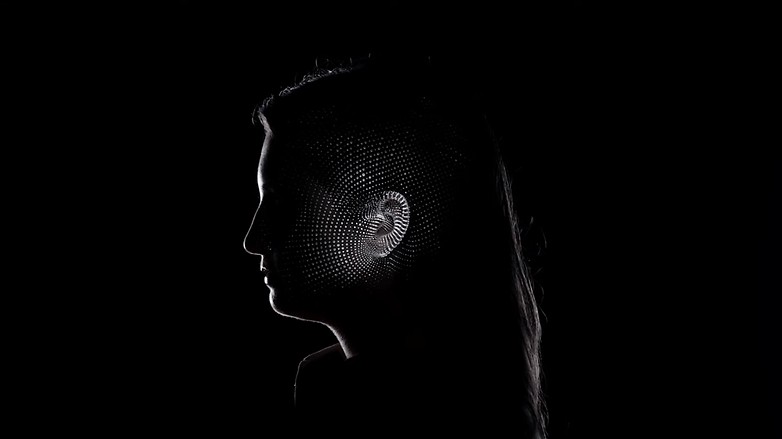
Así que, en lugar de aplicar una HRTF al sonido para la oreja y cabeza promedio, Apple te deja escanear tu cabeza con iOS 16 y crear tu propia Función de Transferencia Relacionada con la Cabeza personal.
Cómo activar el Audio Espacial Personalizado
Configurar el Audio Espacial Personalizado lleva solo dos minutos. Puedes encontrar la opción en iOS 16 en los ajustes de tus auriculares emparejados con el iPhone.
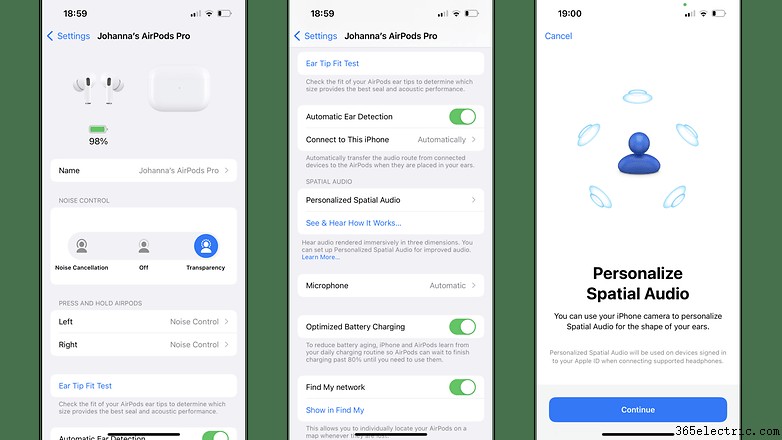
Simplemente desplázate hacia abajo hasta encontrar «audio espacial personalizado». Pulsa la opción con el dedo para iniciar la configuración. Después, solo sigue las instrucciones de iOS 16.
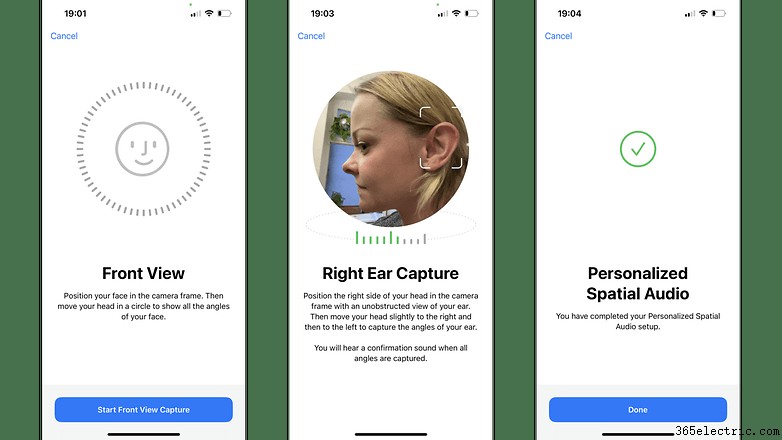
Nuestra primera impresión: ¡definitivamente suena diferente! Un poco más espacioso, y la ANC parece funcionar mejor de alguna manera. Por supuesto, la magnitud de la diferencia también depende de lo diferente que sea tu oreja de la oreja estándar en la HRTF estándar.
Finalmente, después de configurar el Audio Espacial Personalizado, nos gustaría saber si notas diferencia respecto a antes, y si es así, ¿cómo se nota? ¡Esperamos tus comentarios!
- ·Cómo activar TV 3G de BSNL
- ·Cómo limpiar equipo de audio profesional (Pro Audio Gear)
- ·Cómo limpiar un amplificador de potencia pro audio
- ·Cómo construir un sistema de sonido profesional (pro audio) en casa
- ·Cómo conectar correctamente equipo de audio profesional
- ·Cómo reparar subwoofers Audio Pro
- ·Cómo activar modo tarjeta de sonido en Timewave PK-232 (DSP radio)
- ·Cómo configurar Pro Tools LE para grabar con micrófono (Mbox, Digi 002/003)
- Cómo activar Allway Sync Pro para sincronizar archivos entre ordenadores
- Cómo hacer una conferencia telefónica en el HTC Pro 2
- Cómo limpiar un altavoz de audio profesional
- Cómo activar un iPhone en iTunes
- Cómo hacer fundidos de entrada y salida de audio en Premiere Pro
- Cómo convertir audio a MIDI en Logic Pro