
Cómo hacer que tu Ring Video Doorbell suene espeluznante este Halloween
Octubre ya está aquí y con él, Halloween está a la vuelta de la esquina. Puede que ya estés haciendo planes y preparando decoraciones para los inminentes niños que piden truco o trato —si planeas ir a pedir caramelos, no olvides seguir nuestros consejos de seguridad para Halloween! ¿Qué mejor forma de impresionar a los visitantes que con los sonidos espeluznantes de tu Ring Video Doorbell? Así es, para entrar en el espíritu de Halloween, Ring ha introducido algunas nuevas funciones en uno de sus mejores videoporteros para impresionar al vecindario.
Hay nuevas Respuestas Rápidas disponibles, así como algunos sonidos espeluznantes para elegir. Incluso hay frontales inspirados en Halloween que puedes comprar si quieres ir a por todas. Pero, ¿cómo accedes a algunas de estas nuevas funciones? Hemos reunido una guía rápida para que estés listo para asustar a los niños con tu Ring Video Doorbell.
- Descubre cómo hacer una calabaza sin tallar para Halloween
- Aquí te explicamos cómo hacer que tus calabazas de Halloween duren más
- Además: Cómo configurar la detección de paquetes en un Ring Video Doorbell
Cómo acceder a las Respuestas Rápidas espeluznantes de Ring
Ring ya ofrece una función de Respuesta Rápida, que esencialmente reproduce respuestas preestablecidas cuando no estás en casa. Así, los visitantes pueden dejar un mensaje —algo así como un contestador automático. Las frases estándar incluyen "¡Hola! Estaremos ahí en un momento" y "Gracias por pasar. Si quieres dejar un mensaje, puedes hacerlo ahora". Ahora hay otras cuatro respuestas para elegir, inspiradas en esta temporada espeluznante:
- "Dinos qué te trae por aquí... ¡o te echaremos un hechizo!"
- "¡Buu! Déjanos un mensaje si te atreves [risa maligna]."
- "¡Un momentito! Siéntete libre de aparcar tu escoba."
- "Por favor, deja el paquete (y cualquier hocus pocus) fuera."
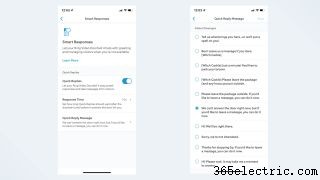
1. Abre tu app de Ring.
2. Selecciona las tres líneas en la parte superior izquierda de la pantalla.
3. Selecciona Dispositivos.
4. Elige tu videoportero al que quieres añadir las Respuestas Rápidas.
5. Selecciona el icono de Asistente Inteligente que está debajo del icono del videoportero.
6. Elige Respuestas Rápidas.
7. Toca la opción Activar respuesta automática, que estará en la parte inferior de la pantalla.
8. Elige tu mensaje favorito de la lista.
9. Configura el tiempo de retraso de tu mensaje, desde Inmediato hasta 20 segundos.
10. Selecciona ¡Entendido! Y ya está.
Cómo acceder a los tonos de llamada de Halloween de Ring
Ring se ha metido de lleno en el espíritu con sus nuevos tonos festivos. Así que, si no quieres un sonido de timbre tradicional cuando lleguen los invitados, también puedes elegir entre: murciélagos, fantasmas, aullido, grito, órganos espeluznantes, risas de bruja, monstruo, risa siniestra, gato maullando y puerta chirriando.
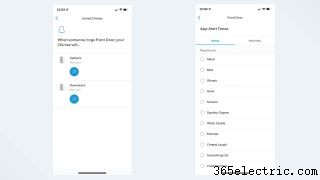
1. Abre tu app de Ring.
2. Selecciona las tres líneas en la parte superior izquierda de la pantalla.
3. Selecciona Dispositivos.
4. Elige tu videoportero al que quieres cambiar el tono.
5. Toca el icono de Configuración de audio.
6. Debajo de esto, pulsa Tonos de llamada.
7. Elige tu tono espeluznante favorito.
8. Pulsa Guardar cambios para completar.
Frontales inspirados en Halloween de Ring
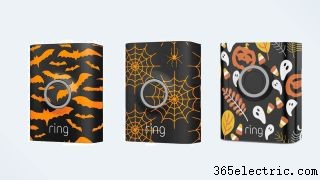
Para aquellos que quieran incorporar su Ring Video Doorbell a su decoración de Halloween, ahora puedes comprar un frontal festivo para él.
El Ring Video Doorbell (2ª gen) puede equipar un nuevo diseño de frontal con murciélagos y telarañas. Mientras que los que poseen el Ring Video Doorbell 3, 3 Plus y Ring Video Doorbell 4 pueden elegir entre calabazas/fantasmas de Halloween y una escena otoñal.
Estos frontales están disponibles en Ring (se abre en nueva pestaña) por 15 $.
- Aquí están las plantas de interior más espeluznantes para Halloween
- ·Cómo hacer tu propio vídeo musical casero con Windows
- ·Cómo mejorar el sonido de tu reproductor de CD: 5 mejoras efectivas
- ·Cómo hacer que tu voz suene electrónica
- ·Cómo mejorar la calidad de la webcam de tu portátil
- ·Cómo encuadrar tus tomas de vídeo eficazmente
- ·Cómo mejorar el sonido del coche con insonorización de puertas
- ·Cómo crear tu propio tono de llamada real (real tone)
- ·Cómo enviar indicaciones de ruta a un BlackBerry
- Cómo subir volumen timbre en iPhone (más fuerte)
- Cómo subir el volumen en el iPod Touch
- Cómo crear tu propio vídeo musical con PowerPoint 2007
- Cómo hacer que suene tu propio teléfono fijo (test, intercomunicador, broma)
- Cómo hacer una captura de pantalla de un vídeo (Windows): Método clásico y moderno
- Cómo crear tu propio video musical con PowerPoint