
Cómo configurar Facebook Portal
La pantalla inteligente Facebook Portal es genial para hacer videollamadas a contactos de Facebook Messenger y WhatsApp, y aunque su proceso de configuración es fácil, es algo largo. Por si las instrucciones del Portal te resultan confusas, aquí tienes una guía paso a paso sobre cómo configurar Facebook Portal.
- Análisis de Facebook Portal
- Mejores dispositivos de hogar inteligente
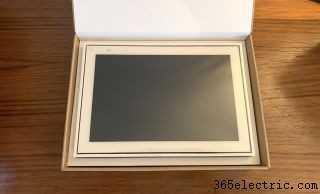
1. Desembala el Facebook Portal.
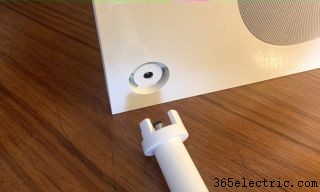
2. Inserta el cable de alimentación en la parte trasera del Portal y conéctalo a un enchufe.
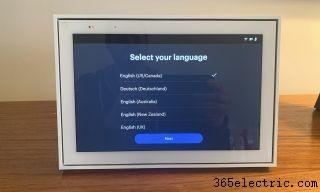
3. Tras arrancar el Portal, selecciona el idioma que quieras usar.
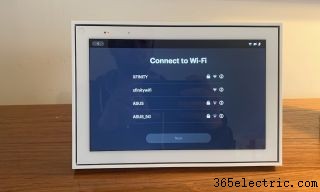
4. Selecciona tu red Wi-Fi e introduce tu contraseña.
5. Tras conectar a tu red, el Portal descargará e instalará automáticamente la última actualización. Durante este tiempo, puedes hacer un tour virtual del dispositivo.
6. Tras finalizar la descarga de la actualización, te pedirá reiniciarlo.
7. Una vez reiniciado, pulsa continuar para aceptar los términos de servicio.
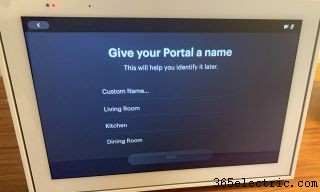
8. Dale un nombre a tu Portal. Puedes elegir del menú o crear el tuyo propio.
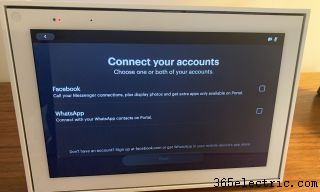
9. Conecta tu cuenta de Facebook. Aparecerá un código en la pantalla del Portal. En un navegador web en tu ordenador o smartphone, ve a www.facebook.com/device e introduce el código para conectar tu cuenta de Facebook. Alternativamente, puedes introducir tu contraseña de Facebook directamente en el Portal. Si conectas correctamente, aparecerá una pantalla de confirmación. Pulsa Siguiente para continuar.
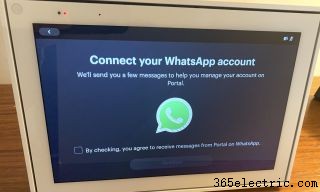
10. Conecta tu cuenta de WhatsApp (opcional). Si optas por conectar tu cuenta de WhatsApp al Portal, aparecerá un código QR en la pantalla. Abre WhatsApp en tu móvil; en iPhone ve a Ajustes, y en Android ve a Chats y pulsa los tres puntos verticales. Luego selecciona WhatsApp Web y apunta la cámara de tu móvil para leer el código QR.
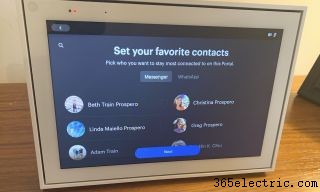
11. Selecciona tus contactos favoritos. Estos perfiles serán siempre visibles, para que puedas llamarlos más fácilmente desde el Portal.
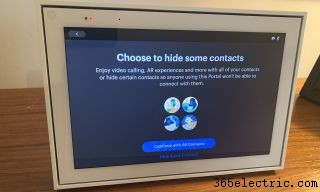
12. Elige ocultar contactos (opcional). Si no quieres que todos tus contactos aparezcan en el Portal, puedes ocultarlos.
13. A continuación, verás cómo funciona la cámara del Portal; puede enfocar tu rostro, y hacer zoom y paneo digital para mantenerte en el encuadre mientras te mueves por la habitación. Puedes saltarte este paso si quieres.
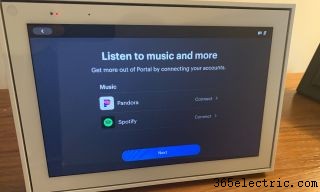
14. Conecta Pandora y Spotify. Si tienes cuentas en estos servicios de streaming musical, puedes vincularlos al Portal. Selecciona "conectar" junto al servicio que quieras usar.
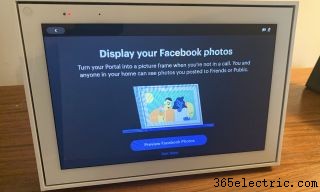
15. Si quieres usar el Portal como marco de fotos digital, selecciona Vista previa fotos de Facebook, y luego Añadir fotos de Facebook en la siguiente pantalla. Puedes elegir qué álbumes de Facebook quieres mostrar. Más tarde, también puedes conectar tu cuenta de Instagram si quieres mostrar fotos de allí.
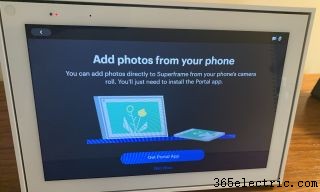
16. Selecciona Obtener app Portal si quieres añadir fotos directamente desde tu móvil. Esto requerirá instalar una app aparte en tu smartphone.
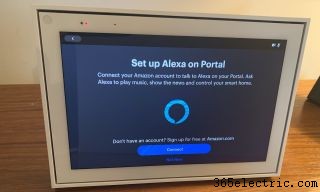
17. Conecta Alexa si tienes cuenta de Alexa y quieres usarla en el Portal. Recomendamos usar Alexa en lugar del asistente de voz propio del Portal, ya que el asistente de Amazon es mucho más capaz.
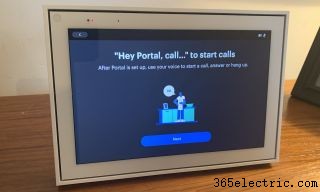
18. Pulsa Siguiente para usar el disparador "Hey Portal" para iniciar videollamadas.
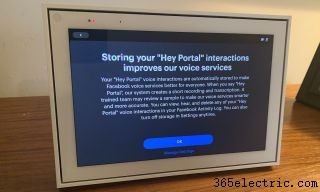
19. El último paso es permitir que el Portal almacene tus grabaciones de voz "Hey Portal" para que Facebook pueda escucharlas y mejorar sus capacidades de reconocimiento de voz. Es opcional, y aunque aceptes durante la configuración, puedes desactivarlo y borrar todas tus grabaciones más tarde.
20. Tu Facebook Portal debería estar configurado ahora. La pantalla principal mostrará tus contactos favoritos y los que llamaste recientemente. Si deslizas a la izquierda, verás todas tus apps instaladas, Contactos y Ajustes.
- ·Cómo configurar la fecha en una Sony Handycam
- ·Cómo poner la fecha en una Flip
- ·Cómo activar notificaciones push de Facebook en Android (app oficial)
- ·Cómo ajustar la hora en un TracFone (y activar actualización automática)
- ·Cómo configurar el reloj en un reproductor de vídeo (VCR)
- ·Cómo ajustar la hora en un GPS Garmin
- ·Cómo ajustar el volumen en auriculares Bluetooth (móvil y consola)
- ·Cómo ajustar la ROE (SWR) de la antena CB: Guía práctica