
Cómo reproducir Apple Music en Alexa
Por fin ha llegado el día: ahora puedes usar Alexa para reproducir Apple Music en altavoces Amazon Echo. Por ahora solo está disponible para dispositivos Echo, no para altavoces de terceros como el Sonos One (todavía).
También puedes reproducir Apple Music en dispositivos Fire TV de Amazon. Esta función actualmente solo está en EE. UU., pero estará disponible en el Reino Unido en las próximas semanas. Una vez que hayas seguido los pasos aquí, solo di "Alexa, reproduce Apple Music" mientras usas tu Fire TV.
Configurar Apple Music es muy fácil y tarda unos 30 segundos. Aquí te explicamos cómo hacerlo.
Cómo reproducir Apple Music en Alexa
1. Abre la app Alexa. Asegúrate de haber iniciado sesión en tu cuenta de Amazon y que tu dispositivo Echo está conectado.
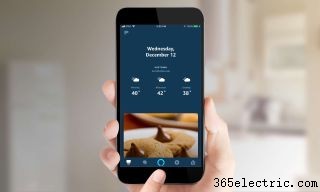
2. Pulsa el botón de Menú en la esquina superior izquierda. Selecciona Ajustes.
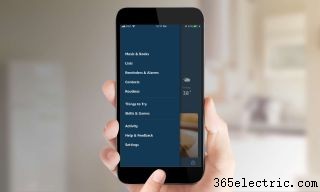
3. Selecciona Música.
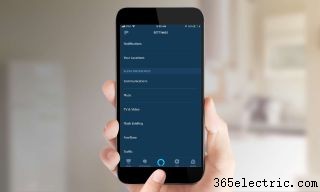
4. Selecciona Vincular nuevo servicio.
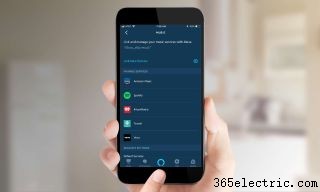
5. Pulsa el icono de Apple Music.
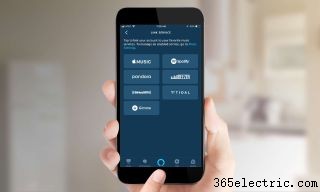
6. Activa la skill de Apple Music.
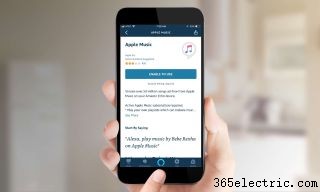
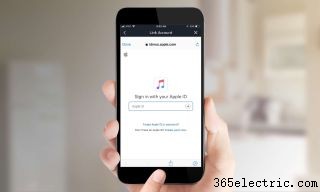
7. Inicia sesión en tu cuenta de Apple Music.
8. Pulsa "Permitir acceso".
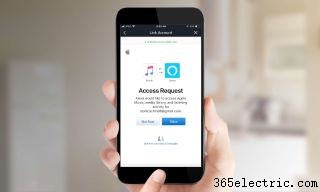
Ahora, para reproducir música, puedes decir "Alexa, reproduce Taylor Swift en Apple Music". También puedes establecer Apple como tu servicio de música predeterminado volviendo a Ajustes.
Para más trucos, consejos y tutoriales relacionados con Alexa, consulta nuestra guía completa de Alexa.
- Mejores skills de Alexa - Top 50 cosas geniales y útiles que Alexa puede hacer
- Cómo activar el modo Seguimiento de Alexa
- Los mejores productos que funcionan con Amazon Alexa
- ·Cómo reproducir música en el Droid
- ·Cómo reproducir música a través de Bluetooth
- ·Cómo reproducir música en un Nokia N97
- ·Cómo grabar un CD para reproducir en reproductor de CD de coche
- ·Cómo reproducir música de Zune a través de una PC
- ·Cómo reproducir música del iPod en TV LG LCD
- ·Cómo reproducir MP3 en Samsung Rogue
- ·Cómo reproducir archivos de música y vídeo en el HTC Evo