
Cómo gestionar los programas de inicio en Windows 7 y 8.1
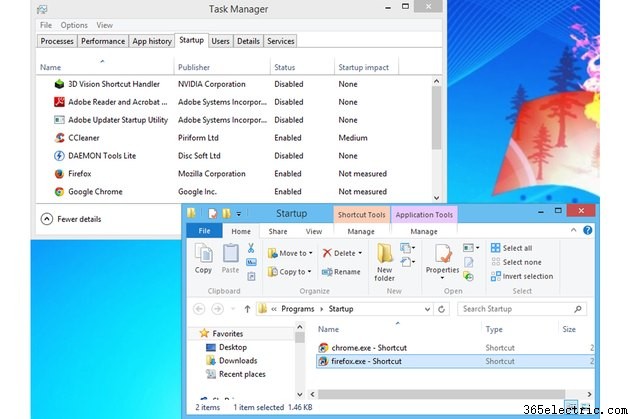
Algunos programas se añaden solos a la lista de inicio de Windows 7 u 8.1 y se lanzan automáticamente al arrancar. Puedes impedirlo desde la ficha Inicio del Administrador de tareas en Windows 8.1 o del Configuración del sistema (msconfig) en Windows 7. También puedes añadir tus propios programas colocando sus accesos directos en la carpeta Inicio.
Evitar que programas se inicien automáticamente
Paso 1
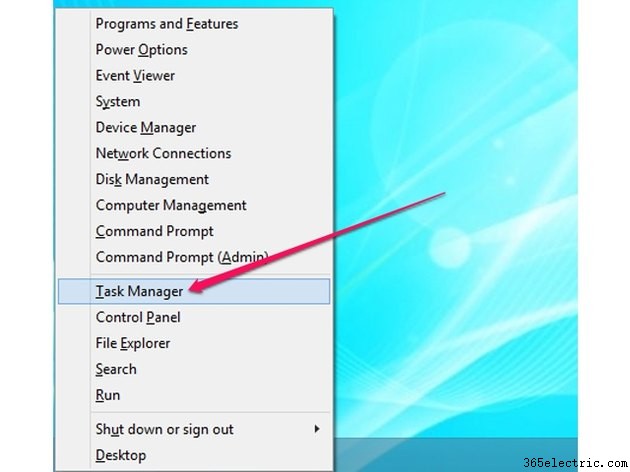
Pulsa Win+X para abrir el menú de usuario avanzado y selecciona Administrador de tareas.
Paso 2
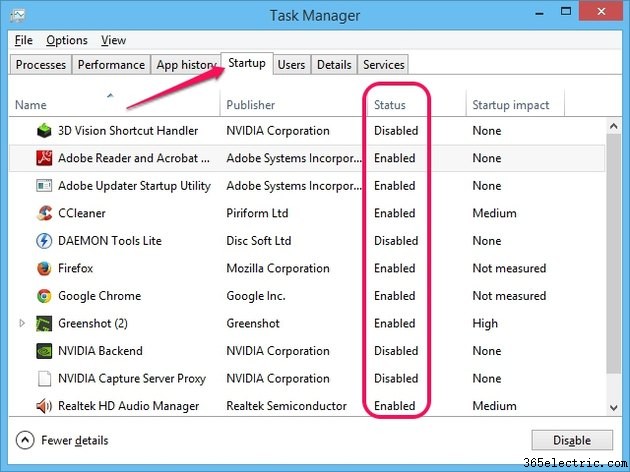
Selecciona la ficha Inicio para ver todos los programas permitidos o no para iniciar con Windows. Nota: algunos instaladores activan el inicio automático sin pedir permiso.
En la columna Estado verás si está Habilitado (se inicia automáticamente) o Deshabilitado.
Paso 3
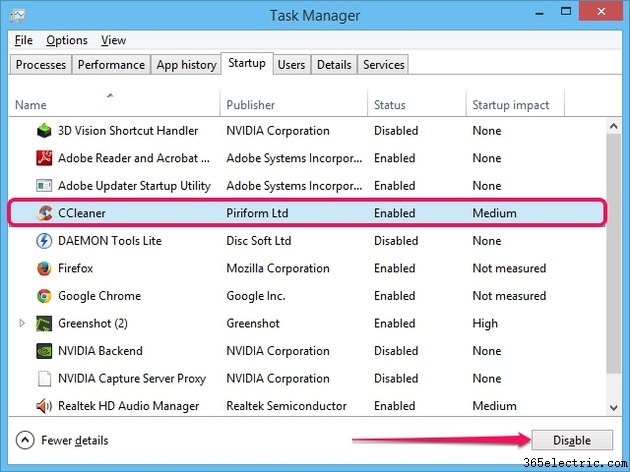
Impide que apps específicas inicien con Windows seleccionándolas en la lista y pulsando Deshabilitar. Los cambios surten efecto inmediatamente.
Paso 4
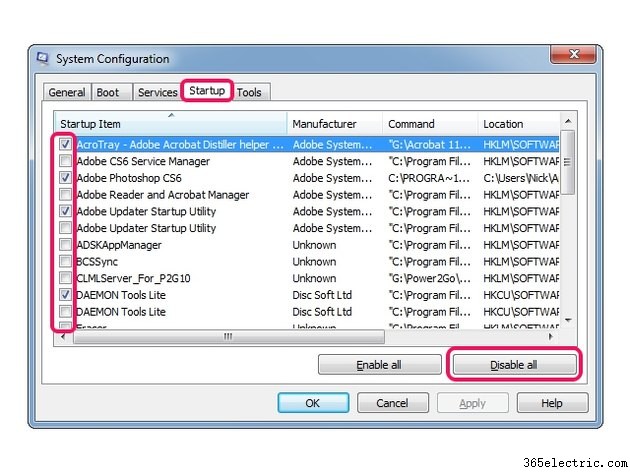
En Windows 7, abre el menú Inicio, escribe msconfig en el cuadro de búsqueda y pulsa Enter para abrir Configuración del sistema.
Ve a la ficha Inicio de Windows, desmarca las apps que quieras deshabilitar o pulsa Deshabilitar todo. Pulsa Aplicar.
Iniciar programas específicos automáticamente
Paso 1
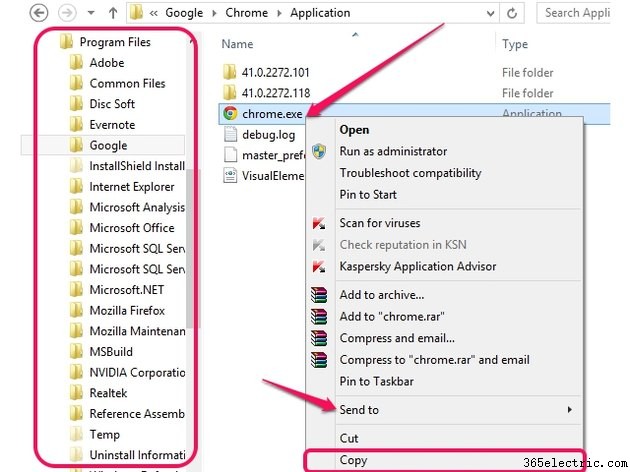
Pulsa Win+X y selecciona Explorador de archivos. Busca el archivo ejecutable (.exe) del programa que quieres iniciar automáticamente. Suelen estar en Archivos de programa o Archivos de programa (x86) en el disco del sistema.
Haz clic derecho en el .exe y elige Copiar (esto copia un acceso directo, no el programa completo).
Paso 2
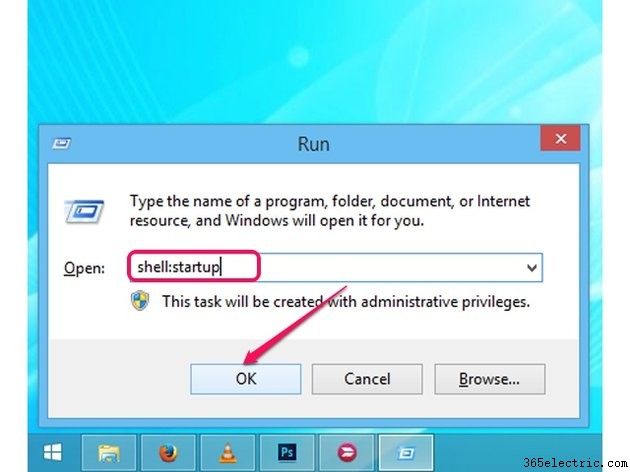
Pulsa Win+X y haz clic en Ejecutar (o Win+R). Escribe shell:startup en el cuadro Abrir y pulsa Aceptar o Enter. Se abrirá la carpeta Inicio en una nueva ventana del Explorador.
Paso 3
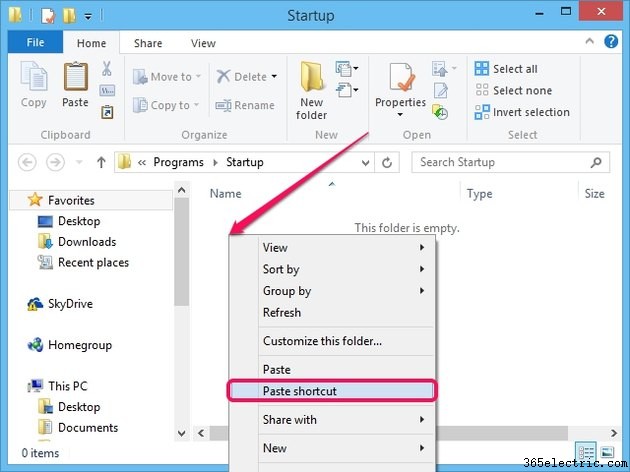
Haz clic derecho en un espacio vacío de la carpeta Inicio y elige Pegar acceso directo. Se creará un acceso directo al .exe que copiaste.
También puedes copiar accesos directos del Escritorio a la carpeta Inicio para lanzar esas apps al arrancar.
Consejo
Windows puede abrir cualquier archivo automáticamente (documentos Word/Excel, vídeos, audios, imágenes) si hay un acceso directo en la carpeta Inicio. Usa el mismo procedimiento para crear accesos directos a cualquier tipo de archivo.
En Windows 7, abre el menú Inicio, selecciona Todos los programas, clic derecho en la carpeta Inicio y elige Abrir.
Puedes encontrar la ubicación de un programa desde el cuadro de búsqueda: Win+S, escribe el nombre (ej. «Chrome»), clic derecho en el resultado y Abrir ubicación de archivo.
Para crear accesos directos en el Escritorio: clic derecho en el .exe > Enviar a > Escritorio (crear acceso directo). Luego cópialos a la carpeta Inicio.
Desde la ficha Inicio del Administrador de tareas (Windows 8.1), clic derecho en un programa > Abrir ubicación de archivo para encontrar su .exe. Con Propiedades ves detalles del ejecutable.
Si el arranque es lento, desactiva algunos programas de inicio automático. Los de alto impacto de inicio (columna Impacto en el Administrador de tareas) suelen alargar notablemente el arranque.
- ·Cómo crear programas para Windows Mobile
- ·Cómo cambiar temas en Windows Mobile 6
- ·Cómo cambiar el sistema operativo Windows Mobile
- ·Cómo deshabilitar programas de inicio en Windows 10/11 y Windows 7
- ·Cambiar el cursor del ratón en Windows 10/11 (esquemas, cursores personalizados .cur/.ani)
- ·Cómo cambiar la clave de producto de Windows en el Registro
- ·Cómo comprobar qué antivirus tienes instalado en Windows (10/11, 7, XP)
- ·Cómo cambiar de macOS a Windows al inicio con Boot Camp
- Configurar la pantalla en Windows 10/11: resolución, orientación, múltiples monitores, calibración de color
- Cómo cambiar la configuración del firewall de Windows
- Cómo cambiar la configuración de seguridad de Windows 8/8.1
- Cómo cambiar la orientación de la pantalla en Windows
- Cómo cambiar el nombre del propietario registrado en Windows XP y Vista
- Cómo cambiar las asociaciones de archivos en Windows