
Cómo reducir el tamaño de archivo de una imagen
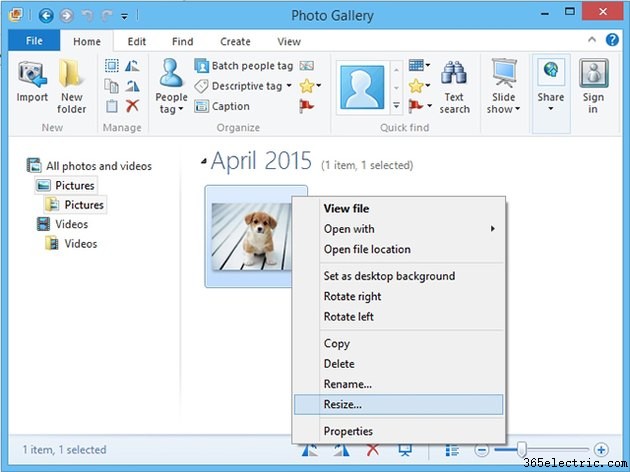
Redimensiona tus imágenes para disminuir su tamaño de archivo. Puedes usar la aplicación «Galería de fotos» de Windows 8.1. Si no la tienes instalada, descárgala como parte del paquete Windows Essentials. Como alternativa, utiliza una herramienta online de redimensionado.
Paso 1: Abrir Galería de fotos
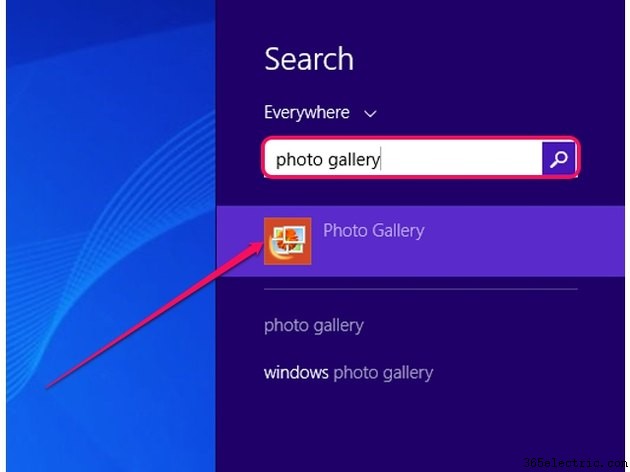
Presiona Windows+S para mostrar el charm de búsqueda, escribe Galería de fotos en el campo de búsqueda y haz clic en la aplicación «Galería de fotos» en los resultados para iniciarla.
Paso 2: Añadir la carpeta con las imágenes
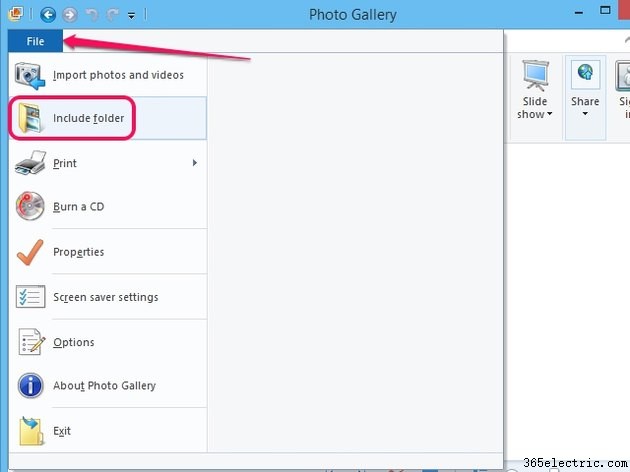
Haz clic en Archivo y selecciona Incluir carpeta en el menú para agregar la carpeta que contiene la imagen a la lista. Se mostrará el cuadro de diálogo «Ubicaciones de la biblioteca de imágenes».
Paso 3: Seleccionar la carpeta a incluir
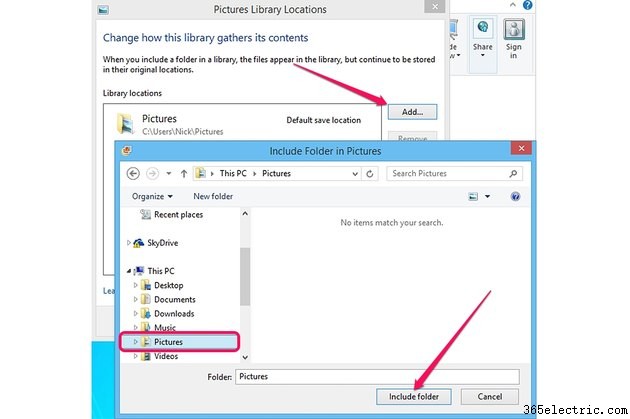
Pulsa el botón Agregar para mostrar el cuadro «Incluir carpeta en Imágenes», elige la carpeta deseada y haz clic en Incluir. Pulsa Aceptar para cerrar el cuadro de diálogo.
Paso 4: Seleccionar la imagen y abrir la opción Redimensionar
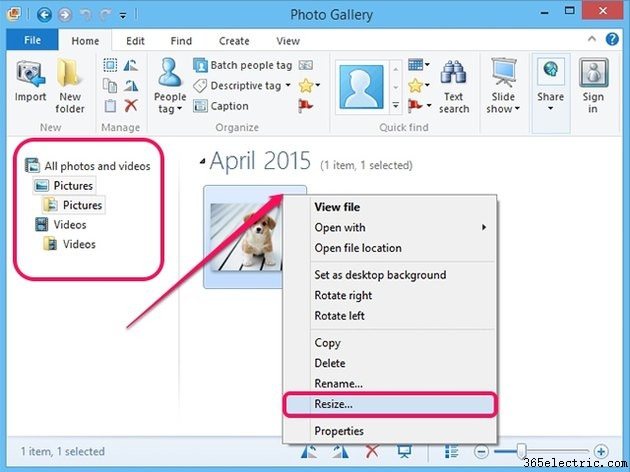
Selecciona la carpeta que contiene la imagen en el panel izquierdo. Haz clic derecho sobre la imagen y elige Redimensionar en el menú contextual para abrir el cuadro de diálogo «Redimensionar».
Paso 5: Elegir el nuevo tamaño y guardar
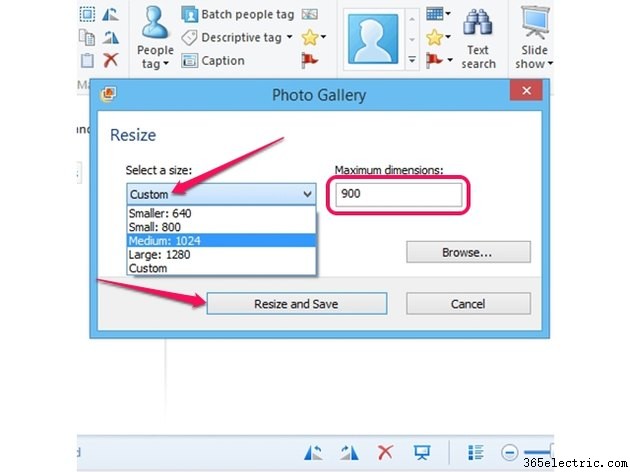
Selecciona un tamaño predefinido en el desplegable Tamaño o indica las Dimensiones máximas. Galería de fotos redimensiona el lado más largo al valor indicado y ajusta el lado corto automáticamente para mantener la proporción y evitar distorsiones. Haz clic en Redimensionar y guardar. Se creará una nueva imagen en la misma carpeta, sin sobrescribir la original.
Consejo
También puedes redimensionar imágenes con servicios online gratuitos como Shrink Pictures, Photosize.com o Resize-Photos.com. Haz clic en «Elegir archivo» o «Examinar» para seleccionar tu imagen y usa las herramientas de la página web para redimensionarla.
Galería de fotos de Windows admite todos los formatos populares: JPEG, BMP, PNG, TIFF y GIF. Puede mostrar GIF animados, pero no editarlos.
Puedes redimensionar varias imágenes a la vez: mantén pulsada «Ctrl» y haz clic en cada elemento hasta seleccionar todas las que quieras editar. Haz clic derecho en una de las seleccionadas y elige «Redimensionar».
- ·Cómo cambiar el tamaño en KB de una foto
- ·Cómo Redimensionar Fotos a 350 KB
- ·Cómo cambiar el tamaño de archivo en una Sony Cyber-shot
- ·Cómo cambiar el tamaño de foto en una Canon G9
- ·Cómo ajustar el tamaño de una foto a 350 KB
- ·Cómo imprimir fotos tamaño carné
- ·Cómo cambiar la fecha de un archivo
- ·Cómo rotar fotos a horizontal en Facebook