
Cómo hacer tarjetas de presentación en Microsoft Word
Microsoft Word incluye muchas plantillas diseñadas profesionalmente para facilitar la creación de una tarjeta atractiva que promocione tu persona y tu negocio. Al seleccionar una plantilla, se muestra una página llena de tarjetas idénticas listas para editar. Personaliza una y se replicará en las demás. Luego, imprime en el papel que prefieras.
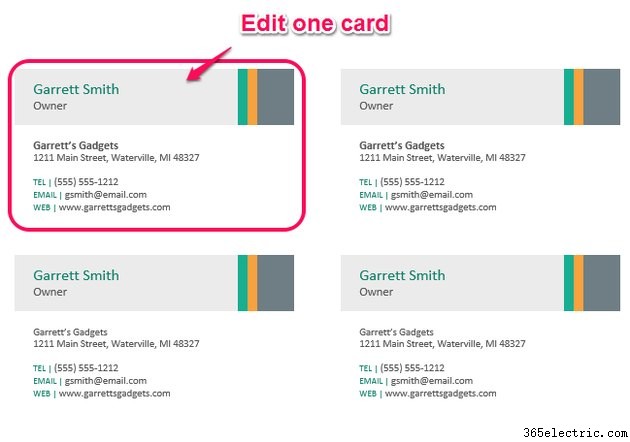
Diseñar la tarjeta
Tu tarjeta de visita transmite información más allá del texto impreso. Un buen diseño causa una impresión duradera y positiva. Al diseñarla, elige una fuente y tamaño fáciles de leer: ni demasiado pequeña, ni demasiado ornamentada. Incluye todos tus datos de contacto y un gráfico de alta calidad si es relevante. Deja espacio amplio entre elementos para un aspecto limpio y despejado. Invierte un poco de tiempo en la fase de diseño para que tus tarjetas sean efectivas.
Crear la tarjeta
En Word, haz clic en el menú Archivo y luego en Nuevo. Escribe «tarjetas de presentación» en el campo «Buscar plantillas en línea» y pulsa Entrar o haz clic en el icono Buscar. Selecciona una plantilla de la lista. Verás una vista previa describiendo el tamaño y los productos Avery compatibles. Usa las flechas izquierda/derecha junto a la vista previa para navegar por otras plantillas. También puedes escribir el número de producto en el cuadro de búsqueda para asegurar que la plantilla coincida con tu papel.
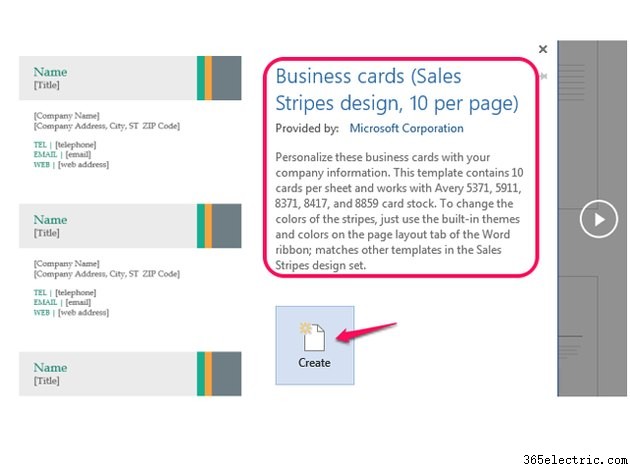
Una vez encontrada la plantilla adecuada, haz clic en Crear. En este momento, céntrate en la maquetación más que en otra cosa. Reemplaza el texto de una de las tarjetas con el tuyo. Para editar un cuadro de texto, haz clic en él y escribe para sustituir el texto existente. Edita todos los cuadros. Si la plantilla incluye un marcador de posición innecesario (por ejemplo, una web), selecciónalo y pulsa Supr para eliminarlo o haz clic derecho y elige Eliminar control de contenido. Si la plantilla tiene un marcador para logotipo, selecciona el cuadro «Reemplazar con logotipo» y haz clic en el icono Imagen para buscar un archivo o buscar una imagen.
Consejo
Versiones anteriores a Word 2013 no propagan automáticamente el contenido de la tarjeta editada a las demás de la página, por lo que debes copiar la tarjeta y pegarla en cada una sin editar. Ten cuidado: el truco está en seleccionar la tarjeta completa, no un elemento individual como un cuadro de texto.
Imprimir la tarjeta
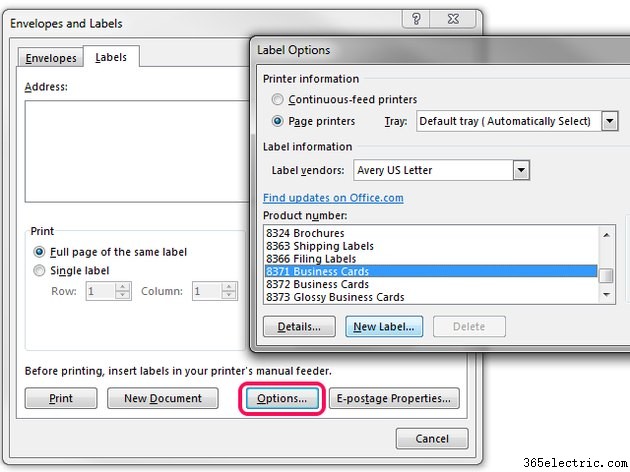
El paso final es previsualizar e imprimir. Haz una prueba imprimiendo una página en papel normal antes de imprimir muchas en tu papel especial para tarjetas. Así podrás verificar la exactitud y asegurarte de que el aspecto final te satisface. Si el documento no imprime como esperas, ve a la pestaña Correspondencia, elige Etiquetas y luego Opciones. Selecciona tu proveedor de producto y busca tu número de producto. Los productos Avery comunes como #5371 para impresora láser y #8371 para inyección de tinta producen tarjetas blancas de tamaño estándar, pero hay muchos otros proveedores y productos listados. Pulsa el botón Detalles si necesitas ajustes menores en las dimensiones. Encuentra más opciones Avery en su web.
Consejo
Vale la pena invertir en papel de calidad para que tus tarjetas se sientan robustas, no endebles. Considera un cartulina de mayor gramaje, alrededor de 80 lb. El acabado puede ser brillante o texturizado, pero la mayoría opta por un mate liso.
- ·Cómo crear tarjetas de felicitación en Microsoft Word
- ·Cómo hacer un banner en Microsoft Word
- ·Cómo hacer tarjetas de felicitación en Word
- ·Cómo hacer un periódico en Microsoft Word
- ·Cómo hacer un collage en Microsoft Word
- ·Cómo hacer tarjetas de felicitación con Microsoft PowerPoint o Word
- ·Cómo crear un programa de mano (playbill) en Microsoft Word
- ·Cómo hacer diseños gráficos básicos en Microsoft Word
- Cómo crear tarjetas didácticas de doble cara con Microsoft Word
- Cómo crear un programa de mano (playbill) en Microsoft Word
- Cómo hacer tarjetas de sitio (place cards) con Microsoft Word
- Cómo hacer tarjetas de presentación en Excel
- Cómo crear tarjetas de cumpleaños personalizadas en Microsoft Word
- Cómo hacer tarjetas didácticas (flash cards) en Word