
Cómo solucionar un problema de alineación de una impresora láser color HP
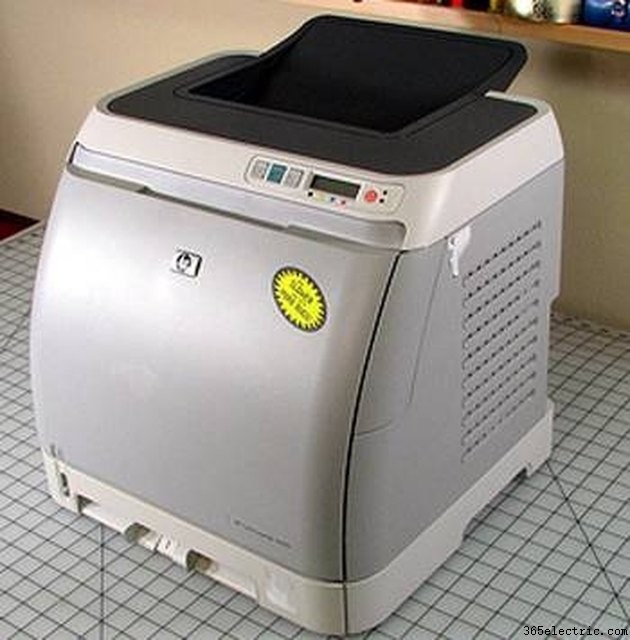
Aunque las impresoras láser son geniales para imprimir rápido documentos en color, tienden a desalinearse. Cuando la unidad de registro de plano de color (CPR) de tu impresora láser HP color está desalineada, textos e imágenes aparecen torcidos o en el borde incorrecto de la página. Las HP color tienen una función integrada para corregir automáticamente la alineación pulsando una opción en el software.
Paso 1
Haz doble clic en el icono de la impresora HP en la bandeja del sistema (esquina inferior derecha del escritorio). Ve a la pestaña «Caja de herramientas».
Paso 2
Haz clic en «Estado» a la izquierda. Desplázate por el menú «Estado» y haz clic en «Imprimir páginas de información».
Paso 3
Pulsa el botón azul «Imprimir» a la derecha de «Página de configuración». Revisa la página impresa para ver si las barras en forma de «L» se superponen o se solapan.
Paso 4
Contacta directamente con HP para reparación o sustitución si las barras «L» no se superponen, lo que indica un problema mecánico extenso que no se soluciona con diagnóstico.
Paso 5
Vuelve a la pestaña «Caja de herramientas» si las barras de color se superponen. Haz clic en el número de modelo de tu impresora HP color en la esquina superior izquierda. Haz clic en «Configuración del dispositivo».
Paso 6
Elige «Calidad de impresión» y pulsa «Calibrar» a la derecha. Pulsa «Aceptar» en la nueva ventana y espera a que termine el proceso de calibración de alineación.
Paso 7
Intenta imprimir un documento de nuevo y verifica si la alineación sigue mal. Si no es correcta, repite la calibración, ya que la impresora puede necesitar varias calibraciones para corregirla.
Consejo
Si tienes una HP color todo en uno vertical, la alineación puede fallar si las patas estabilizadoras no están bien puestas. Desenchufa y comprueba que las patas inferiores están todas sacadas de sus ranuras y niveladas con el suelo.
Advertencia
Si ves manchas de color en la página o partes de la imagen tenues, el problema no es la alineación. Cambia los cartuchos de tóner para solucionarlo.
- ·Cómo corregir la alineación de color (convergencia) en un HDTV
- ·Cómo arreglar manchas de color en la TV
- ·Cómo corregir color en un televisor Toshiba
- ·Cómo arreglar discos láser (LaserDisc)
- ·Cómo arreglar un subwoofer
- ·Cómo reparar un puntero láser (presentador)
- ·Cómo reparar cartuchos de tinta con fugas (solución casera temporal)
- ·Cómo reparar un navegador Firefox dañado