
Solución: cámara IP WiFi no funciona o no conecta a WiFi (guía 2022)
La cámara IP WiFi no funcionando o no conectando a su WiFi o no encontrando WiFi es problema común en instalaciones CCTV.
Su sistema inalámbrico se compromete si conexión de red se cae usando cámaras IP inalámbricas. Sin Internet, cámaras IP inalámbricas no standalone no pueden enviar feed de vídeo al NVR.
Hay muchas razones por las que cámara IP inalámbrica no conecta a Internet y estos factores varían entre fabricantes. Muchos usuarios preguntan: ¿Por qué mi cámara inalámbrica no conecta al WiFi? ¿Por qué se desconecta? ¿Por qué no conecta inalámbricamente? ¿Por qué dice "falló conexión" en el móvil? ¿Por qué P2P no funciona? ¿Por qué mi cámara WiFi se desconecta?
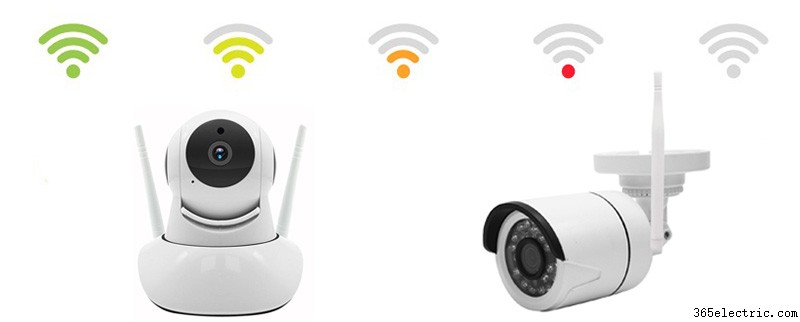 Todas estas preguntas se responden en este artículo detallado. Explicamos causas principales y damos consejos para arreglar cámara WiFi que no conecta a Internet o WiFi. Lea cada entrada con atención y cuéntenos si tiene dudas.
Por qué una cámara IP inalámbrica no conecta a WiFi
Lista de razones principales por las que su cámara WiFi no conecta a Internet o no funciona en WiFi:
- Cobertura WiFi no suficientemente fuerte. La cámara IP inalámbrica puede estar demasiado lejos del router o punto de acceso.
- La cámara no tiene alimentación suficiente; cámaras WiFi suelen consumir más que IP normales.
- Antenas de la cámara inalámbrica sueltas. Asegúrese que están firmes y apuntan bien hacia su router.
- Contraseña WiFi incorrecta introducida en la cámara.
- La cámara no está conectada a SU WiFi sino a otra red.
- IP incorrecta configurada en la cámara.
- Su router es viejo y no soporta canal WiFi de la cámara.
- Firmware de la cámara antiguo (necesita actualización).
- Su Internet es inestable y no funciona bien.
- Mucha interferencia causando caídas en señal WiFi.
- Opción P2P en cámara inalámbrica deshabilitada (o nunca activada).
- Firewall del router no permite conexión de la cámara.
Cómo arreglar cámara IP inalámbrica que no funciona o no conecta a Internet
Si su cámara IP inalámbrica standalone o sistema de cámaras IP inalámbricas no conecta a Internet/WiFi o se desconecta o falla al conectar, pruebe estas soluciones.
1. Verifique que la cámara tiene alimentación suficiente
Compruebe si la cámara recibe alimentación. Inspeccione fuente y asegure que funciona. Confirme que ningún cable está suelto o defectuoso. Verifique que el enchufe funciona.
Si usa cámaras WiFi con batería, verifique si está cargada. Si no, reemplace batería y pruebe. Usualmente, la mayoría de cámaras IP inalámbricas tienen LEDs de estado, vea si luces de alimentación están encendidas.
2. Verifique que la contraseña es correcta
Mucha gente teclea mal la contraseña WiFi en la cámara y se pregunta por qué no conecta. La conexión falla simplemente por contraseña errónea. Asegúrese de usar la correcta.
Técleela despacio y sin espacios extra. Recuerde: contraseñas WiFi distinguen mayúsculas/minúsculas. Si no la sabe, acceda a ajustes del router y véala ahí.
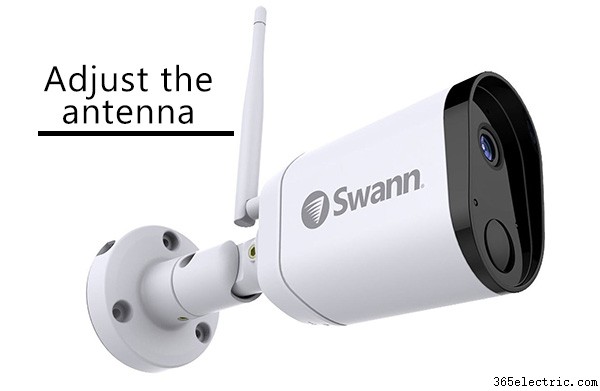
3. Ajuste las antenas de la cámara IP
Verifique que antenas en la cámara están bien fijadas y no sueltas. Apúntelas hacia donde está su router WiFi.
Cuando la cámara se envía, antenas no vienen instaladas. Al desplegar, asegúrese que están bien apretadas.
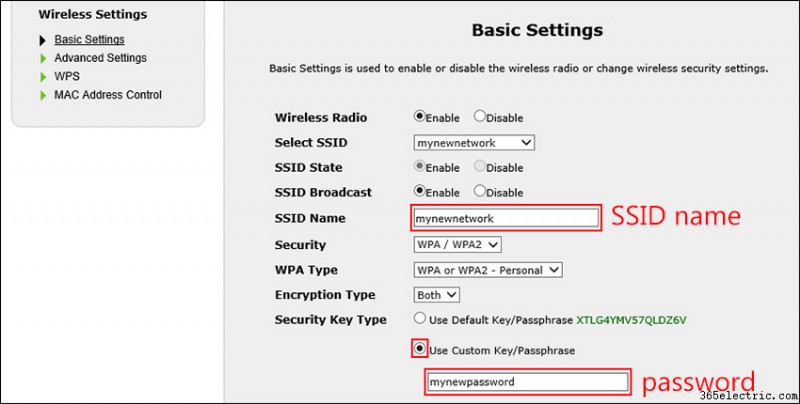
4. Verifique el SSID (red inalámbrica) en su router
SSID es el nombre de su WiFi, al buscarlo debería verlo en su cámara inalámbrica.
Sin embargo, algunas cámaras IP requieren introducir SSID manualmente. En ese caso, asegúrese de seleccionar la red WiFi correcta y teclear el nombre correctamente.
5. Asegure que la señal WiFi es fuerte
Si cobertura WiFi es débil, la cámara no establecerá conexión estable. Puede conectar unos minutos, luego desconectar, y así. O en algunos casos, la cámara está tan lejos del router que ni detecta señal.
Verifique distancia entre cámara y router y asegure que la distancia puede ser cubierta por su señal WiFi.
Para info correcta, revise specs del fabricante y tenga en cuenta que paredes y barreras debilitan señal.
Además, puede entrar directamente a la cámara y ver cuántas barras tiene el icono de fuerza WiFi. Ejemplo abajo.
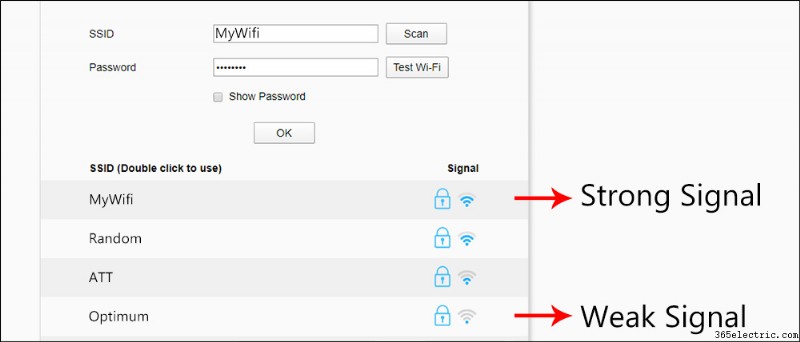 Si señal es 1-2 barras, significa que su cámara está muy lejos del punto de acceso. Acérquela al router y vea si conecta.
Si conecta, tiene problema de cobertura WiFi. También puede comprar repetidor/extensor WiFi para router para extender señal (especialmente si coloca cámara en exterior).
6. Evite interferencia cambiando banda de frecuencia del router
Si tiene muchos dispositivos en su router, la red puede volverse lenta y congestionada. Entonces muchos dispositivos luchan por mantenerse online, ej: cámara IP inalámbrica se conecta/desconecta aleatoriamente.
Especialmente, routers en banda 2.4GHz son más propensos a congestión e interferencia.
La frecuencia 2.4GHz la usan otros routers alrededor, y dispositivos en casa: móviles, tablets, portátiles, incluso microondas. Todos pueden causar interferencia.
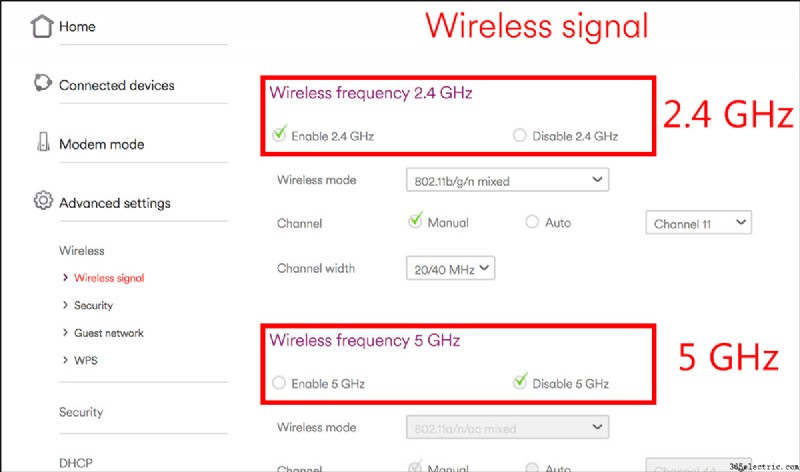 Aquí es donde cámaras WiFi dual-band son útiles: diseñadas para 2.4GHz y 5GHz.
Si su cámara lucha en 2.4GHz, acceda a ajustes del router y cambie a 5GHz, reduciendo mucho congestión/interferencia. Al menos vale probar.
7. Verifique el firewall del router
No ocurre a menudo, pero a veces la cámara no conecta porque firewall del router no permite la comunicación.
En ese caso, acceda a ajustes del router, ajuste firewall (ej: excluya IP de la cámara) y pruebe de nuevo.
8. Verifique que la IP en la cámara es correcta
En algunos casos, al configurar cámara vía cable de red y luego desconectar cable (para ser inalámbrica), la cámara auto-asigna IP distinta que no coincide con su red local.
Ej: con cable pone IP 192.168.1.100, al desenchufar cambia a 192.168.0.100. En este caso no verá la cámara. Verifique que mantiene su IP.
9. Actualice el firmware de la cámara
Seamos honestos: muchas cámaras IP inalámbricas salen con firmware inestable. Puede haberlo probado todo y la cámara sigue desconectándose o no conectando. Siempre recomendado revisar web del fabricante/vendedor si hay firmware nuevo.
Entienda que cada cámara IP es como mini-ordenador que corre algoritmos que a veces tienen muchos bugs.
Mantenga su cámara actualizada. No solo la cámara, también el router y la app del móvil para conectar a la cámara.
- ·Cómo arreglar pantalla táctil de BlackBerry que no responde
- ·Reparación básica de objetivos: Limpieza y contactos
- ·Cómo solucionar el movimiento de la cámara (trepidación) en tus fotos
- ·Cómo arreglar una cámara: diagnóstico de lente, obturador, exposímetro, transporte y espejo
- ·Cómo reparar una cámara cúpula (dome) averiada
- ·Cómo conectar una cámara de seguridad doméstica inalámbrica
- ·Cómo conectar una cámara de seguridad a un PC
- ·Cómo conectar una cámara PTZ