
Copia de seguridad de tus fotos: por qué y cómo hacerlo
Recientemente terminé una tarea que resultó no merecer mi procrastinación y me dejó una agradable sensación de alivio. Hice una copia de seguridad de cada fotografía digital de mi colección, más de 15.000 imágenes, que abarcan casi 6 años desde principios de 2000. Hacía demasiado tiempo desde mi última copia de seguridad. Fue fácil, no llevó mucho tiempo, y ahora sé que estos recuerdos tan preciados estarán a salvo si algo catastrófico le sucede al disco duro donde están almacenados. Aquí te explico cómo lo hice.
La mayoría de las fotografías que tomo tienen el propósito de documentar la historia de nuestra familia. Esto incluye eventos importantes como cumpleaños y fiestas, pero sobre todo es el registro de la vida cotidiana, los momentos intermedios cuando estamos relajados y simplemente somos nosotros mismos. Creo que esas fotos, probablemente algunas en las que ni siquiera pienso mucho hoy, serán las que despierten los recuerdos y emociones más fuertes cuando seamos mayores. La fotografía digital ha permitido capturar todos esos momentos de forma barata y eficiente. Pero preservar esas fotografías a menudo es solo una idea tardía.
Hacer una copia de seguridad de tus fotos es un método simple para asegurar que estén protegidas. (Otro método muy simple es imprimirlas, al menos las realmente buenas; las impresiones en papel y tinta de archivo son muy duraderas y pueden durar mucho tiempo.) Hay muchos métodos para crear copias de seguridad. Lo que cubriré aquí es un método simple que está disponible usando hardware y software económicos que probablemente ya tienes: una grabadora de CD o DVD.
Lo más probable es que ya tengas una grabadora de CD. Las grabadoras de DVD no son tan estándar, pero puedes conseguir una ahora por menos de 75 dólares. Hay otras soluciones de respaldo, pero nada tan ubicuo, tan fácil de usar y probar, y nada tan barato. Si compras una grabadora de CD o DVD en caja, obtendrás algún software para grabar (crear) discos. La cantidad de datos que tienes para respaldar te ayudará a decidir qué tipo de unidad conseguir, pero si no estás seguro, simplemente consigue una grabadora DVD de doble capa. Los CD-ROM pueden contener unos 650 megabytes, los DVD unos 4,7 gigabytes (4.700 megabytes), y los DVD de doble capa unos 8,5 gigabytes (8.500 megabytes). Divide cuántos megabytes tiene tu colección de fotos por el almacenamiento por disco y sabrás cuántos discos necesitarás.
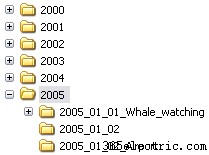
Lo primero que querrás hacer es organizar tus archivos en tu disco duro. Un sistema de almacenamiento eficiente es organizar todas tus fotos por año y luego por la fecha en que fueron tomadas. Por ejemplo, tengo una carpeta principal para cada año, y luego otra carpeta para cada vez que transfiero fotos de mi cámara a mi PC dentro de esa. Después de transferir las fotos a mi PC, a veces renombro la carpeta para que contenga la fecha y el nombre del evento para ayudarme a recordarlo. Esto es eficiente porque me ayuda a encontrar fotos rápidamente, pero también hace que todo sea fácil de respaldar.
Comienza creando un disco de "datos" con tu software de grabación. Luego solo necesitas especificar qué carpetas incluir en el disco, generalmente arrastrándolas a la ventana del software de grabación. Añade carpetas hasta que el disco muestre que estaría lleno, grábalo, y repite hasta que hayas terminado. A medida que los discos salen de la grabadora (lo que debería tomar solo unos minutos por disco), etiquétalos para indicar qué contienen y la fecha actual para que sepas cuándo hiciste la copia de seguridad.
Solo necesitarás respaldar todo, una copia de seguridad completa, una vez. A partir de entonces, solo irás añadiendo a tu conjunto de respaldo. La frecuencia con la que lo hagas depende de qué tan rápido acumules nuevas fotos. Una vez al mes o cada vez que tengas suficientes datos para llenar un nuevo disco es probablemente suficiente.
El almacenamiento de las copias de seguridad es importante. Quieres asegurarte de que la ubicación de almacenamiento sea fresca, seca y oscura. Evita ubicaciones donde los discos estén expuestos a la luz solar directa, humedad o calor y deberían durarte un buen tiempo. Además, ten cuidado con cómo los manipulas: toca solo los bordes con las manos y no rayes ni dejes huellas en la parte inferior del disco donde se escriben los datos.
Algunos fabricantes afirman que sus discos pueden almacenar datos durante décadas o incluso un siglo bajo condiciones perfectas. No apostaría a que ningún disco dure tanto en el mundo real. Es mejor mantener tus copias de seguridad durante un año, quizás dos, y luego reemplazar los discos antiguos con respaldos nuevos. Hay demasiadas formas en que los medios extraíbles pueden destruirse y los discos son tan baratos; ¿por qué arriesgarse? Al menos sácalos y pruébalos dos veces al año si quieres conservarlos más tiempo. Introduce el disco en tu computadora y verifica que aún puedes acceder a los datos. Tíralo y haz uno nuevo si hay algo mal con él.
¿Quieres estar realmente seguro? Aquí tienes medidas adicionales
Crea dos copias de seguridad cada vez que hagas un conjunto y guarda una en tu casa y otra en una ubicación físicamente separada (la casa de un amigo, quizás). Así tus respaldos estarán a salvo incluso si tu casa se quema. ¿Quieres algo un poco más rápido? Compra un sistema de respaldo en disco duro externo. Son rápidos pero relativamente caros (alrededor de 200 dólares). Tampoco puedes expandirlos a voluntad comprando más medios, pero la comodidad es difícil de superar. De hecho, tengo uno que uso para respaldos, pero solo para proporcionar algo de seguridad entre sesiones cuando respaldo en DVD (especialmente cuando me da pereza y no lo hago por un tiempo). ¿Quieres software que automatice algunos pasos? El software de gestión de imágenes a menudo viene con la capacidad de hacer copias de seguridad simples en CD o DVD de tu colección de fotos. Corel Photo Album, Adobe Photoshop Elements y Apple iPhoto te permiten organizar tus fotos y hacer respaldos fácilmente. O prueba Picasa para una excelente solución gratuita (solo Windows).
- ·Cómo hacer backup automático del HTC EVO 4G con Google
- ·Cómo hacer copia de seguridad de AT&T Wireless
- ·Cómo ver tus fotos en un TiVo
- ·Cómo conectar una cámara de marcha atrás de coche a su PC
- ·Cómo editar todas tus fotos: herramientas gratis y pro
- ·Cómo hacer copia de seguridad de tus SMS en un BlackBerry
- ·Cómo subir fotos y vídeos de tu BlackBerry a Facebook
- ·Cómo sincronizar tu smartphone con el PC (Windows XP o anterior)
- Cómo hacer copia de seguridad de tu teléfono móvil
- Cómo copiar/backupear contactos del móvil (SIM y nube)
- Cómo subir fotos a tu teléfono
- Cómo hacer copia de seguridad de tu Android en PC
- Cómo hacer copia de seguridad de fotos del iPhone en Windows (Fotos) o Mac (Fotos/iPhoto)
- Cómo organizar tus fotos: Guía completa para imágenes impresas y digitales