
Cómo calibrar tu monitor con el Spyder 4 Express
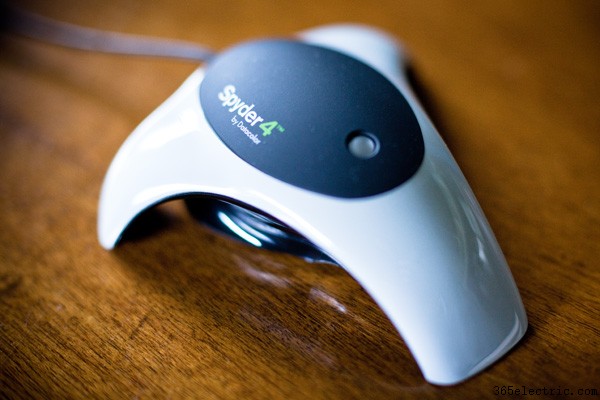
Si quieres obtener colores precisos en tus fotos en Lightroom (o cualquier otro software), independientemente de lo que puedas leer en otros lugares, necesitas calibrar el monitor de tu computadora. Si no lo haces, los colores de tus fotos no serán precisos y nunca producirás una impresión (ni cualquier otra forma de salida, como un libro de Blurb) que coincida con los colores que ves en pantalla. Si realizas trabajos para clientes o vendes tus fotos a través de bancos de imágenes, es esencial calibrar tu monitor para saber que los colores de tu fotografía son exactamente los que pretendías.
La razón es simple. Cuando se fabrican los monitores, el color viene configurado incorrectamente. La mayoría de los monitores tienen un fuerte matiz azul. La única excepción parecen ser los ordenadores Apple Mac. Aún tienen un matiz de color, pero no es tan pronunciado.
No tengo idea de por qué ocurre esto. Cada vez que he buscado la respuesta, solo encuentro referencias vagas a que las pantallas azules se ven mejor en las tiendas, o que el matiz azul favorece a los diseñadores gráficos. Ninguna de estas ideas me parece creíble.
Independientemente de ello, incluso si los monitores vinieran calibrados de fábrica, seguirías necesitando calibrar el tuyo a intervalos regulares porque el color de los monitores deriva con el tiempo.
Observa estas dos imágenes en blanco y negro. Una es completamente neutra en tono, la otra no. ¿Puedes distinguir cuál es cuál?
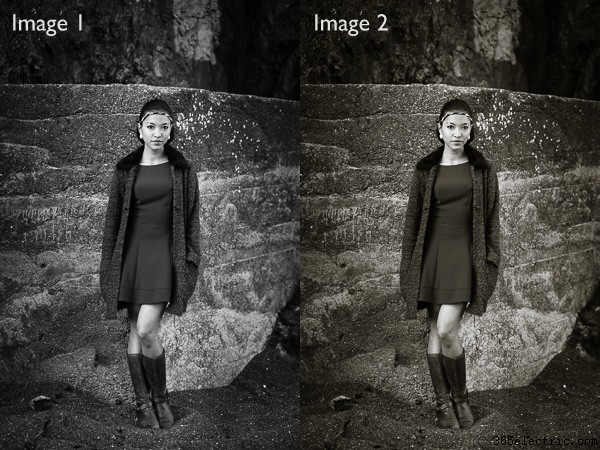
Si respondiste que la Imagen 1 es neutra, estás en lo correcto. Pero es muy difícil de distinguir en un monitor sin calibrar. Si tu monitor no está calibrado (haciendo que todo se vea más azul de lo que es), probablemente habrás elegido la Imagen 2 como la de color neutro.
Uso de dispositivos de calibración de monitor
La única forma de calibrar tu monitor con precisión es comprar (o pedir prestado) un dispositivo que mida los colores emitidos por tu monitor. Se llaman dispositivos colorimétricos y se conectan a tu computadora mediante el puerto USB.
Si investigas el tema en línea, encontrarás artículos que explican cómo calibrar tu monitor sin un dispositivo colorimétrico. No les hagas caso; sus técnicas no funcionan. La única forma de hacerlo correctamente es con el dispositivo adecuado.
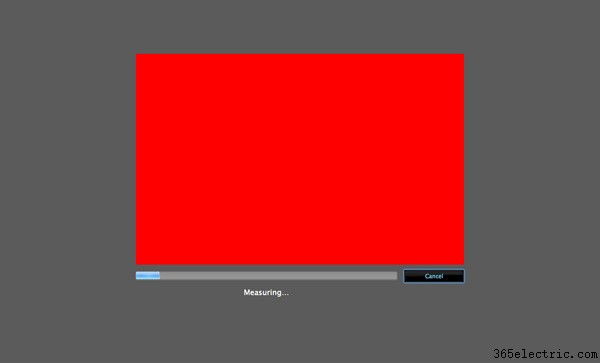
Los dispositivos colorimétricos son fáciles de usar e incluyen software que te guía a través del proceso de calibración. Te muestra dónde colocar el dispositivo en la pantalla y luego muestra una serie de parches de color para que el dispositivo los mida.
Luego compara los valores de color registrados por el dispositivo con los valores reales de los parches de color y crea un perfil que compensa las inexactitudes del monitor. El perfil se guarda en tu disco duro y lo utiliza el sistema operativo de tu computadora para controlar cómo se muestran los colores en tu monitor.
Computadoras y perfiles de color
Una vez que hayas calibrado tu monitor, puedes estar tranquilo sabiendo que los colores que ves en pantalla son tan precisos como tu monitor puede renderizarlos. Al menos, esa es la idea. En la vida real, es un poco más complejo.
Los usuarios de Mac estarán bien. El sistema operativo Mac (OS X) funciona muy bien con el color. Todos los programas que uses trabajan con el perfil del monitor y muestran colores precisos. Es una de las razones por las que muchos fotógrafos profesionales usan computadoras Apple.
Si tienes una PC con Windows, la historia es diferente. El sistema operativo sabe que el perfil del monitor está ahí, pero no todos los programas lo usan. Es posible tener la misma foto abierta en dos programas y que los colores en uno se vean diferentes al otro. Un programa está usando el perfil del monitor y el otro no.
Todos los programas de nivel profesional que uses, como Lightroom y Photoshop, utilizan el perfil del monitor y muestran los colores con precisión. Pero no todo el software lo hace. Un ejemplo es ACDSee. No usa el perfil del monitor y no mostrará los colores con precisión. Si no estás seguro de si tu software usa el perfil del monitor, una búsqueda en Google debería revelar la respuesta.
Para complicar aún más las cosas, algunas PCs no cargan el perfil del monitor que creaste en primer lugar. Parece ser un problema con Windows Vista y Windows 7. Este excelente artículo describe el problema con más detalle y ofrece una solución alternativa.
Otra cosa a tener en cuenta es que los colores de tu monitor derivan con el tiempo. Por eso es buena idea calibrar tu monitor a intervalos mensuales, o antes de realizar cualquier trabajo crítico. El software que viene con tu dispositivo puede configurarse para darte un recordatorio.
Cómo elegir un dispositivo de calibración de monitor
Los dispositivos colorimétricos los fabrican varios fabricantes. Los principales parecen ser Datacolor (que fabrica los modelos Spyder) y X-Rite (que fabrica ColorMunki).
Para muchos fotógrafos, el modelo menos costoso de la gama de cada fabricante probablemente sea suficiente. Es una buena noticia porque significa que no tienes que gastar mucho dinero para calibrar tu monitor.
Pero antes de salir corriendo a comprar el dispositivo más barato que encuentres, hazte estas preguntas. Algunos fotógrafos necesitarán las funciones que se encuentran en modelos más caros.
- ¿Usas una configuración de doble monitor? Algunos dispositivos colorimétricos solo perfila un monitor.
- ¿Tienes una impresora para perfilar también? Algunos dispositivos pueden calibrar impresoras además de monitores, aunque son mucho más caros.
- ¿Quieres ajustar el gamma o el punto blanco de tu monitor? No todos los monitores te permiten hacer esto, pero si tienes un monitor que lo permite, necesitarás un dispositivo más avanzado para habilitar esta función.
El Spyder 4 Express
Uso un Spyder 4 Express para calibrar mi monitor. Aquí te explico cómo funciona el proceso. Si tienes un dispositivo diferente, el proceso será similar.
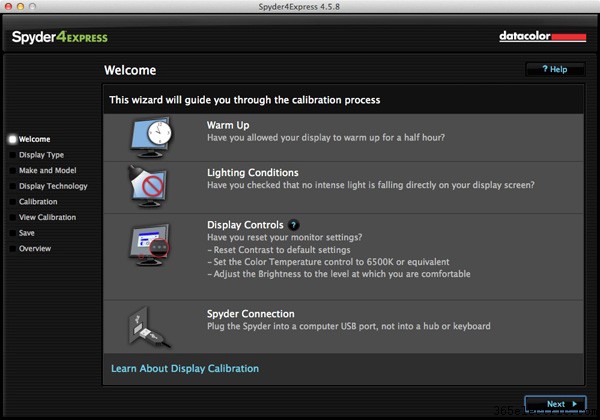
1. Ejecuta el software Spyder4Express que viene con el dispositivo
La primera pantalla da instrucciones. Los puntos importantes son que debes dejar que tu monitor se caliente durante media hora antes de la calibración y que no debe haber luz intensa cayendo sobre la pantalla.
También te pide que restablezcas la configuración de contraste y ajustes el balance de blancos a 6500K. Esto no es posible en todas las computadoras, especialmente en portátiles, así que no te preocupes por estos ajustes si no puedes cambiarlos. El dispositivo seguirá funcionando.
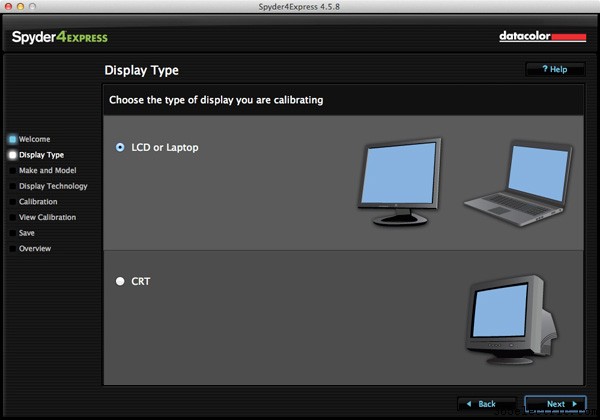
2. Luego te pregunta qué tipo de pantalla tienes
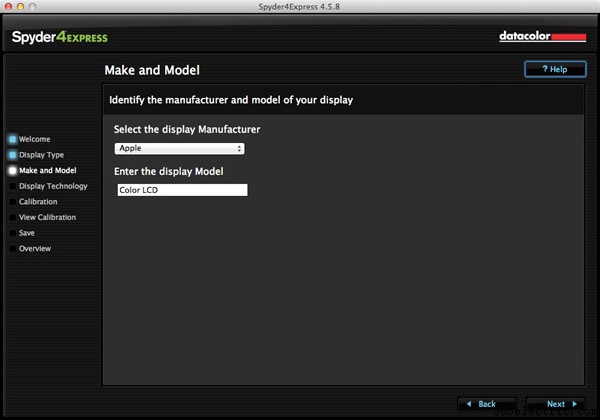
3. A continuación, introduce el fabricante y modelo de tu pantalla
Seleccioné Apple y el modelo de pantalla se rellenó automáticamente. La configuración Color LCD parece ser suficiente (confirmado comprobando las especificaciones del monitor en Información del Sistema).
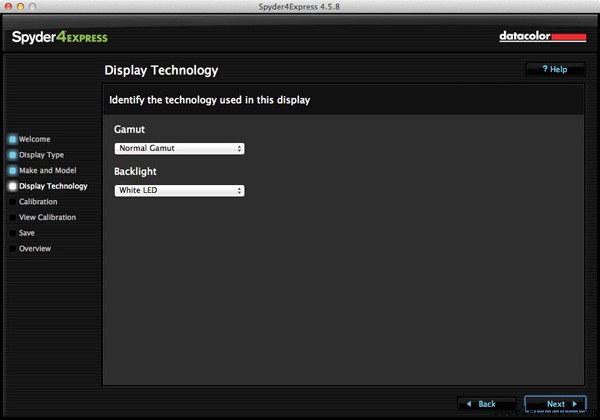
4. Configura el Gamut
Este siguiente paso es muy importante. El gamut es bastante fácil. Sabrás si tienes un monitor de gamut amplio porque lo dirá en las especificaciones (probablemente por eso lo compraste). De hecho, intenté configurar gamut amplio aquí para ver qué pasaba y el software reconoció que no tenía un monitor de gamut amplio y me devolvió para cambiarlo.
La configuración de la retroiluminación es crucial. Las instrucciones recomiendan que, si no estás seguro del tipo de retroiluminación que tienes, la configures como Desconocido. Lo probé y hasta yo pude ver a simple vista que el color estaba mal (la pantalla tenía un matiz magenta).
Si tu monitor tiene el número de modelo impreso, simplemente búscalo en Google. Deberías encontrar la hoja de especificaciones del monitor que te dirá exactamente qué tipo de retroiluminación tiene.
Si tienes un portátil es más difícil de verificar. Encontré estas instrucciones para mi MacBook Pro. No he podido encontrar ninguna para portátiles Windows, así que si sabes cómo hacerlo, agradecería que nos lo dijeras en los comentarios. Una vez que tienes el modelo, puedes buscarlo en Google para la hoja de especificaciones. Así confirmé que mi portátil tiene retroiluminación White LED.
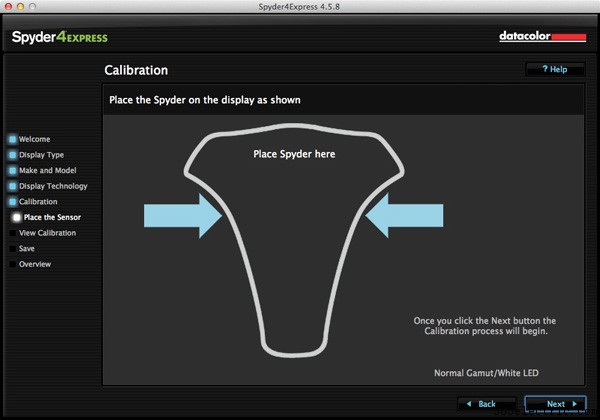
5. Colocación del dispositivo
La siguiente pantalla muestra dónde colocar la unidad Spyder 4 Express. Tiene un contrapeso para mantenerla en posición.
6. El software muestra una serie de parches de color para que el dispositivo los mida
7. Se crea un nuevo perfil
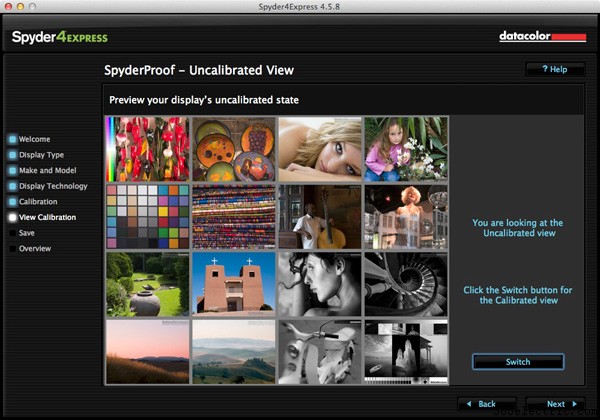
Cuando termina, el programa crea un nuevo perfil de monitor que usa la computadora a partir de ese momento. También te permite alternar entre versiones calibrada y sin calibrar para ver la diferencia.
8. Comparación de gamut
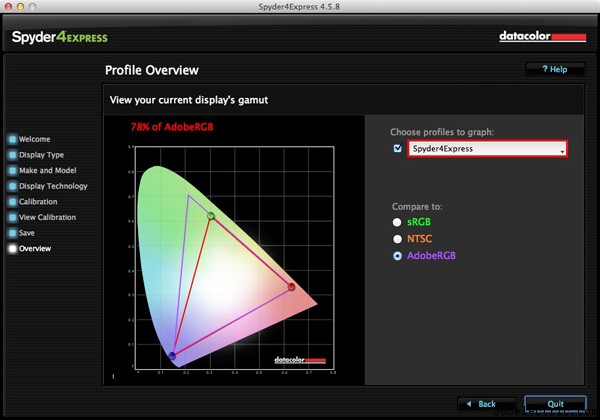
Finalmente, el programa muestra un gráfico comparando el gamut de color del monitor con los espacios de color sRGB, NTSC y AdobeRGB.
Conclusión
La calibración del monitor es una parte esencial de tu flujo de trabajo como fotógrafo. De hecho, es una parte esencial de todo el posprocesamiento. No hay forma de evitarlo, pero afortunadamente el proceso no tiene por qué ser difícil ni excesivamente caro.
Uso el Spyder 4 Express y es una gran unidad pequeña. Es fácil de usar y relativamente económico. El único punto conflictivo potencial parece ser averiguar qué tipo de retroiluminación tiene tu monitor LCD. Es crucial acertar con eso o la calibración no será precisa. Además, si necesitas funciones más avanzadas, como la capacidad de perfilar más de un monitor o ajustar la temperatura de color o el punto blanco, necesitarás un modelo de dispositivo más avanzado.
¿Has usado un modelo diferente para calibrar tu monitor? ¿Cómo funcionó el dispositivo y qué tal te fue? Cuéntanos en los comentarios.
 Mastering Lightroom: Libro Cuatro – Las Fotos
Mi nuevo ebook Mastering Lightroom: Libro Cuatro – Las Fotos te guía a través de diez hermosos ejemplos de fotografía y te muestra cómo los procesé paso a paso en Lightroom. Explora algunos de mis ajustes predefinidos de Revelado y complementos favoritos, así como las técnicas que uso en el propio Lightroom. Haz clic en el enlace para saber más.
- ·Cómo grabar TV en videocámara (conexión y grabación)
- ·Cómo sincronizar el móvil con el Bluetooth del coche Mercedes-Benz
- ·Cómo sincronizar tu PDA con el PC (guía con Oracle Calendar)
- ·Cómo jugar a UConnect en tu iPhone
- ·Cómo calibrar altavoces con Marantz SR4002 (automático y manual)
- ·Cómo usar un PVR (grabador vídeo personal) con monitor de PC
- ·Cómo controlar el volumen con el DVR de AT&T
- ·Cómo monitorear eventos fuera de tu hogar con una cámara de seguridad
- Cómo hacer zoom en la cámara del LG enV Touch
- Cómo usar el móvil como módem para conectar el portátil a Internet (tethering)
- Cómo sincronizar el Motorola Razr con el calendario de tu PC
- Cómo calibrar Nike+ con iPhone 4 (sensor Nike+ iPod)
- Cómo usar auriculares Bluetooth Motorola con iPhone (iOS 3.0+)
- Cómo calibrar la brújula en tu Suunto Vector