
¿Se puede conectar un Kindle Fire a un proyector? Sí, tres formas
El Kindle original era solo tablet para leer, pero el Kindle Fire es mucho más.
Descargas miles de apps, juegas, streaming de música y series. ¿Pero qué pasa si quieres compartir pantalla con familia/amigos o tener imagen más grande?
Puedes conectar Kindle Fire a proyector para experiencia en pantalla grande. Tu proyector actúa como monitor inalámbrico de ordenador o como pantalla de TV. Tres formas: screen sharing (mirroring), cable, o app.
Consulta mis mejores recomendaciones de proyectores.
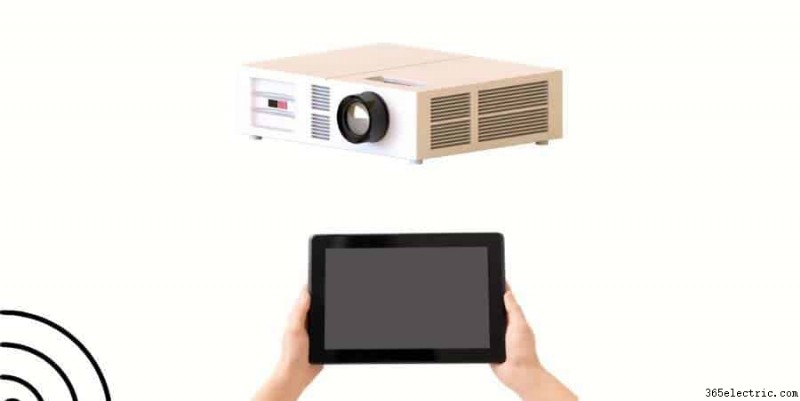
En este artículo detallamos cómo conectar Kindle Fire a proyector, incluyendo cables/adaptadores necesarios.
También cubrimos conexión a TV. Finalmente, explico por qué comprar adaptador con puerto micro USB extra.
Lee también:
- ¿Funciona Google Chromecast con proyector?
- ¿Funciona Roku con proyector?
Cómo conectar Kindle Fire a proyector
Lanzado en 2007, el Kindle ha sido tablet popular para lectores globales. Ahora, 9ª generación (Fire 7), hardware y software mejorados para mejor experiencia.
Una ventaja del Kindle Fire: conectarlo a proyector para cine/TV mejorado.
Tres formas de conexión:
Screen Sharing (Compartir pantalla / Mirroring)
Permite compartir audio y vídeo directamente al proyector. Este actúa como monitor inalámbrico que controlas desde la tablet.
- Enciende proyector.
- Pon proyector en modo «Detectable» (Discoverable).
- Enciende Kindle Fire.
- Ve a «Pantallas y Sonidos» (Displays and Sounds).
- Pulsa «Duplicar pantalla» (Display Mirroring). Si no ves la opción, tu Kindle Fire no soporta esta función y no puedes conectar así.
- Aparecerá lista. Busca nombre de tu proyector y pulsa. Conecta en pocos segundos, ten paciencia.
Usar cable
Tu proyector puede tener HDMI, DisplayPort, DVI, VGA o jack Audio/Video.
Kindle Fire tiene puerto micro USB. Necesitas adaptador micro USB con la conexión del proyector en el otro extremo.
Adaptador Micro USB a HDMI 1080P Video Graphic Audio Output Converter (Amazon): un extremo en Kindle Fire, otro directo al proyector.
Adaptador USB-C a HDMI VGA (Amazon): espejo de pantalla via conexión VGA del proyector.
Si usas DVI o VGA: solo vídeo, sin audio.
Para sonido: altavoces integrados del Kindle Fire, o altavoz Bluetooth conectado al Kindle. También altavoces/auriculares externos en jack de audio del Kindle.
Usar app
Algunos proyectores usan app para conectar con Kindle Fire.
- Revisa manual del proyector para ver si tiene app. Si sí, descárgala en Kindle Fire.
- Ábrela.
- Sigue instrucciones y deberías conectar Kindle Fire a proyector.
Cómo conectar Kindle Fire a TV
Si sabes conectar a proyector, también debes saber conectar a TV. Puedes usar TV como monitor inalámbrico grande o como pantalla para películas/series: todo lo que haces en Kindle, en grande.
Navegas web, juegas, revisas Instagram → lo ves mejor, más nítido, y lo compartes con familia/amigos.
Conectar usando Fire TV
Si ya tienes Fire TV, es la mejor opción.
- Asegura que Kindle Fire y Fire TV estén en MISMA red WiFi.
- Conecta Kindle Fire a Fire TV con cable HDMI.
- En Fire TV, pulsa «Ajustes» (Settings).
- Ve a «Pantalla y Sonidos» (Display & Sounds).
- Activa «Notificaciones Segunda Pantalla» (Second Screen Notifications).
- En Kindle Fire, usa icono de pantalla con flecha arriba para mostrar lo que quieras (vídeo, web) en TV.
Cable HDMI
Conecta Kindle Fire a TV con HDMI fácilmente. Necesitas cable micro HDMI a HDMI estándar. AmazonBasics High-Speed Mini-HDMI a HDMI TV Adapter Cable (Amazon).
- Conecta mini-HDMI a Kindle Fire.
- Conecta HDMI estándar a TV.
- Con mando TV, cambia entrada al canal HDMI correcto.
Miracast
Miracast muestra lo que hay en Kindle Fire en la TV.
- Compra dispositivo compatible Miracast. 4K/1080P Wireless HDMI Display Adapter Miracast Dongle para TV (Amazon).
- Conéctalo a puerto HDMI de TV.
- Asegura que dispositivo y Kindle Fire están en MISMA red WiFi.
- En Kindle Fire: Ajustes → Pantalla y Sonidos → Duplicar pantalla (Display Mirroring) → Conectar.
- Espera unos segundos a que conecte.
Mantener Kindle Fire cargado
Streaming de pelis/series, juegos, Facebook en pantalla grande → batería del Kindle Fire se agota más rápido.
Si compras cualquiera de los adaptadores arriba, asegúrate que tenga puerto micro USB extra para cargar Kindle Fire mientras está conectado a proyector/TV.
Adaptador MHL Micro USB a HDMI con puerto micro USB extra (Amazon) para cargar mientras usas.
Conclusión
Kindle Fire es gran tablet. Haces casi todo con él, incluyendo conectar a proyector o TV.
Para conectar a proyector: compartir/espejar pantalla, cable, o app del proyector.
Para conectar a TV: Fire TV, cable HDMI (mini-HDMI a HDMI), o Miracast.
Sea como sea, podrás usar proyector/TV como monitor inalámbrico (páginas web, Facebook, Pinterest, emails) y como pantalla para películas/series en grande.
Consulta mis top picks para:
- Proyectores para home theater
- Pantallas de proyector
- ·¿Se pueden guardar cosas en un Kindle?
- ·Cómo conectar Wi-Fi en Kindle Fire
- ·¿Se puede conectar cable digital a DirecTV?
- ·¿Se puede subir el brillo de la pantalla del Kindle? No, pero hay alternativas
- ·¿Se puede compartir Internet del móvil al PC? Sí, se llama tethering
- ·Cómo leer libros Kindle en tu iPhone
- ·¿Se puede usar Kindle Fire en el coche? Conexión Bluetooth y AUX
- ·¿Se puede conectar una barra de sonido a un amplificador?
- ¿Se puede usar una sábana como pantalla de proyector? Sí, pero no deberías
- ¿Se puede montar un proyector verticalmente? Sí, pero no se recomienda
- 12 formas de conectar un teléfono a un proyector
- ¿Se puede poner un proyector de lado? Riesgos y alternativas para vídeo vertical
- ¿Se puede usar una barra de sonido (soundbar) con un proyector? Sí: así se conecta
- ¿Cuánto tiempo se puede mantener encendido un proyector?