
12 formas de conectar un teléfono a un proyector
Ya seas estudiante, profesor, cinéfilo o profesional de negocios, habrá momentos en que debas conectar tu móvil a un proyector. Hay muchas formas de hacerlo, y este artículo las describe todas.
Puedes conectar tu móvil (Android o iPhone) a un proyector mediante cables y adaptadores como USB-C a USB-C, USB-C a HDMI, HDMI a HDMI, MHL y USB-C a VGA. Los métodos inalámbricos incluyen Apple AirPlay, Miracast, Chromecast y Wi-Fi Direct.
Descubre mis mejores proyectores para cine en casa.
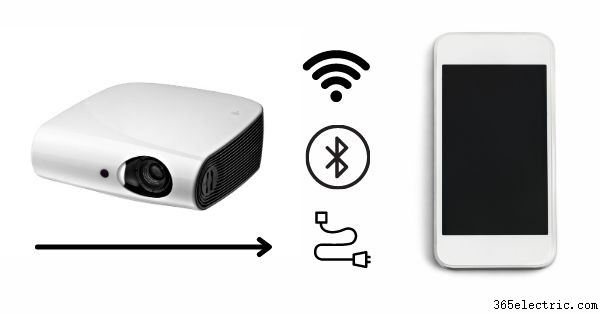
Hay diferentes tipos de proyectores que comentaremos brevemente, pero esto no debería afectar la capacidad de tu smartphone para conectarse.
Cubriremos todos los métodos de conectividad inalámbrica y luego todos los métodos por cable, que incluyen varios puertos, cables y adaptadores. Además, también veremos cómo conectar a un proyector antiguo que no tiene funciones modernas.
Lee también: Cómo conectar un Kindle Fire a un proyector
Visión general del proyector
En el mundo digital actual, los proyectores son usados por muchos individuos para una variedad de aplicaciones. Son parte de salas de conferencias, oficinas, salones de seminarios, aulas, instituciones educativas y auditorios.
Las aplicaciones para las que se usan incluyen regular, gestionar y conducir lecciones, seminarios, reuniones, conferencias y más.
Hay cuatro tipos de proyectores construidos explícitamente para aplicaciones específicas. Los cuatro tipos incluyen proyectores láser, LCD (Pantalla de Cristal Líquido), LCOS (Cristal Líquido sobre Silicio) y DLP (Procesamiento Digital de Luz).
El proyector más usado es el LCD, y debería tener una variedad de características, funciones y puertos que permitan conectar tu smartphone.
Métodos por cable para conectar un móvil Android a un proyector
Lo primero es comprobar el modelo de tu proyector y determinar qué características tiene que te permitan conectar tu smartphone. La forma más sencilla es consultar el manual de usuario de tu modelo.
Habrá dos formas principales de conectar mediante tu smartphone: por cable e inalámbrico. Ambos métodos tendrán múltiples sub-opciones que te permitirán conectar según tu smartphone y las características de tu proyector.
La forma más fácil de conectar a algo en el mundo digital actual es típicamente mediante conexión inalámbrica. Esto elimina la necesidad de cables tediosos que la mayoría evitaría si tiene la opción.
Sin embargo, si por alguna razón no tienes opción inalámbrica, los cables son tu siguiente y única opción. Además, los cables suelen ser más fiables que las conexiones inalámbricas.
En esta sección, discutiremos los diversos tipos de métodos por cable que puedes considerar cuando la opción inalámbrica no está disponible.
Una cosa a notar: estos métodos y los inalámbricos están estructurados para dispositivos móviles Android. Eso significa que puedes conectar tu smartphone y tablets Android, no tus productos Apple. Esos tienen su propia sección dedicada a continuación.
USB vs. HDMI
La mayoría no sabe esto, pero con USB 3.0 llegó la capacidad de transmitir vídeo y audio, haciéndolo muy similar a HDMI.
Los smartphones modernos ahora vienen equipados con puertos USB-C, y esto es incluso un paso más que USB 3.0 porque soporta USB 3.1, 3.2 y es retrocompatible.
Los puertos USB-C son pequeños y reversibles, lo que significa que no importa cómo enchufes el cable, y estas conexiones pueden enviar datos a 10 Gbps y también transmitir energía (hasta 100 vatios).
Como imaginas, esto nos beneficia de muchas formas, y una es poder conectar nuestro dispositivo móvil (en este caso, nuestro smartphone) a un proyector.
USB-C a HDMI
Muchos smartphones Android nuevos vienen de serie con puerto USB-C. Normalmente se piensa que estos puertos son solo para cargar el móvil; sin embargo, puedes usar este puerto y un cable USB-C a HDMI ampliamente económico para conectar tu smartphone y proyector.
Una cosa a notar: si usas esta opción, la capacidad simultánea de cargar tu móvil mientras está conectado al proyector no funcionará.
Esto se debe a la falta de energía que se suministra a través del cable al usar esta configuración. Si quieres poder cargar tu móvil mientras está conectado a un proyector, la opción USB-C a USB-C o MHL es para ti.
Además, no todos los dispositivos con puerto USB-C soportan la función de pantalla. Algunos solo soportan carga, así que debes tener esto en cuenta antes de gastar tu dinero en cables y adaptadores.
USB-C a USB-C
Si tienes la suerte de tener un proyector con puerto USB-C, esta sería probablemente la forma más fácil de conectar tu smartphone sin tecnología inalámbrica.
USB-C a USB-C incluye soporte para carga, así que no solo podrás duplicar la pantalla de tu smartphone, sino también cargarlo simultáneamente.
Solo necesitas comprar un cable USB-C a USB-C, enchufarlo en tu móvil y luego en el proyector, y se te mostrarán inmediatamente las opciones de duplicación de pantalla.
HDMI a HDMI
Aunque no es muy común, encuentras dispositivos móviles, incluyendo smartphones con puertos HDMI mini y micro (estos se encuentran más en tablets).
Los proyectores suelen venir de serie con un puerto HDMI Tipo-A típico y podrían tener múltiples puertos HDMI. Todo lo que necesitas si tu smartphone tiene puerto HDMI mini o micro es adquirir el cable correcto.
HDMI (MHL)
MHL (Mobile High-Definition Link) es un tipo de conexión que es un cable HDMI especialmente diseñado. Como discutimos, los smartphones modernos usan puertos USB-C; sin embargo, los cables MHL usan MicroUSB.
Lo genial de MHL es que también es capaz de cargar tu smartphone además de duplicar su pantalla en tu proyector.
Una cosa a notar: los proyectores suelen tener puertos HDMI estándar, pero tu proyector tendrá que soportar una conexión HDMI que también soporte MHL (normalmente se muestra mediante una etiqueta junto al puerto).
Si tu proyector no tiene puerto HDMI habilitado para MHL, no soportará tu smartphone. Además, tu smartphone también debe soportar MHL.
Por tanto, esta opción debe considerarse una vez agotadas todas las demás. Aunque parezca un poco abrumadora, solo necesitas el cable y adaptador correctos y podrás duplicar tu smartphone fácilmente.
USB-C a VGA (proyectores antiguos)
Si tienes un proyector un poco antiguo que no soporta HDMI ni USB-C, lo más probable es que tenga puerto VGA. Este era el puerto de pantalla estándar que todos los equipos de vídeo digital solían soportar.
Hacer funcionar esta configuración es algo más sencillo de lo que piensas. Solo necesitas comprar un adaptador USB-C a VGA. Recuerda que USB-C soporta vídeo ahora, así que estos dispositivos se han fabricado.
Además, solo necesitas un cable VGA a VGA, que probablemente ya tengas. Lo único que tienes que hacer es conectar el adaptador y el cable a tu smartphone y proyector. Luego, si aplica, tendrías que cambiar al puerto de pantalla VGA correspondiente.
Lo genial es que estos adaptadores USB-C a VGA también soportan productos Apple. Veremos las otras dos formas principales de conectar tu iPhone a un proyector en los siguientes apartados.
Métodos inalámbricos para conectar un móvil a un proyector
Hemos cubierto todas las formas de conectar tu smartphone Android a un proyector. Ahora cubramos las formas inalámbricas de lograr el mismo efecto.
Hay tres variantes principales para opciones inalámbricas y una adicional para usuarios con smartphone Samsung.
Wi-Fi Direct
Wi-Fi Direct es definitivamente el método principal si usas un smartphone Android y puede usarse dentro del propio Android OS sin descargar ni instalar aplicaciones de terceros.
Es esencial mencionar que tu proyector necesita soportar Wi-Fi Direct, así que consulta el manual de tu proyector para ver si esta opción está disponible.
Para empezar, busca en tu proyector un ajuste o interruptor que diga "duplicación de pantalla/dispositivo", luego cambia a ese ajuste.
Dependiendo de tu smartphone, el diseño y navegación para que Wi-Fi Direct funcione será ligeramente diferente. A continuación, una guía general de cómo conectar tu smartphone Android a tu proyector.
- Desliza hacia abajo desde la parte superior de tu smartphone
- Accede a tu menú Ajustes
- Navega a Red e Internet o Conexiones
- Accede al menú Wi-Fi
- Asegúrate de que tu Wi-Fi está activado
- Accede a Opciones Avanzadas o Preferencias Wi-Fi
- Pulsa en Wi-Fi Direct
Tu smartphone buscará dispositivos Wi-Fi Direct disponibles, y cuando aparezca tu proyector, pulsa la opción para conectar y sigue las instrucciones adicionales si se te pide.
Miracast
Miracast es una tecnología que permite compartir contenido de forma inalámbrica desde tu smartphone a otra pantalla o proyector. Es similar a Wi-Fi Direct, y Android lo soportó oficialmente. Sin embargo, se eliminó con el lanzamiento de Android 6 Marshmallow.
No obstante, Miracast sigue funcionando en algunos smartphones y dispositivos Android, y es fácil de integrar y usar con tu smartphone y apps de terceros.
Apps de terceros
Todo lo que necesitas para usar la tecnología Miracast es conseguir una app que la soporte como Castto, disponible gratis en Google Play Store. Cualquier otra app que use este tipo de tecnología también funcionará.
Instala la app, ábrela y sigue las indicaciones para duplicar la pantalla de tu smartphone a tu proyector. Ten en cuenta que dispositivos más nuevos pueden no funcionar porque ya no está oficialmente soportado.
Si esta opción no funciona, lo mejor sería probar el método Wi-Fi Direct o el siguiente método.
Adaptador Chromecast
Los dispositivos Android vienen ahora de serie con la función Chromecast. Aunque algunas Smart TVs Android vienen con Chromecast integrado, los proyectores no. Así que tendrás que comprar un adaptador Chromecast.
Los adaptadores Chromecast usan una entrada HDMI, perfecta para modelos nuevos de proyectores, y si tu proyector no soporta HDMI ni HDCP, solo necesitas comprar un adaptador adicional.
La forma en que funciona es exactamente la misma que si conectaras Chromecast a tu TV. Lo enchufarías en la entrada HDMI de tu proyector y lo configurarías vía tu smartphone.
Además de comprar un dispositivo Chromecast, también podrías conectarlo a cualquier dispositivo de pantalla, incluyendo monitores y TVs.
Específico de Samsung (Smart View)
Este método es solo para quienes tienen smartphones y dispositivos Samsung nuevos. Los dispositivos Samsung nuevos tienen una función llamada "Smart View".
Funciona con la misma premisa de Wi-Fi Direct, Miracast y Chromecast: una vez activado, buscará dispositivos de duplicación de pantalla cercanos o dispositivos Chromecast.
Asegúrate de que tu proyector esté correctamente cambiado a la opción de duplicación de pantalla, y luego desliza hacia abajo en tu smartphone Samsung y activa Smart View. Sigue las indicaciones e instrucciones adicionales para conectar tu smartphone a tu proyector.
Aplicaciones y Software del Fabricante
Hemos considerado todas las formas de transmitir contenido multimedia a tu proyector. Hay una forma final de mostrar contenido desde tu smartphone u otros dispositivos a tu proyector, y es mediante software que viene con tu proyector hecho por los fabricantes.
El software variará según tu modelo y fabricante, por supuesto, y además, estos tipos de apps y software pueden no permitirte transmitir contenido de vídeo o toda tu pantalla; sin embargo, podrían usarse para presentaciones y similares.
Cómo conectar un iPhone a un proyector
Hemos discutido cómo conectar tu smartphone Android a un proyector, pero estos métodos no funcionan si eres propietario de un iPhone. Apple tiene dos métodos para conectar un proyector a tu dispositivo Apple, y aquí están.
Cables autorizados por Apple
Apple tiene una política estricta y directrices al considerar adjuntar hardware o software de terceros a sus productos, y como tal, llegan a extremos para asegurar que cada método está probado y funciona correctamente.
Adaptador Lightning a HDMI
Apple recomienda comprar un adaptador o cable Lightning a HDMI si quieres conectar tu iPhone a cualquier dispositivo que soporte HDMI. El proceso después es bastante simple. Solo conectas el adaptador a tu móvil y tu cable HDMI al adaptador y al proyector.
Es crucial tener en cuenta que Apple puede no ayudar ni solucionar ningún problema que tengas si compras productos de terceros como cables o adaptadores no fabricados por Apple.
Inalámbrico (AirPlay)
Apple tiene su función AirPlay similar a Smart View de Samsung. Esta función está integrada en iOS, así que no necesitas descargar aplicaciones adicionales.
Asegúrate de que tu proyector esté en duplicación de pantalla; como discutimos, si tu proyector no soporta duplicación, tendrás que comprar un dispositivo de emisión.
Luego en tu iPhone u otro dispositivo Apple, ve a Ajustes y selecciona Wi-Fi. Se mostrará una lista de todos los dispositivos disponibles, y tu dispositivo de emisión debería ser uno de ellos.
Pulsa el nombre de tu dispositivo de emisión e introduce contraseña si se pide. Luego vuelve a la pantalla principal de tu iPhone y desliza hacia arriba desde la parte inferior. Esto activará la función AirPlay de Apple permitiéndote seleccionar tu dispositivo de duplicación y duplicar tu iPhone en tu proyector.
Si tu proyector permite duplicación, AirPlay debería detectar el proyector como dispositivo independiente y deberías poder conectarte sin necesidad de dispositivo de emisión.
Conclusión
Concluimos que hay muchas formas de conectar tu smartphone, ya sea Android o iPhone de Apple, a un proyector. Algunos proyectores soportan capacidades de duplicación inalámbrica y tienen muchas entradas para dispositivos adicionales.
Incluso si tu proyector no soporta conectividad inalámbrica, si no tiene uno o muchos puertos de conexión modernos, o incluso si es antiguo, nos aseguramos de que hay una forma de conectar tu smartphone a tu proyector.
Todo lo que necesitarías es un cable o adaptador, que tu smartphone soporte alguna forma de conectividad inalámbrica, y estarás listo.
- ·Cómo conectarse a internet 3G
- ·Cómo conectarse a la red 3G de Verizon
- ·No puedo conectarme a una red 3G
- ·Cómo conectar un micrófono-auricular a un teléfono
- ·Cómo conectar una tarjeta SD en un G1 (T-Mobile)
- ·Cómo conectar un VCR a un proyector
- ·Cómo conectar un proyector LG al decodificador
- ·Cómo conectar un proyector LCD a la TV