
Consejos y trucos esenciales de Facebook para 2024
Reconozcámoslo, es imposible no sentirse un poco paranoico después de todos los problemas de datos y privacidad en las noticias recientemente, pero al mismo tiempo, Facebook juega un papel importante en la vida de mucha gente. En este artículo, te hablamos de algunos trucos y consejos esenciales para sacarle el máximo partido a la app.
- Descubre qué apps te rastrean en Facebook y bórralas
- Facebook sigue siendo un incendio mientras directivos desvían culpas
Asegurar tu cuenta, asegurar que todo es privado, evitar que se coma tus datos, y elegir exactamente qué quieres ver en tu muro deberían ser las cosas básicas para tener en tu cuenta y mejorar tu experiencia en Facebook.
- ¿Cómo descargo mis datos de Facebook?
- ¿Cómo reviso mis ajustes de privacidad?
- ¿Cómo reviso mis publicaciones en Facebook?
- ¿Cómo me doy de baja del reconocimiento facial?
- ¿Cómo me aseguro de que nadie más accede a mi cuenta?
- ¿Cómo cambio lo que veo en mi muro?
- ¿Cómo cambio qué notificaciones recibo?
- ¿Cómo previsualizo y edito fotos antes de publicarlas?
- ¿Cómo hago que Facebook vaya más rápido?
- ¿Cómo ahorro datos usando Facebook?
- ¿Cuánto tiempo paso en Facebook?
- ¿Quieres desinstalar la app? Así se elimina Facebook
Mantén tu cuenta segura y protegida
Descarga tus datos de Facebook
Como probablemente sabes, Facebook ha estado en el punto de mira recientemente por todas las razones equivocadas, lo que ha llevado a una enorme desconfianza e ira hacia el gigante de redes sociales. Naturalmente, se están poniendo cosas en marcha para intentar arreglarlo. ¿Un poco tarde? Quizás. No obstante, es bueno aprovecharlas.
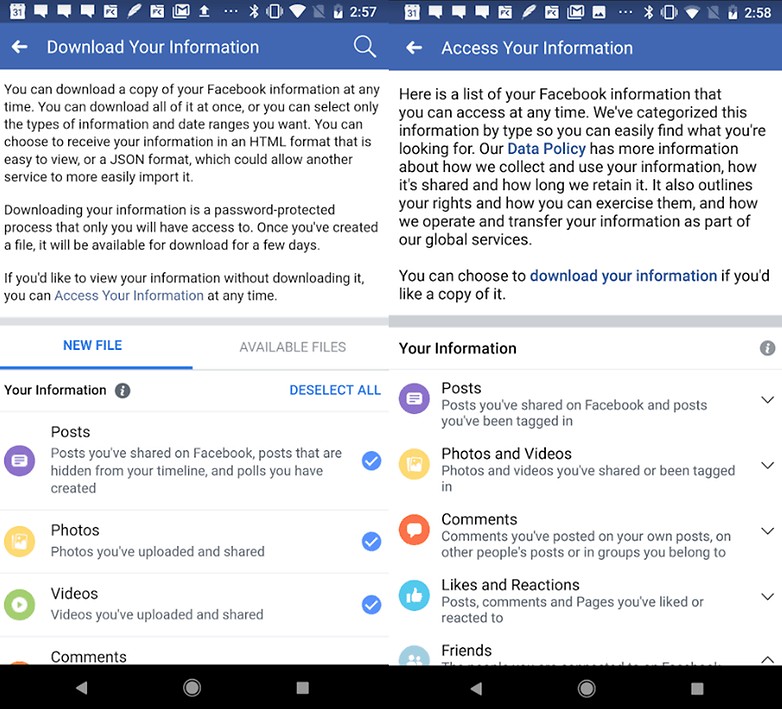
Una función es la capacidad de descargar tus datos. Esto es algo que puedes hacer fácilmente a través de la app.
- Ve a Ajustes
- Pulsa Descargar tu información para una copia de tus datos de Facebook
- Espera a que se descarguen tus datos (esto puede tardar unos 30 minutos)
Ahora podrás revisar todo desde el momento en que te registraste en Facebook hasta hoy.
Revisa tu privacidad
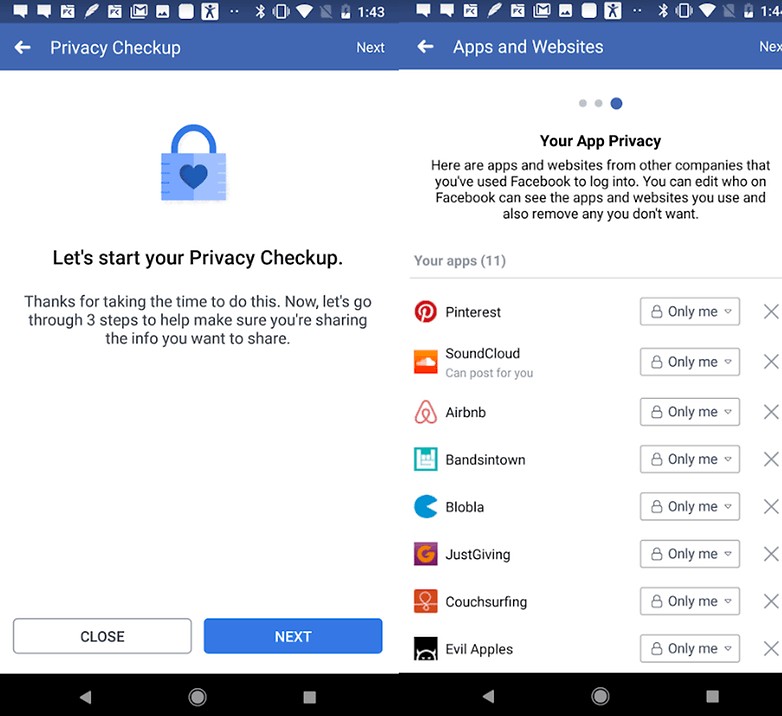
No hay mejor momento para hacer una Revisión de Privacidad. Además de comprobar quién puede ver tus publicaciones e info, también puedes ver en qué otras apps has entrado vía Facebook. Me sorprendió ver un par de apps que nunca había oído, pero se pueden eliminar fácilmente usando el menú.
- Ve a Ajustes
- Pulsa Configuración de privacidad
- Pulsa Revisar algunos ajustes importantes y comienza el proceso
Limita tus publicaciones antiguas
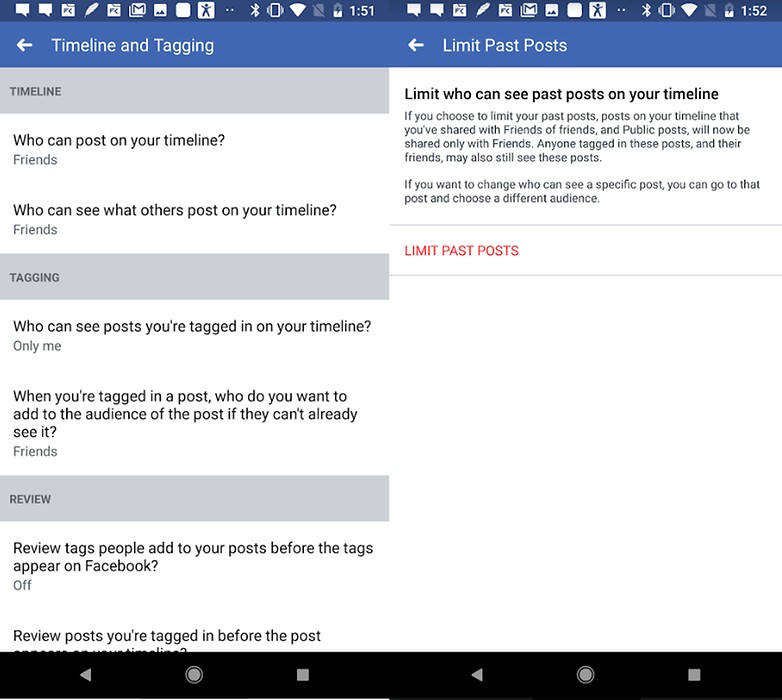
Si llevas usando Facebook mucho tiempo, puedes tener incontables publicaciones y una gran lista de amigos, quizás incluyendo gente que ni conoces, viejos amigos, ex compañeros, familia, etc. Por esto, es útil revisar los siguientes ajustes.
- Baja a Privacidad en Ajustes
- Selecciona Biografía y etiquetado
Ahora puedes activar revisar etiquetas antes de que aparezcan en tu biografía, así como limitar publicaciones pasadas de golpe, por si tienes algunas públicas escondidas por ahí.
Desactivar reconocimiento facial
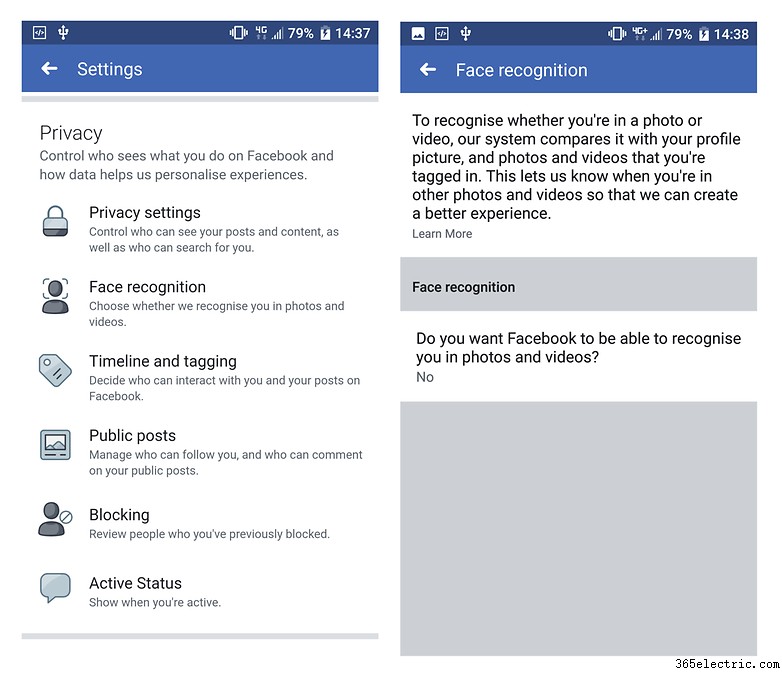
Puede que ni sepas que existe esta supuesta 'función'. Facebook dice que el reconocimiento facial se usa para combatir perfiles falsos o alertar usuarios cuando se sube una nueva foto/vídeo suyo, aunque no hayan sido etiquetados. Sin embargo, cuesta confiar en Facebook con datos tan sensibles, considerando los constantes escándalos y filtraciones de privacidad. Así es como te das de baja:
- Pulsa el botón Menú/Más (3 líneas horizontales) en la esquina superior derecha
- Baja a Configuración y privacidad. Selecciona Configuración.
- Baja a la sección Privacidad y pulsa en Reconocimiento facial.
- Pulsa en la pregunta ¿Quieres que Facebook pueda reconocerte en fotos y vídeos? y selecciona No.
Crear alertas de acceso y cerrar sesión remotamente
Si te preocupa que alguien pueda hackear tu cuenta, puedes configurar alertas de acceso con unos clics para tranquilizarte.
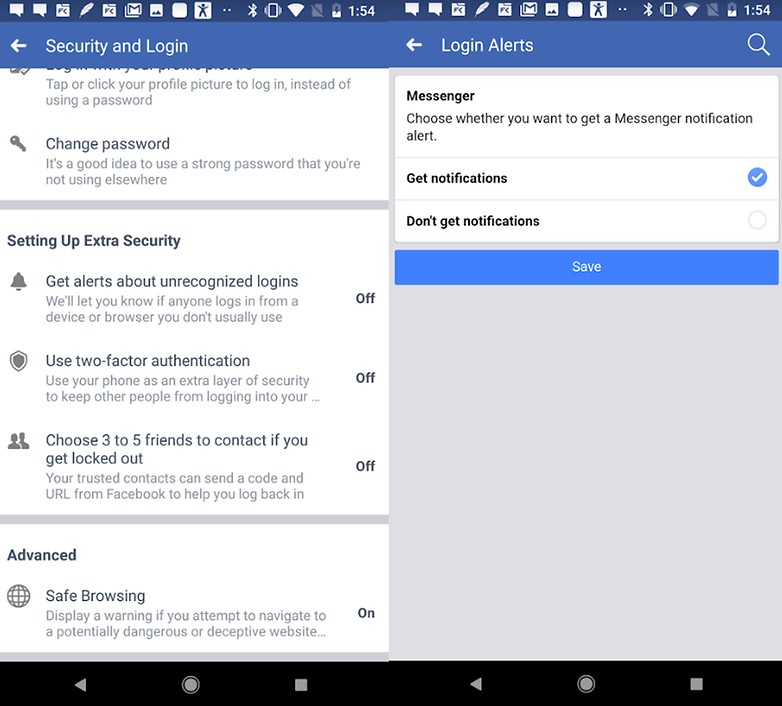
Si estás en una situación donde necesitas cerrar sesión en tu dispositivo, digamos si te robaron el teléfono, esto también puede hacerse remotamente vía la app.
Saca el máximo partido a Facebook
Elige qué aparece en tu muro
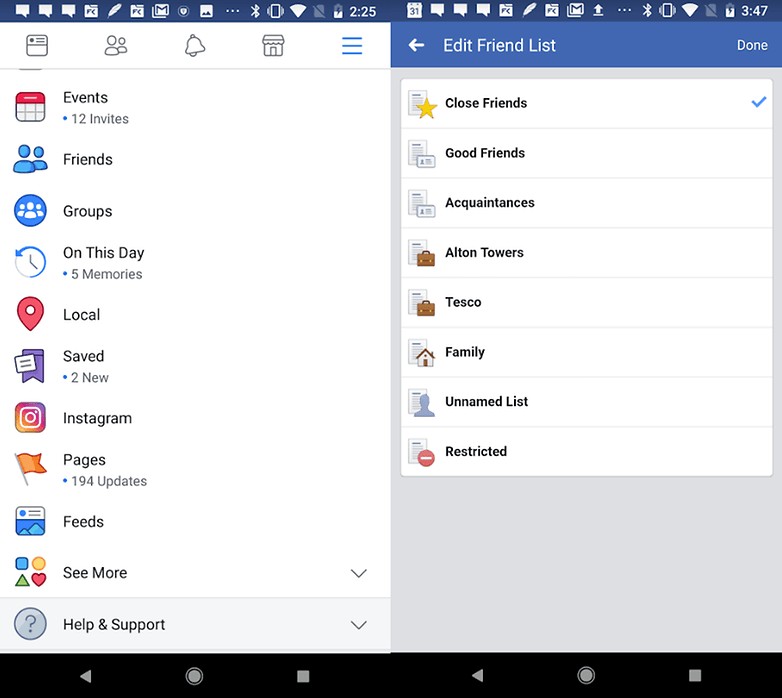
Aunque no tienes control total de tu muro, puedes hacer mucho con tu lista de amigos. Puedes entrar en tu lista de amigos y asignar individualmente qué tipo de amigo son. Facebook determinará cuánto de su contenido ves.
Por ejemplo, elegir amigos cercanos significa que nunca te perderás una publicación — aparecerán primero arriba en tu muro. Además, puedes dejar de seguir amigos cuyas publicaciones ya no quieres ver. Puede ser un proceso tedioso, pero al final verás más de lo que realmente te importa.
Prueba Facebook Lite
Si tu teléfono va particularmente lento, no olvides que existen versiones Lite de Facebook y Messenger. Las encuentras en Google Play.
Elige qué notificaciones recibes y dónde
¿Harto de que tu móvil zumbe 24/7 por notificaciones? La app de Facebook te da opción de silenciar notificaciones push completamente o recibir solo las que selecciones. Para ello, abre tu app y pulsa en el botón Más a la derecha (representado por tres líneas).
- Baja a Configuración y pulsa.
- Baja a la sección Notificaciones y selecciona Configuración de notificaciones.
- Desde ahí puedes marcar Silenciar notificaciones push o elegir qué notificaciones recibes.
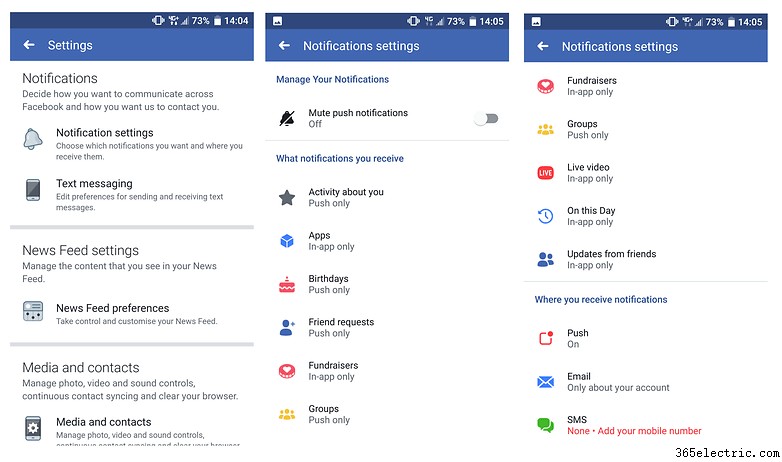
Puedes elegir y alternar entre push, email, SMS o notificaciones in-app para todas las actividades listadas. Por ejemplo, si te molestan constantemente alertas de vídeo en directo, puedes desactivarlas completamente o cambiarlas de push a solo in-app. Diríamos que esta es probablemente una de las funciones más útiles que ofrece la app de Facebook.
Previsualizar y editar fotos
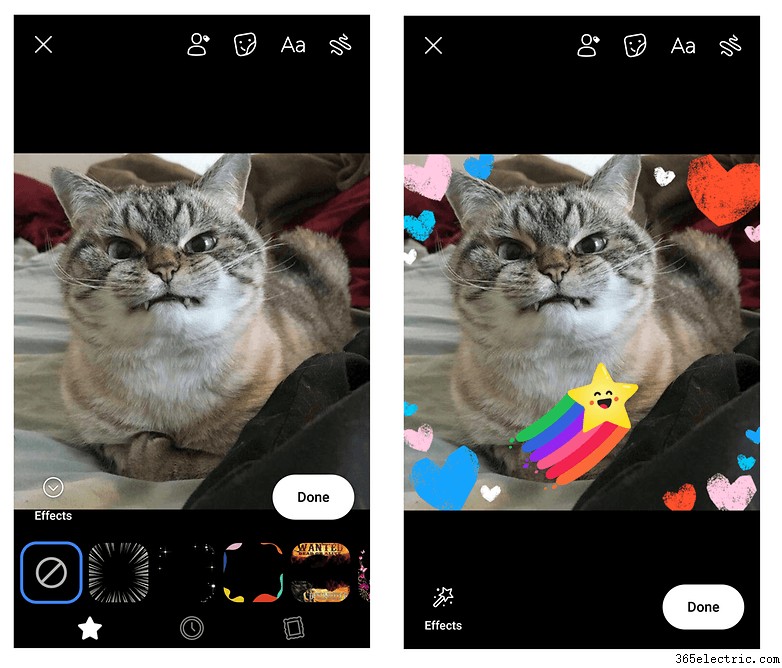
¿Crees que tu foto es muy aburrida para publicarla en Facebook? Pues la app te deja arreglar tus fotos con varios filtros, stickers y efectos.
Puedes acceder a esta opción abriendo la app y pulsando en el icono de foto junto a la barra de estado. Deberías ver una opción editar en la esquina inferior izquierda de la foto. Púlsala para añadir efectos y stickers o escribir texto en tus fotos. También puedes etiquetar amigos en modo edición. No es una función revolucionaria, pero definitivamente es divertida, como ves en la foto de abajo.
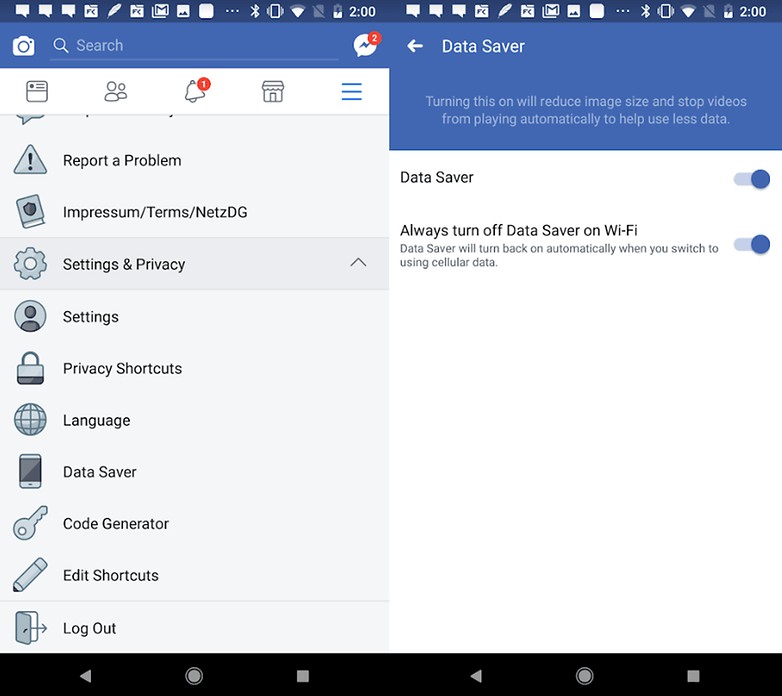
Activa Ahorro de datos
Por defecto, Facebook reproduce vídeos automáticamente y esto gasta datos. Es superfácil resolver el problema.
- Pulsa el menú arriba a la derecha
- Pulsa la opción Ahorro de datos
La opción Wi-Fi debajo solo será visible al activar Ahorro de datos, y Siempre desactivar Ahorro de datos en Wi-Fi debería venir seleccionado por defecto.
Comprueba cuánto tiempo pasas en Facebook
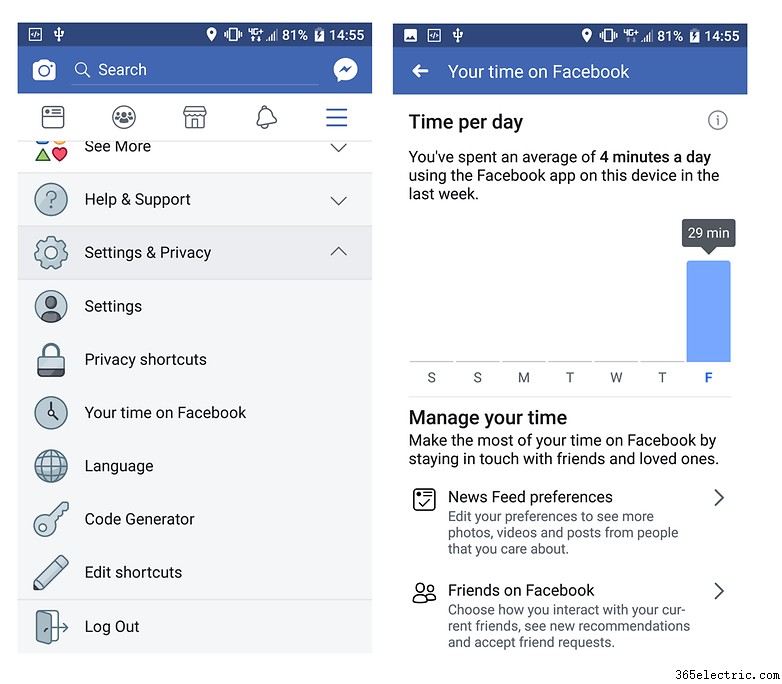
¿Eres adicto a redes sociales? ¿Pasas demasiado del día con la cara enterrada en el móvil? Pues Facebook ahora te deja ver exactamente cuánto tiempo pasas en su app. Solo ve a Configuración y privacidad y busca Tu tiempo en Facebook. Deberías ver un gráfico de barras indicando cuánto tiempo pasaste en Facebook cada día de la semana.
¿Hartos de Facebook?
No hay mejor momento para irse
Muchos de vosotros puede que sintáis la necesidad de dejar la app completamente, y es comprensible tras el escándalo de Cambridge Analytica. Tenéis un par de opciones: desactivar vuestra cuenta, podréis reactivarla volviendo a entrar, o borrarla permanentemente. Todo lo que necesitáis saber está en nuestro artículo dedicado:
- Ha llegado la hora: así se elimina tu perfil de Facebook

¿Encontraste útiles estos trucos y consejos? ¿Tienes algún consejo de Facebook que quieras compartir? Déjanos un comentario.
- ·Consejos y trucos para HTC Touch Pro2
- ·Consejos y trucos para TomTom XL 340
- ·Trucos y consejos para Samsung BlackJack II (Windows Mobile 6)
- ·Más consejos y trucos para tu Galaxy Note 2
- ·Consejos y trucos para BlackBerry Messenger (BBM)
- ·Consejos y trucos para la serie Galaxy Tab 3
- ·Consejos y trucos para el LG G4: la guía definitiva
- ·Consejos y trucos para el Samsung Galaxy Note 5
- Consejos y trucos para Sony Xperia Z5
- 8 trucos y consejos esenciales para el Sony Xperia Z5 Premium
- Consejos y trucos para Xiaomi Mi 5 y Mi 5 Pro
- Consejos y trucos de Android 4.4 KitKat
- 7 consejos y trucos para exprimir al máximo tu Asus ZenFone 3
- Los mejores trucos y consejos para Samsung Galaxy A5 y A3 (2017)