
Los mejores trucos y consejos para Samsung Galaxy A5 y A3 (2017)
Se está convirtiendo en evento anual: Samsung ha lanzado de nuevo nuevas versiones de sus Galaxy A3 y A5. Con estos dispositivos la compañía muestra sus verdaderas intenciones: desarrollar su atractivo en gama media con smartphones que vienen con una completa colección de características útiles. Como todo smartphone, tienen funciones ocultas que merecen la pena. Aquí van nuestros favoritos.
Añadir/desactivar Game Launcher y Game Tools
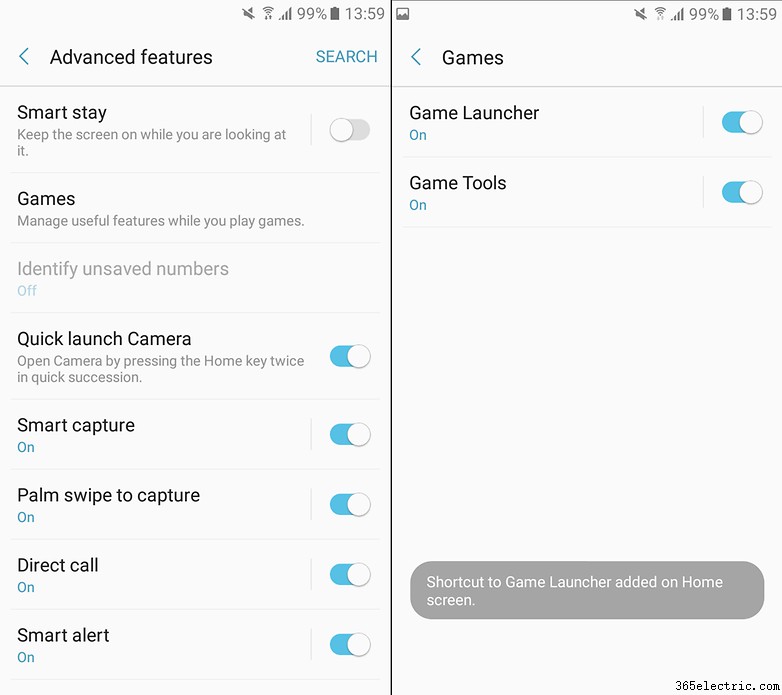
Todos los gamers saben lo útiles que son 'Game Launcher' y 'Game Tools'. Permiten desactivar notificaciones durante tus partidas o hacer capturas de pantalla o vídeo del juego, etc. Puedes activar o desactivar todo en unos toques.
Ve a Ajustes, busca Funciones avanzadas y entra en el menú Juegos. Aquí encontrarás las opciones.
Haz fotos con facilidad
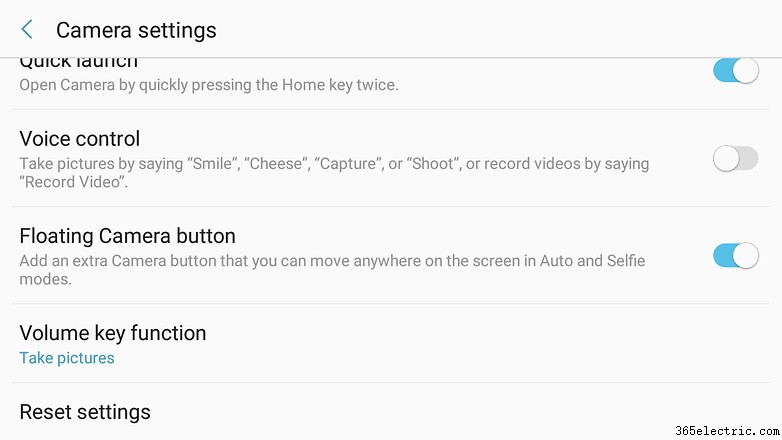
En la mayoría de smartphones puedes hacer foto pulsando los botones de volumen. Algunos prefieren el botón en pantalla. Aquí Samsung ha intentado contentar a todos. Puedes añadir un botón virtual en la cámara que muevas donde quieras en la pantalla de la app: pulsa el botón virtual y se hace la foto.
Para activarlo, ve a la app Cámara y a Ajustes (el engranaje arriba a la derecha). Baja en el menú y encontrarás Botón cámara flotante. Actívalo y aparecerá tu botón en la app Cámara.
Recordatorio: puedes lanzar la cámara pulsando dos veces el botón de encendido. No hace falta buscar el icono en la pantalla de inicio.
Personaliza tu interfaz
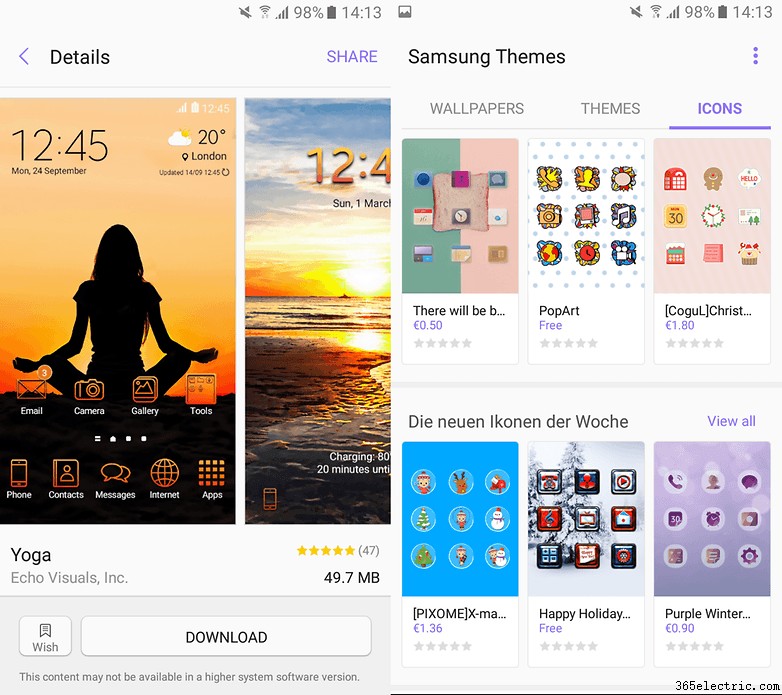
Algunos (especialmente yo) pensamos que TouchWiz es una interfaz fea, totalmente opuesta a Android Stock. Sabed que es posible personalizarla usando varios temas. Aunque no soluciona todos los problemas, al menos hace el móvil más agradable. También puedes descargar fondos de pantalla y packs de iconos.
El problema principal es el precio. ¿Quién quiere gastar 2 $ en un pack de iconos? Por suerte, algunos temas/fondos/iconos son gratis y algunos son muy chulos. Los encontrarás en ajustes bajo Fondos y temas. También accedes manteniendo el dedo en el fondo de pantalla y pulsando Fondo y temas en el botón inferior izquierdo.
Usar la carpeta segura
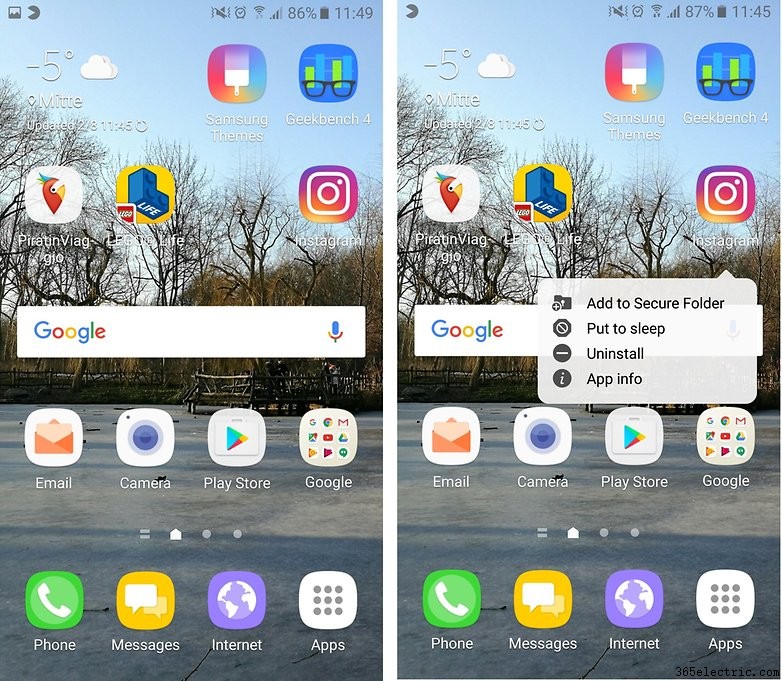
Aunque algunos proclaman a los cuatro vientos que no tienen nada que ocultar, siempre es útil poder "esconder" cosas. Cuando pasas el móvil a tu madre, igual no quieres que vea tus fotos de borracho, o no quieres que tu novia vea fotos bailando con otras. Aunque no hayas hecho nada malo, nunca está bien tener que dar explicaciones.
Para evitarlo, Samsung incluye la opción Carpeta Segura que estaba en el Note 7. Puedes meter lo que quieras mantener privado y restringir acceso con contraseña o huella. La única condición para acceder es necesitar un código Samsung. Ve a tus aplicaciones, entra en la carpeta Aplicaciones Samsung y abre Carpeta Segura. Lo demás depende de ti.
Recibir notificaciones de recordatorio
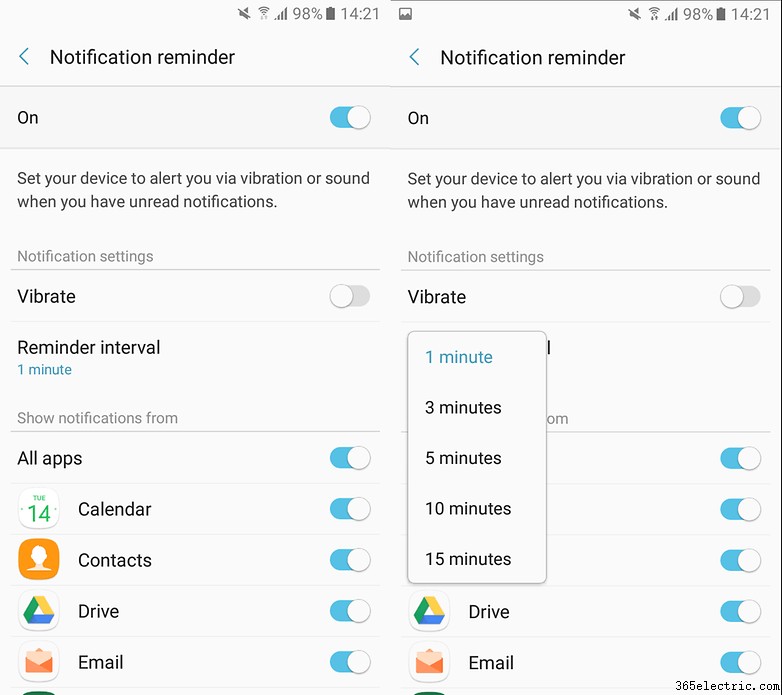
¿Cuántas veces recibes un WhatsApp en una reunión y media hora después te has olvidado de leerlo? Samsung lo ha pensado todo e introdujo notificaciones de recordatorio: cuando olvidas leer una notificación, recibes un aviso.
Puedes elegir qué tipos de notificaciones y qué apps tendrán recordatorios. Ve a Ajustes de accesibilidad y al menú Recordatorio de notificaciones. También encontrarás otras opciones interesantes, como la lupa de pantalla.
Activar el Modo Fácil
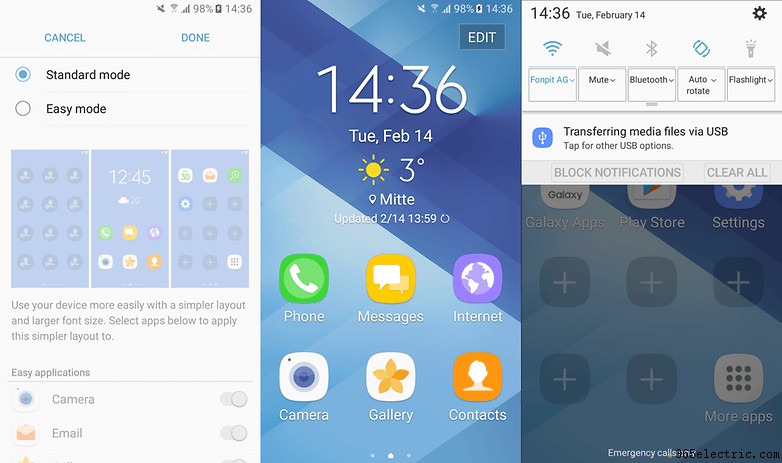
Mientras los frikis agradecerán una pantalla de inicio personalizable, algunos preferimos la vía fácil con un "diseño más simple" y "tamaño de fuente mayor", como lo llama Samsung. Puedes activar este sistema de visualización en Ajustes. Ojo, los iconos y fuentes en la pantalla de inicio serán enormes, ¡y hasta el menú de notificaciones cambiará!
Para activarlo, ve a Ajustes y selecciona la opción Modo Fácil.
Trucos clásicos también presentes
Algunos trucos ya presentes en otros modelos o dispositivos Samsung también funcionan en A3 (2017) y A5 (2017).
Enviar un SOS
Puedes enviar un SOS cuando estás en apuros: ve a Ajustes > Ajustes avanzados > Enviar SOS, una vez activada añades un destinatario. Luego solo tienes que pulsar el botón de apagado tres veces para enviar el SOS.
Modo multiventana
En el A5 también tienes opción de pantalla dividida. Mantén pulsado el símbolo de multitarea, pero recuerda que no todas las apps son compatibles. Generalmente, apps de Google no tienen problemas (Gmail, Play Store, etc.).
Desactivar Upday
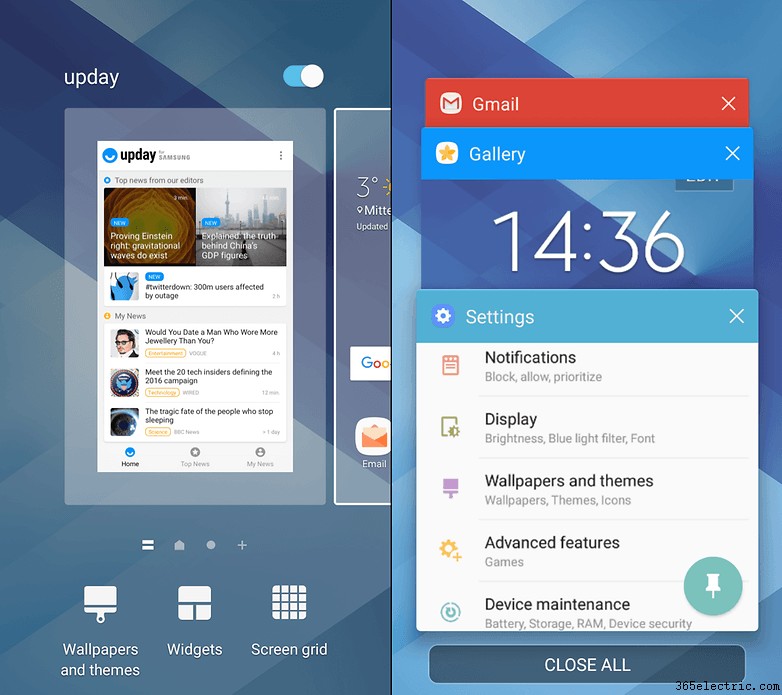
Samsung puso su propio sistema de información en sus dispositivos: Upday. Los nuevos Galaxy A3 y A5 no son excepción, así que solo tienes que deslizar a la derecha para acceder al widget Upday. No te asustes: si prefieres Google Now Launcher o simplemente no quieres el widget en la pantalla de inicio, puedes desactivarlo.
Mantén el dedo en la pantalla. Verás tres botones abajo (Fondos, Widgets y Diseño). Desliza a la derecha para acceder a la pantalla izquierda. Puedes desactivarlo pulsando el botón.
Anclar aplicaciones
A veces es útil bloquear la pantalla en una app. Las notificaciones de otras apps se bloquean, no puedes abrir otras apps, tu vida privada queda privada. Anclar apps está activado por defecto, pero por si acaso lo encontrarás en Ajustes > Bloqueo de pantalla / Seguridad > Otros ajustes de seguridad > Ventanas ancladas (al final del menú).
Luego pulsa el botón de multitarea para ver apps abiertas. En la esquina inferior derecha de la app más reciente, verás un chinche. Púlsalo y la ventana quedará bloqueada para esa app.
¿Crees que alguno de nuestros trucos te ayuda a sacar más (o quizás menos) partido a tu Galaxy A3 o A5? ¿Has descubierto otros trucos para estos smartphones? Cuéntanoslo en los comentarios.
- ·Consejos y trucos para HTC Touch Pro2
- ·Consejos y trucos para Palm Centro (AT&T)
- ·Trucos y consejos para Samsung BlackJack II (Windows Mobile 6)
- ·Más consejos y trucos para tu Galaxy Note 2
- ·Consejos y trucos para la serie Galaxy Tab 3
- ·Consejos y trucos de batería para Nexus 5: la guía definitiva para prolongar la duración
- ·Consejos y trucos para el LG G4: la guía definitiva
- ·La guía definitiva de trucos y consejos del Galaxy S3
- Consejos y trucos para el Samsung Galaxy Note 5
- Consejos y trucos para el Galaxy S6 Edge: 12 formas de dominar el Edge
- Consejos y trucos para Samsung Galaxy S6 Edge+: dale a tu teléfono la ventaja
- Cómo rootear el Samsung Galaxy S7 y S7 Edge
- Consejos y trucos del Galaxy S6: la guía definitiva
- Consejos y trucos definitivos para Samsung Galaxy S7 y S7 Edge