
Consejos y trucos definitivos para Samsung Galaxy S7 y S7 Edge
Los S7 y S7 Edge de Samsung son dos grandes smartphones y pueden hacer mucho más de lo que esperas. Aquí te explicamos cómo hacer casi todo lo que quieras con ellos. Si echamos en falta alguno de tus trucos favoritos, ¡dínoslo en comentarios!
- Comparativa Samsung Galaxy S7 Edge vs Nexus 6P
- Comparativa Samsung Galaxy S6 Edge vs Galaxy S7 Edge
Ir a:
1. Pantalla
- 1.1 Apps y paneles Edge
- 1.2 Iluminación Edge y Respuesta rápida
- 1.3 Always On Display
- 1.4 Pantalla dividida
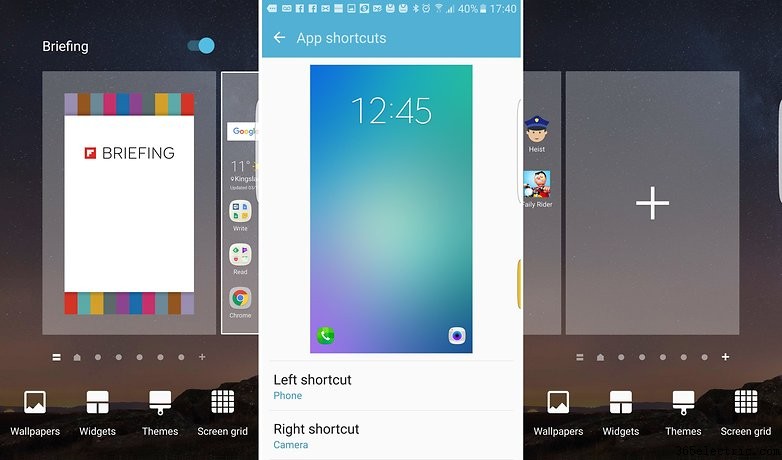
- 1.5 Cambia tema, tamaño de cuadrícula, fondo y widgets
- 1.6 Captura de pantalla completa
- 1.7 Reloj nocturno discreto
- 1.8 Notificaciones en pantalla de bloqueo
- 1.9 Desactivar panel de noticias Upday
2. Cámara
- 2.1 Inicia cámara más rápido y haz fotos sin tocar pantalla
- 2.2 Activa modos de cámara (Pro, Emisión en directo, Panorama, etc.) para control total
- 2.3 Haz fotos RAW
3. Apps y Juegos
- 3.1 Cambia accesos directos en pantalla de bloqueo
- 3.2 Mueve apps a tarjeta microSD
- 3.3 Configura Game Launcher
- 3.4 Cambia o restablece ajustes de apps predeterminadas
- 3.5 Controla actualizaciones de apps y notificaciones
- 3.6 Desactiva apps predeterminadas
4. Sistema
- 4.1 Activa opciones de desarrollador
- 4.2 Reinicio forzado
- 4.3 Configura uso con una mano
- 4.4 Reduce consumo energético
- 4.5 Reduce colores de pantalla
- 4.6 Añade info de propietario
- 4.7 Usa conector OTG para convertir tu teléfono en PC
- 4.8 Usa tu teléfono para alertarte de timbre o llanto de bebé
- 4.9 Mejora tu audio
1. Pantalla
1.1 Apps y paneles Edge
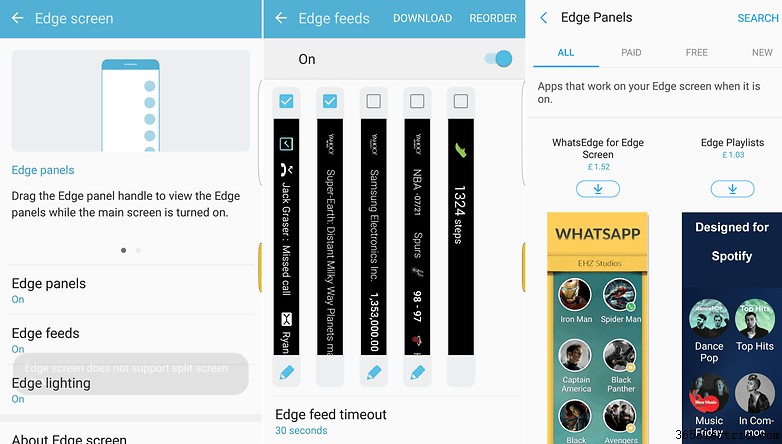
Gran parte del atractivo del S7 Edge es su bella pantalla curva doble de 5.5 pulgadas que permite aprovechar el espacio extra con apps y paneles Edge, mostrando info útil de todo tipo.
Para activar/desactivar apps y paneles Edge o cambiar ajustes, ve a Ajustes > Pantalla Edge. Allí pulsa Paneles Edge o Feeds Edge para añadir o cambiar fuentes. Por defecto puedes acceder a info vía Apps Edge, People Edge y Tasks Edge.
Tanto para apps como paneles Edge (usados para mostrar info fija de una fuente, como noticias o tiempo, en lugar de acceso rápido a contacto), puedes descargar extensiones adicionales desde Galaxy Apps de Samsung: hay apps y paneles Edge gratis y de pago.
1.2 Iluminación Edge y Respuesta rápida
Otro truco útil: la pantalla Edge del S7 Edge también puede alertarte de llamadas entrantes cuando el teléfono está boca abajo, iluminando el borde. Si no quieres contestar (o no puedes), puedes rechazar y enviar Respuesta Rápida poniendo el dedo en el sensor de frecuencia cardíaca.
Para cambiar ajustes, ve a Ajustes > Pantalla Edge y selecciona Iluminación Edge o Respuesta rápida.
1.3 Always On Display
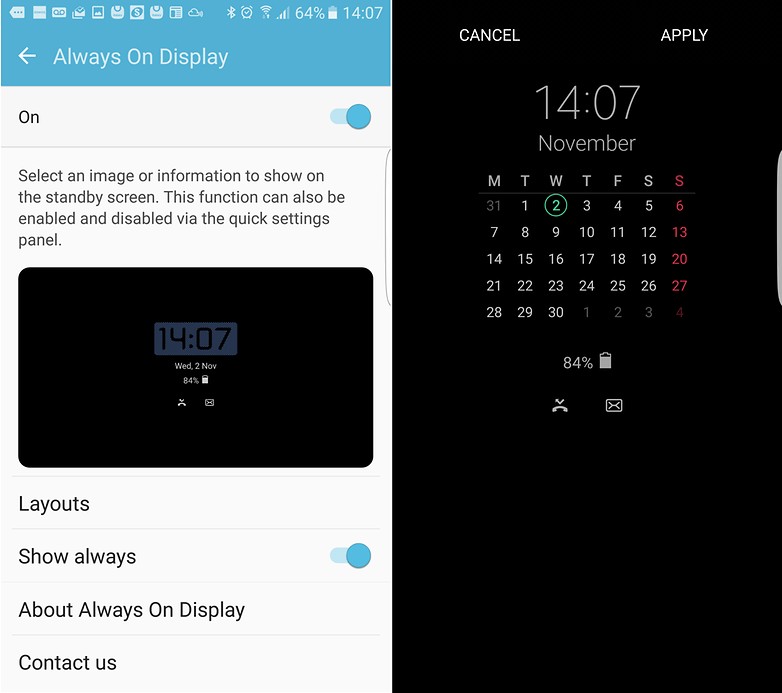
La función Always On Display es algo que querrás activar/desactivar de vez en cuando, aunque no afecta mucho a batería. Para cambiar, ve a Ajustes > Pantalla > Always On Display.
Además de activar/desactivar, puedes elegir distintos diseños: reloj digital o analógico, si quieres ver calendario y otras opciones.
1.4 Activa modo pantalla dividida
Es simple una vez sabes cómo, y súper útil, pero recuerda que no funciona con todas las apps. Para activar, mantén pulsado el botón de cambio de apps a la izquierda del botón de inicio. Si la app no soporta la función, te avisará.
Mejor: mantén pulsado el botón de cambio de apps estando en pantalla de inicio; así verás lista de apps que sí lo soportan arriba, y puedes desplazarte. Elige la app superior y luego pulsa otra para la inferior.
1.5 Cambia tema, tamaño de cuadrícula, fondo y widgets
Truco rápido para cambiar ajustes de pantalla de inicio (widgets, fondos, layouts, etc.): mantén pulsado en zona vacía de la pantalla de inicio hasta que aparezcan opciones. O ve a Ajustes > Fondo de pantalla o Ajustes > Temas.
Para cambiar tamaño de cuadrícula, selecciona Cuadrícula de pantalla y elige entre 4x4, 4x5 o 5x5. Si eliges 4x4, iconos y widgets aparecerán más grandes por defecto.
1.6 Captura de pantalla completa
No todos los días necesitas captura completa, pero cuando surja, mantén pulsado encendido + inicio (captura normal) y luego pulsa Capturar más que aparece en la previsualización. Repite pulsando Capturar más hasta tener toda la pantalla.
1.7 Reloj nocturno discreto
Si prefieres un reloj más pequeño en el lateral de la pantalla por la noche, abre Ajustes > Pantalla > Reloj nocturno y configura posición (derecha/izquierda) y duración. Durante horas elegidas, aparecerá un reloj más discreto.
1.8 Notificaciones en pantalla de bloqueo
Las notificaciones en pantalla de bloqueo son muy útiles, pero asegurar que solo ves actualizaciones de apps que necesitas es crucial. Profundizar en estos ajustes también controla si ves notificaciones completas, parciales o ninguna.
Ve a Ajustes > Pantalla de bloqueo y seguridad > Notificaciones en pantalla de bloqueo y ajusta.
1.9 Desactiva panel de noticias Upday
Si quieres desactivar el panel de noticias que aparece a la izquierda de la pantalla de inicio por defecto, mantén pulsado en hueco de cualquier pantalla de inicio, navega al panel Upday y cambia el interruptor. Truco útil si nunca lo usas.
2. Cámara
2.1 Inicia cámara más rápido y haz fotos sin tocar pantalla
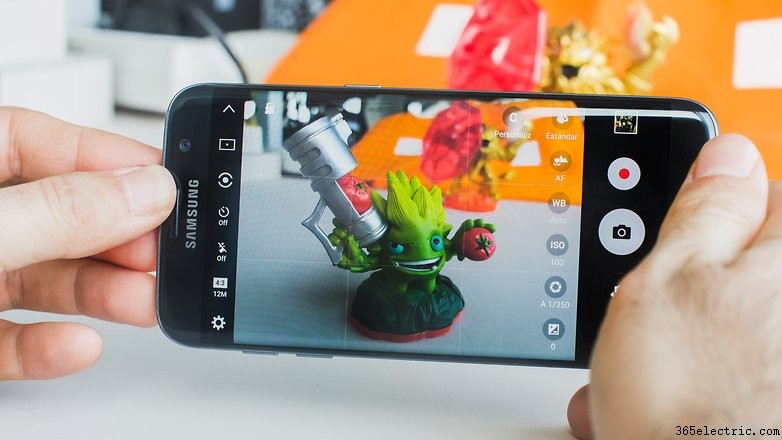
Hay varios trucos para sacar más partido a la cámara.
No necesitas desbloquear, buscar y seleccionar app de cámara para foto rápida: pulsa dos veces el botón de inicio y la cámara se lanza. Si el teléfono estaba bloqueado, solo te deja capturar y ver la última foto, sin acceso a galería hasta desbloquear.
Con cámara abierta, pulsa flecha abajo para expandir opciones en pantalla, luego pulsa el engranaje para abrir Ajustes de cámara. Selecciona Métodos de disparo (trasera) para activar captura por voz: di "Sonrisa", "Patata", "Capturar" o "Dispara". Inicia vídeo diciendo "Grabar vídeo".
2.2 Activa modos de cámara (Pro, Emisión en directo, Panorama, etc.) para control total
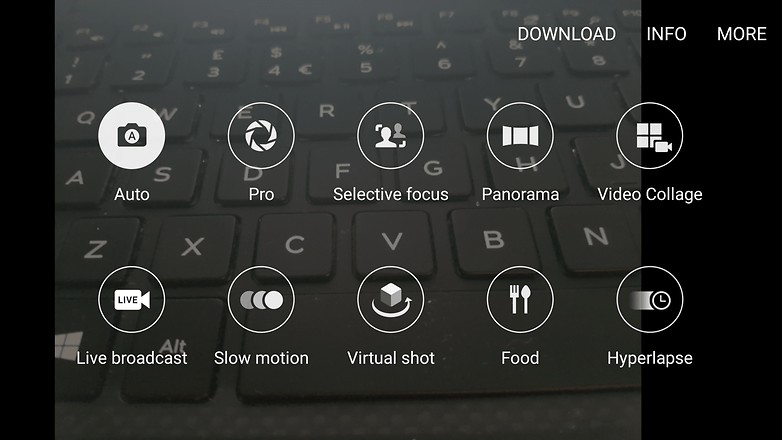
La mayoría nunca saldrá del modo automático, y está bien. Pero si quieres más control manual, activa modo Pro. Pulsa botón Modo y selecciona Pro. Te permite ajustar balance de blancos, ISO, contraste, velocidad de obturación y más.
También puedes activar otros modos (enfoque selectivo, panorámica, collage de vídeo, emisión en directo, cámara lenta, toma virtual, hyperlapse) igual. Incluso hay modo comida dedicado.
2.3 Haz fotos RAW
Si quieres guardar fotos en formato RAW puro sin procesar, primero activa modo Pro como arriba. Luego ve a Ajustes de cámara vía engranaje en pantalla y activa RAW.
Las imágenes se guardan en RAW y JPEG, y necesitas visor aparte para ver RAW. No puedes guardar ráfagas en RAW.
3. Apps y Juegos
3.1 Cambia accesos directos de apps en pantalla de bloqueo
Por defecto, la pantalla de bloqueo da acceso a marcador y cámara, pero puedes cambiarlos a otras apps en Ajustes > Pantalla de bloqueo y seguridad > Info y accesos directos > Accesos directos de apps. También puedes desactivar acceso izquierdo, derecho o ambos.
3.2 Mueve apps a tarjeta microSD
Mientras S6 y S6 Edge no soportaban almacenamiento externo microSD, el S7 y S7 Edge sí, así que puedes mover apps a microSD para liberar espacio interno.
Ve a Ajustes > Aplicaciones > Gestor de aplicaciones, selecciona una app y pulsa Almacenamiento para poder seleccionar Cambiar. No todas las apps de terceros, y muchas apps nativas, pueden moverse a almacenamiento externo.
3.3 Configura Game Launcher
Los toques accidentales y notificaciones que interrumpen sesiones de juego pueden ser cosa del pasado configurando Game Launcher. En su forma más simple, es una carpeta para guardar todos tus juegos, pero ofrece mucho más.
Activando distintos ajustes, tienes Game Tools a un toque, y evitas interrupciones en medio de partida. También puedes lanzar juegos en modo silencio o reducir gráficos para ahorrar energía.
3.4 Cambia o restablece ajustes de apps predeterminadas
Si quieres cambiar qué teclado, navegador, launcher u otra app por defecto, ve a Ajustes > Aplicaciones > Aplicaciones predeterminadas > Establecer como predeterminada.
3.5 Controla actualizaciones de apps y notificaciones
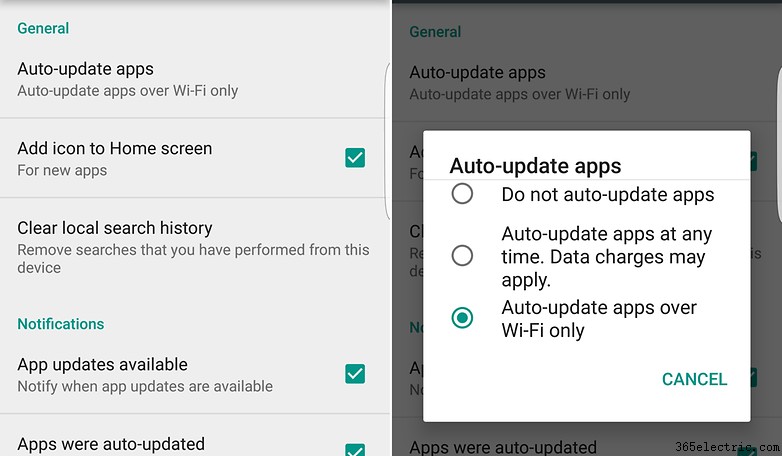
Las actualizaciones automáticas de apps pueden consumir tus datos más de lo que quieres, así que probablemente quieras que solo ocurran en WiFi, o desactivarlas por completo. Afortunadamente, es un ajuste simple que no requiere activar/desactivar individualmente.
Abre Play Store y ve a Ajustes > Actualizar apps automáticamente para ajustar. También controlas si ves notificación cuando hay actualizaciones para apps instaladas.
3.6 Desactiva apps predeterminadas
Si quieres desactivar bloatware y otras apps preinstaladas en S7 y S7 Edge, hay un truco simple. Ve a Ajustes > Aplicaciones > Gestor de aplicaciones, selecciona la app a desactivar (o activar) y pulsa el botón.
4. Sistema
4.1 Activa opciones de desarrollador
Para algunas tareas necesitas activar opciones de desarrollador. Ve a Ajustes > Acerca del dispositivo > Información de software y pulsa Número de compilación 7 veces. Verás mensaje de acceso a ajustes de desarrollador. Mejor no toques demasiados ajustes sin saber qué haces.
4.2 Reinicio forzado
Si tienes suerte, nunca lo necesitarás, pero si pasa, saber cómo hacerlo ahorra frustración. A veces, si el teléfono se cuelga, el OS reinicia solo, pero si no lo hace tras 30-60 segundos, hazlo manual.
Mantén pulsado botón de encendido y bajar volumen hasta que el teléfono reinicie, normalmente.
4.3 Configura uso con una mano
Si el tamaño del S7 o Edge te parece demasiado, hay modo una mano para facilitar. Ve a Ajustes > Funciones avanzadas > Operación con una mano para reducir área mostrada en pantalla y activar entrada con una mano en Teclado y Teclado Samsung.
Una vez activado, pulsa tres veces el botón de inicio para activar, y desactiva pulsando Volver a pantalla completa.
4.4 Reduce consumo energético
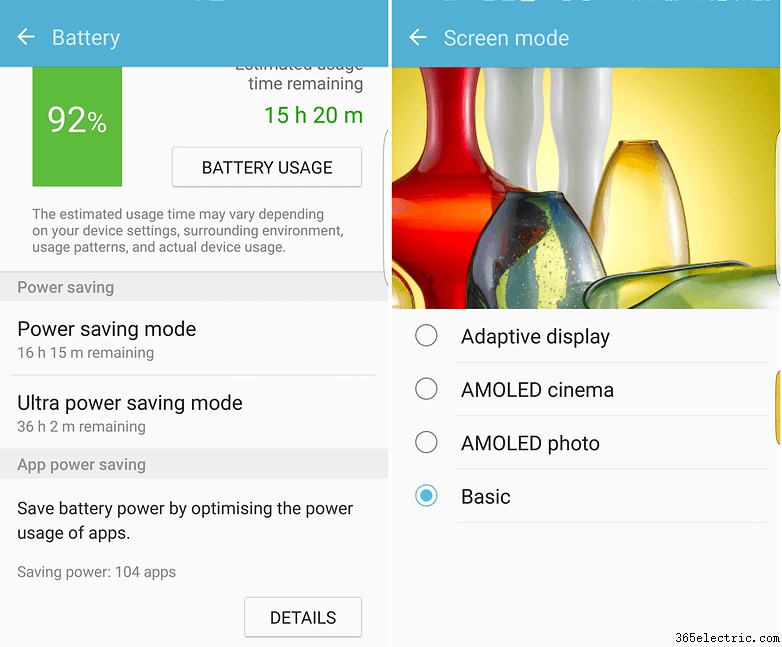
Si la batería no rinde como antes, o necesitas rascar horas extra, ve a Ajustes > Batería > Modo ahorro de energía o Modo ahorro ultra, que apaga todo salvo funciones esenciales.
Desde la misma pantalla controlas ajustes de Ahorro de energía de apps que controlan qué apps hiberna el OS automáticamente. Puedes activar/desactivar individualmente.
4.5 Reduce colores de pantalla
Bajar brillo no es la única forma de evitar colores que lloran los ojos para quien quiere pantalla más suave. Ve a Ajustes > Pantalla > Modo de pantalla y selecciona Básico para paleta más apagada.
4.6 Añade info de propietario
Si quieres añadir info en pantalla de bloqueo por si pierdes el teléfono (no mala idea), ve a Ajustes > Pantalla de bloqueo y seguridad > Info y accesos directos > Información del propietario.
Si prefieres poner otra info en vez de datos personales, también puedes.
4.7 Usa conector Samsung On The Go (OTG) para convertir tu teléfono en PC
Otro truco útil, sobre todo si aún tienes el conector OTG de Samsung en la caja, que hace cosas chulas: permite usar teclado inalámbrico con tu Samsung (puedes usar uno por cable enchufándolo al puerto micro USB). También puedes leer archivos directo de una memoria USB (como en PC) o cargar la batería del teléfono conectando otro dispositivo vía OTG, igual que cargas el teléfono enchufándolo a un PC.
4.8 Usa tu teléfono para alertarte de timbre o llanto de bebé
Si no tienes hijos y vives en casa sin timbre, esto no te sirve. Pero si tienes uno o ambos, es una opción útil. Para alertas de timbre o llanto de bebé, abre Ajustes > Accesibilidad > Audición > Detectores de sonido para activar/desactivar.
4.9 Mejora tu audio
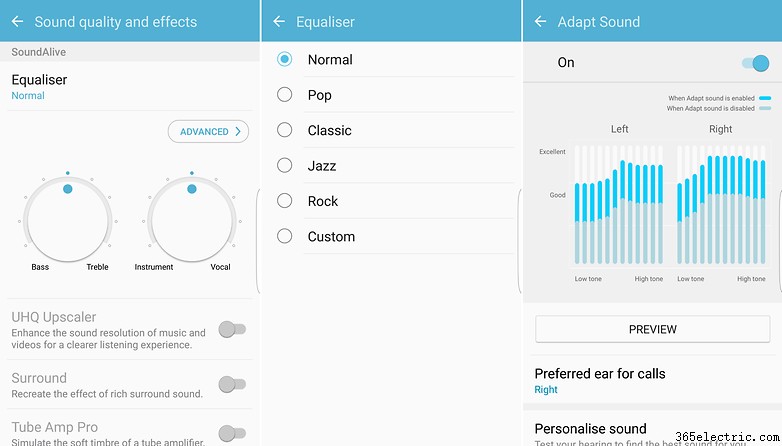
Los ajustes de audio del S7 y S7 Edge no son malos de serie, pero mejoran con ajuste manual a tu gusto. Ve a Ajustes > Sonidos y vibración > Calidad de sonido y efectos para trastear. Ten en cuenta que no podrás cambiar algunos ajustes sin auriculares conectados.
También hay guía que hace ajustes automáticos si respondes sí/no a una serie de preguntas escuchando un pitido. Pulsa Adaptar sonido en menú Calidad de sonido y efectos para empezar. Al final, oirás la diferencia entre sonido adaptado y original.
¡Ahora te toca a ti! ¿Qué trucos útiles hemos olvidado que todo dueño de S7 debería saber? ¡Cuéntanos en comentarios!
- ·Trucos y consejos para Samsung BlackJack II (Windows Mobile 6)
- ·Consejos y trucos para el LG G4: la guía definitiva
- ·Problemas del Samsung Galaxy S6 Edge y cómo solucionarlos
- ·La guía definitiva de trucos y consejos del Galaxy S3
- ·Consejos y trucos para el Samsung Galaxy Note 5
- ·Consejos y trucos para el Galaxy S6 Edge: 12 formas de dominar el Edge
- ·Consejos y trucos para Samsung Galaxy S6 Edge+: dale a tu teléfono la ventaja
- ·Cómo rootear el Samsung Galaxy S7 y S7 Edge
- Consejos y trucos del Galaxy S6: la guía definitiva
- Samsung Galaxy S7 y S7 Edge: problemas y soluciones
- 5 trucos y consejos para sacar el máximo partido a tu Samsung Gear VR
- 5 consejos para que tu Samsung Galaxy J7 funcione fluido y rápido
- Los mejores trucos y consejos para Samsung Galaxy A5 y A3 (2017)
- Consejos y trucos para el Samsung Galaxy S5