
Consejos y trucos del Galaxy S4: aprovecha al máximo Lollipop
Desde que el Galaxy S4 recibió la actualización a Lollipop, el viejo guerrero sigue funcionando de maravilla. Queremos tanto al S4 que compartimos nuestra lista definitiva de trucos y consejos, específicamente para Lollipop. El Galaxy S4 sigue siendo un gran teléfono, pero sigue leyendo para ver cuánto mejor puedes hacerlo.
- Noticias de actualización Android del Galaxy S4
- Cómo arreglar problemas comunes del Samsung Galaxy S4
Ir directamente a:
- Consejos de batería
- Ahorra batería con Wi-Fi inteligente
- Modo Ahorro de energía de Samsung
- Desactiva trucos inútiles
- Consejos de pantalla
- Siempre la mejor pantalla
- Activa Smart Stay
- Consejos de software
- Desactiva S Voice para navegación más rápida
- Asegura notificaciones en pantalla de bloqueo
- Apaga sonidos molestos de Samsung
- Personaliza tu pantalla de bloqueo
- Potencia tu cámara
- Personaliza tus Ajustes rápidos
- Haz la seguridad más inteligente
- Usa modo No molestar
- Usa accesos directos para llamar o enviar mensajes
- Siempre la mejor foto
- Disfruta del Modo Silencio
- Consigue un perfil de sonido personalizado
- Trucos
- Haz el teclado más inteligente
- Prueba el teclado flotante
- Haz Chrome más fácil y mejor
- Simplifica con Modo Fácil
- Ponte cómodo con Modo Manos Libres
- Usa tu teléfono para controlar la TV
- Usa tu voz para control manos libres
- Multi-ventana y apps recientes
- Problemas comunes
- Sin sonido
- Problemas de conexión Wi-Fi
- Reproducción de vídeo no funciona
- Consejos avanzados
- Accede a ajustes ocultos del Galaxy S4
- Arregla fallos en Modo Seguro
- Consigue un mejor launcher
- Haz tu propio cargador inalámbrico Qi
- Accede a ajustes de desarrollador ocultos
- Rootear tu dispositivo
- Consigue Android 6.0 Marshmallow con CyanogenMod
Consejos de batería
Ahorra batería con Wi-Fi inteligente
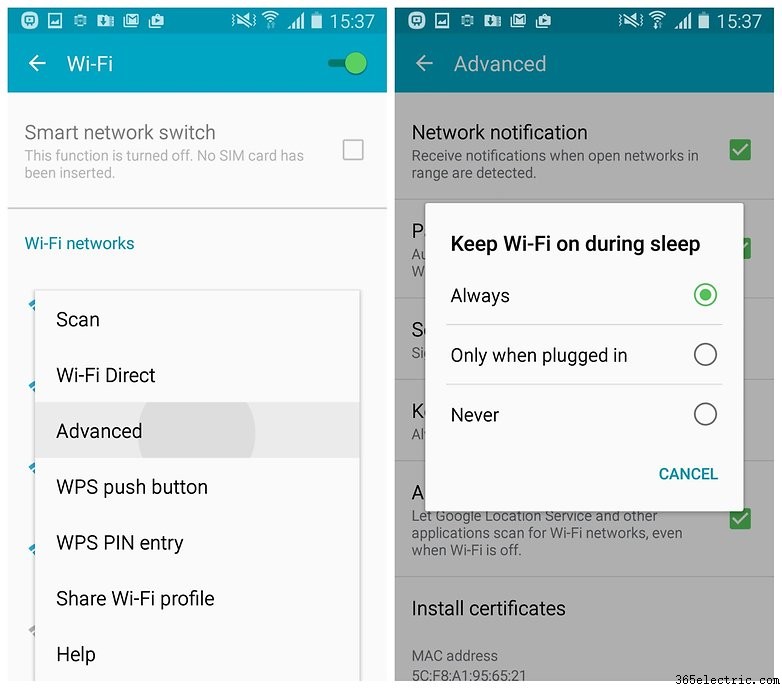
Si tienes el Wi-Fi configurado para desconectar cuando la pantalla se apaga, podrías pensar que ahorras batería. No es así. Encendemos la pantalla unas 150 veces al día de media, así que mantener el Wi-Fi conectado es mejor que apagarlo y encenderlo, y buscar conexiones cada vez. Ve a Ajustes > Wi-Fi, pulsa tecla de menú suave y luego Avanzado y pon Mantener Wi-Fi activado durante el sueño en Siempre.
Consigue mejor duración de batería
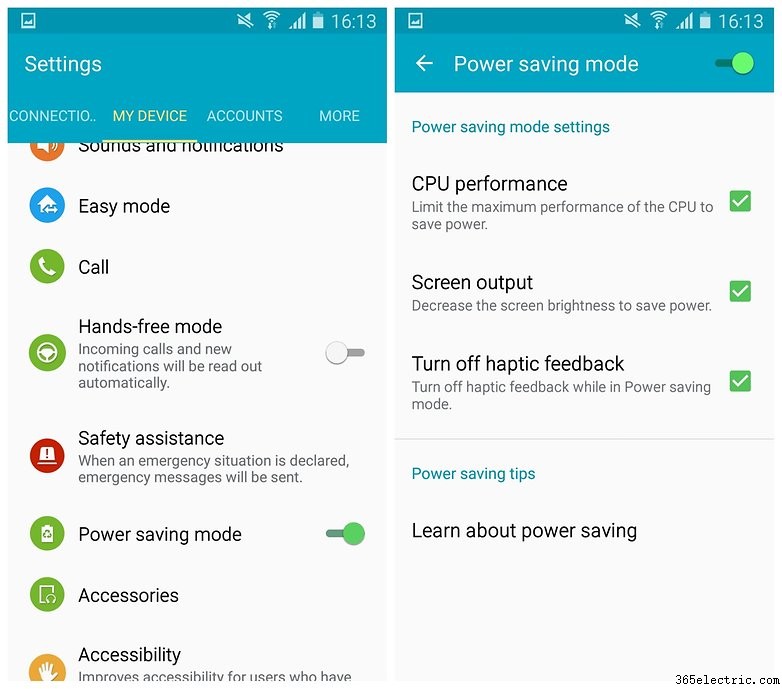
El Galaxy S4 no tiene el modo Ahorro de batería de Android Lollipop puro, pero sí el Modo Ahorro de Energía de Samsung. Ve a Ajustes > Mi dispositivo > Modo de ahorro de energía y activa el interruptor. Funciona desactivando ciertas funciones para conservar batería. Puedes elegir cuáles en ajustes.
Desactiva trucos inútiles
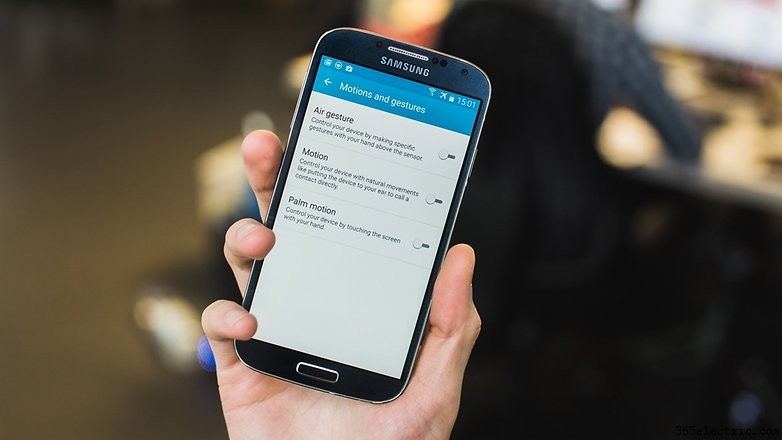
Samsung siempre se caracterizó —al menos hasta recientemente— por meter en sus teléfonos funciones ocasionalmente poco útiles. Algunas vienen activadas por defecto y consumen batería y procesador continuamente, aunque nunca las uses. Si no eres de gestos, ¿por qué no apagarlas? Ve a Ajustes > Movimientos y gestos y desactiva las que no quieras. Lo mismo para Smart Screen y Air View.
Consejos de pantalla
Siempre la mejor pantalla
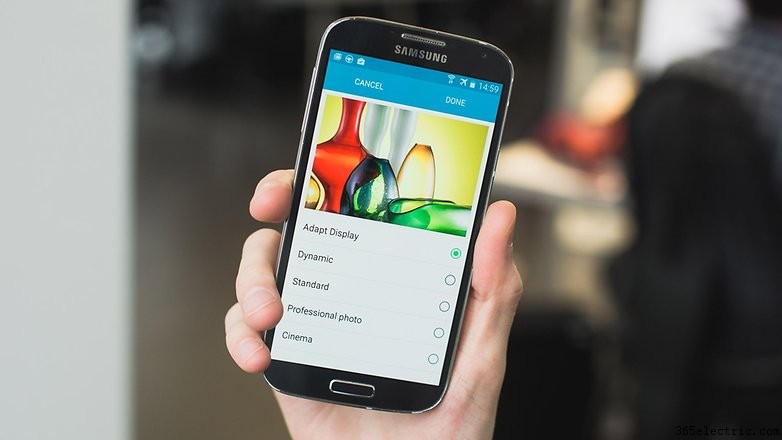
Una de las mejores cosas de las pantallas Samsung es que se adaptan a distintas condiciones, dándote siempre la mejor experiencia visual, ya sea leyendo, viendo fotos o películas. Ve a Ajustes > Mi dispositivo > Pantalla > Modo de pantalla y elige Adaptar pantalla, o prueba otras opciones.
Activa Smart Stay
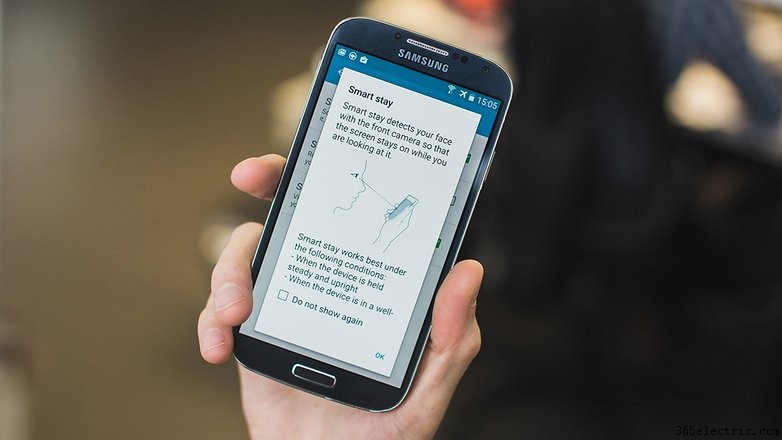
Smart Stay usa la cámara frontal para detectar si miras la pantalla y la mantiene encendida mientras la miras. Genial si quieres tiempo de espera corto pero lees mucho en el móvil.
Para activar Smart Stay, ve a Ajustes > Mi dispositivo > Pantalla inteligente y pulsa Smart Stay.
Consejos de software
Desactiva S Voice para navegación más rápida
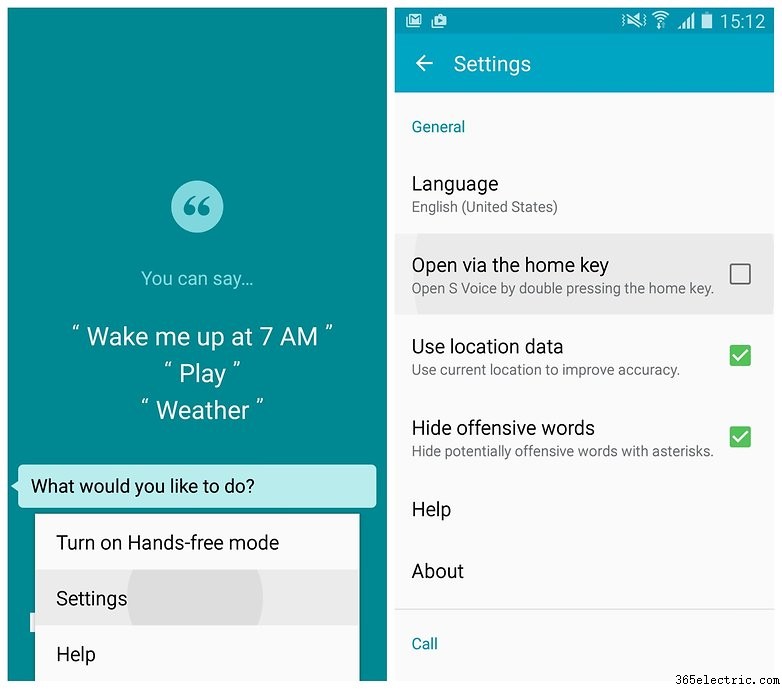
S Voice se lanza pulsando dos veces la tecla de inicio del S4. Este acceso directo ralentiza la respuesta de la tecla de inicio. TouchWiz pausa momentáneamente tras la primera pulsación para ver si pulsas segunda, y luego te lleva a inicio. Ve a S Voice, pulsa tecla de menú, selecciona Ajustes y desmarca Abrir via tecla Inicio para navegación más rápida.
Asegura notificaciones en pantalla de bloqueo
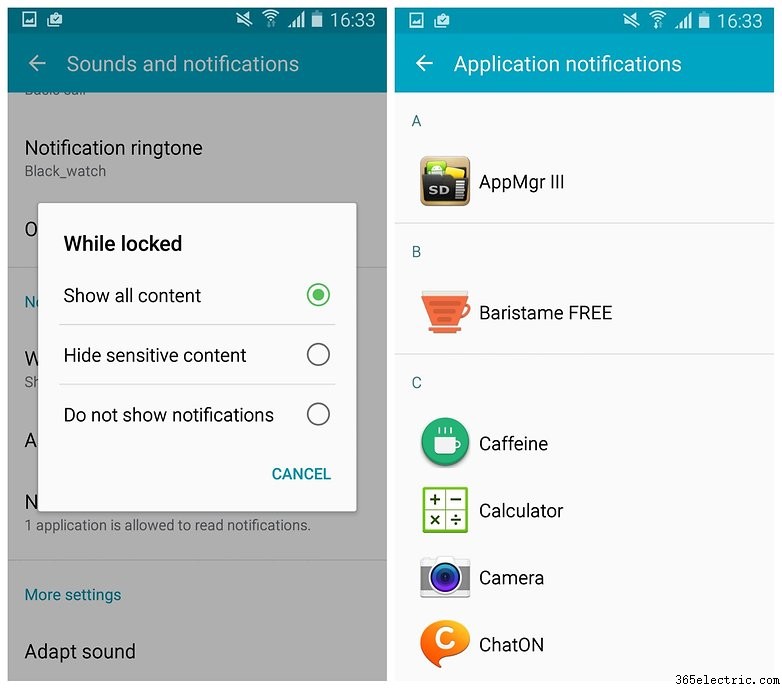
Lollipop trae notificaciones en pantalla de bloqueo: no tienes que desbloquear del todo para leer un SMS o email. Pero puede que no te guste tener el contenido de notificaciones a la vista de todos. Si es así, ve a Ajustes > Mi dispositivo > Sonidos y notificaciones. Puedes seleccionar qué apps mostrarán contenido en Notificaciones de aplicaciones y nivel de contenido en Mientras bloqueado.
Apaga sonidos molestos de Samsung
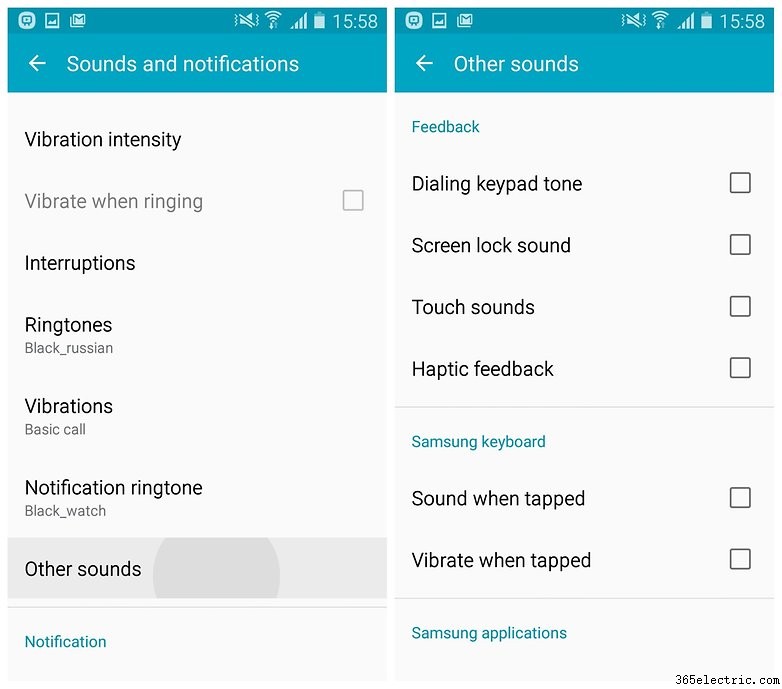
Ya que estás, ¿por qué no apagar algunos de esos sonidos molestos de Samsung? Incluso si te gustan, te aseguro que a todos en el tren, trabajo y supermercado les molestan. Haz un favor al mundo: ve a Ajustes > Mi dispositivo > Sonidos y notificaciones > Otros sonidos y desmarca tantas casillas como puedas.
Personaliza tu pantalla de bloqueo
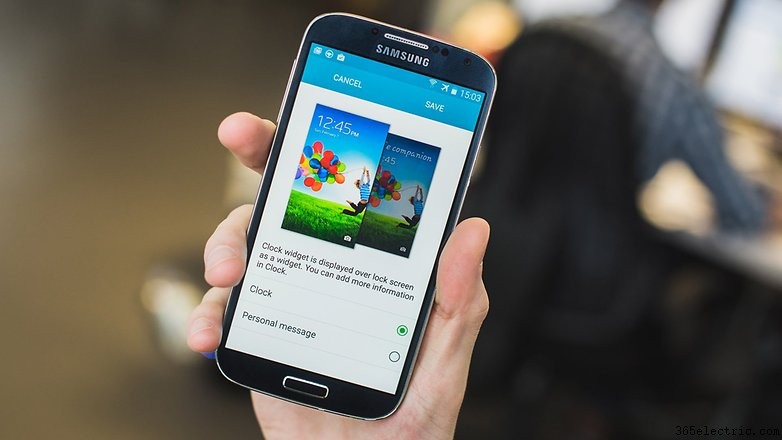
No te conformes con una pantalla de bloqueo aburrida, añade acceso directo a cámara y marcador, selecciona reloj o mensaje privado y dale vidilla con un fondo personalizado. Ve a Ajustes > Mi dispositivo > Pantalla de bloqueo y marca la casilla de cámara, luego personaliza widgets.
Potencia tu cámara
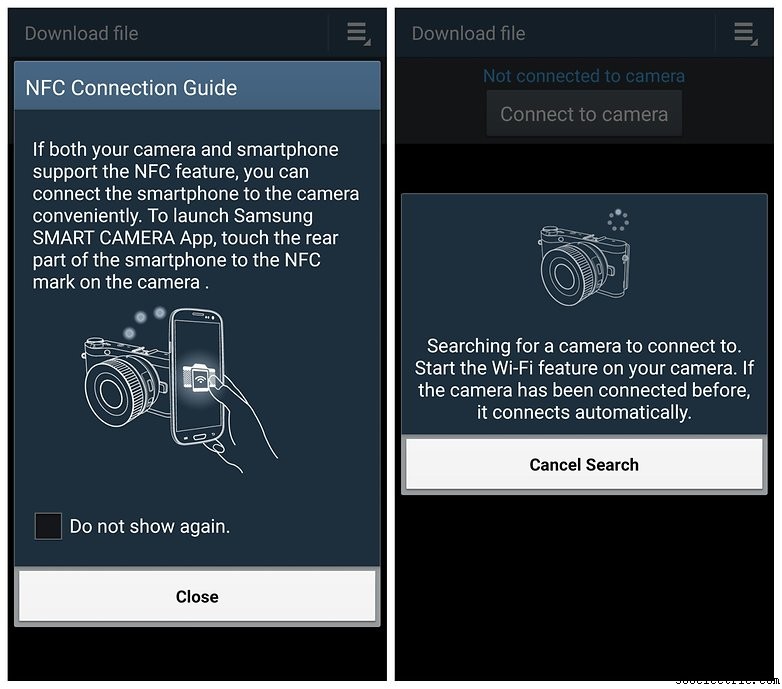
Instala la app Samsung Smart Camera y conecta tu teléfono a tu cámara con NFC para transferir fotos más rápido, usar tu teléfono como visor remoto (¡hola, selfie sticks!) y más. Lo mejor: tu cámara se conectará automáticamente al teléfono cuando esté encendida.
Personaliza tus Ajustes rápidos
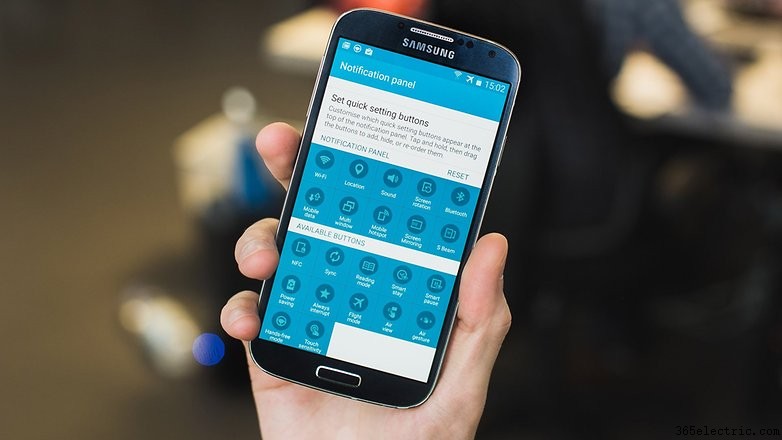
¿Por qué conformarte con los Ajustes rápidos estándar cuando puedes seleccionar los interruptores más útiles para tu uso? Incluso ordenarlos como quieras. Desliza desde arriba, pulsa la cuadrícula pequeña en esquina superior derecha y luego el lápiz para editar, y reordena tus Ajustes rápidos.
Haz la seguridad más inteligente
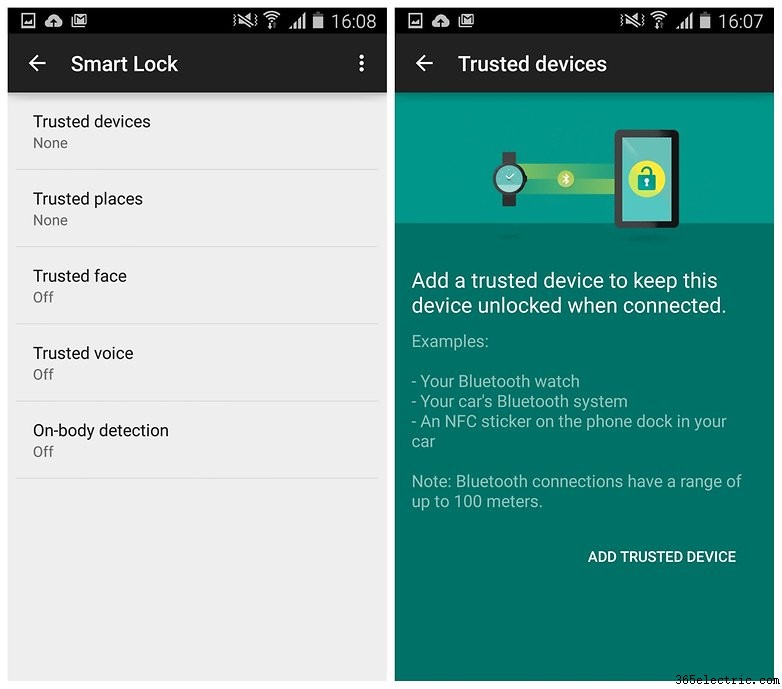
¿Para qué desbloquear con PIN o patrón cuando estás en casa donde (espero) confías en todos? Ahí entra la genial función Smart Lock de Lollipop. Te ahorras desbloquear en ciertos lugares añadiendo cara o voz de confianza, o un smartwatch u otro dispositivo de confianza.
Usa modo No molestar
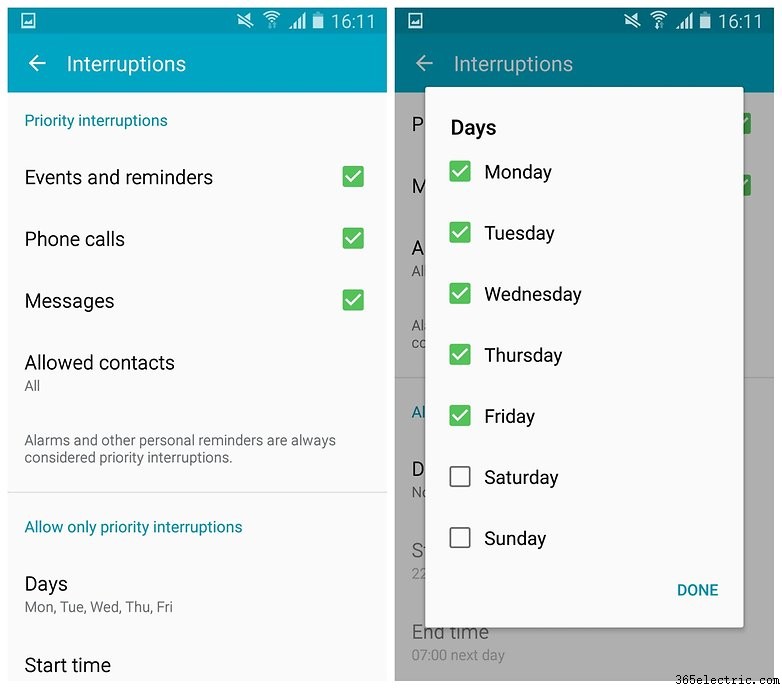
Otra gran función de Lollipop es Notificaciones prioritarias, también llamada No molestar. Te permite fijar horarios sin interrupciones, salvo notificaciones críticas o alarmas. Mantén llamadas de familia y jefe en lista blanca, fija días y horas de la semana y elige entre llamadas, mensajes y recordatorios de calendario. Ve a Ajustes > Mi dispositivo > Sonidos y notificaciones > Interrupciones y líate —o no.
Usa accesos directos para llamar o enviar mensajes a contactos
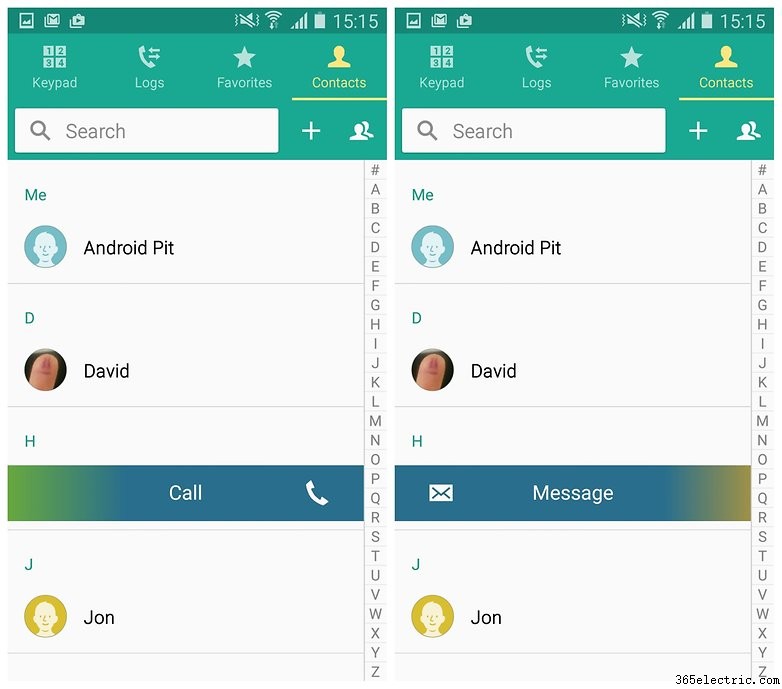
¿Para qué usar botones de menú engorrosos cuando un solo gesto basta? En tu lista de contactos desliza un nombre a izquierda o derecha para llamar o enviar mensaje al instante. Ahora mantienes el contacto más fácil y ahorras tiempo.
Siempre la mejor foto
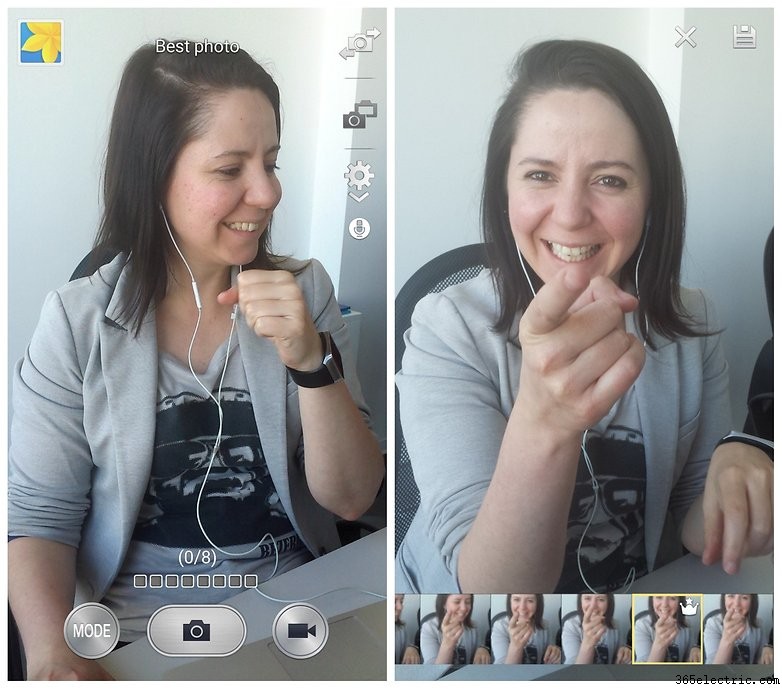
Reconozcámoslo, no todos somos fotógrafos Pulitzer. Cuando un momento importa, ¿por qué no disparar una ráfaga y dejar que tu S4 elija la mejor? Abre cámara, pulsa Modo y Mejor foto. Mantén pulsado el obturador para disparar montón y deja que el teléfono elija automáticamente la mejor.
Disfruta del Modo Silencio
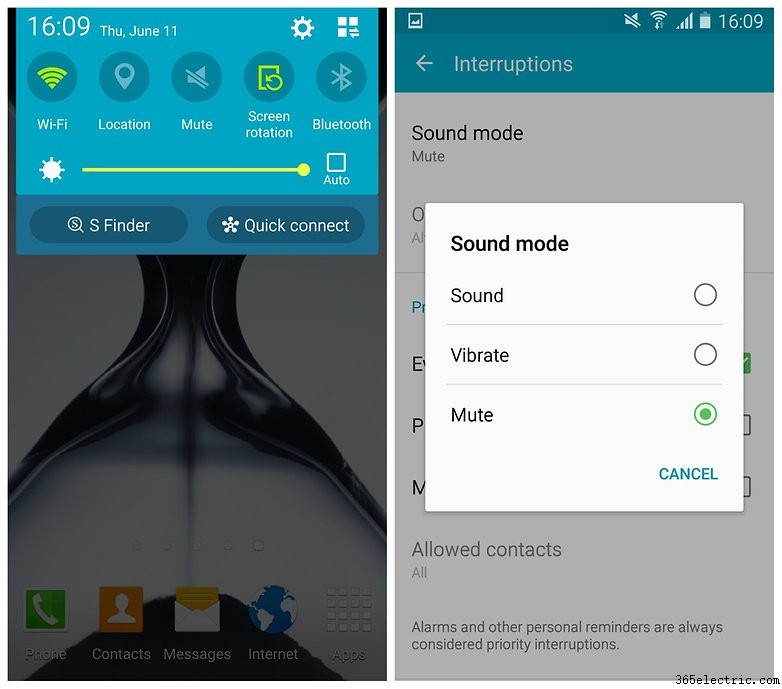
El Galaxy S4 es de los pocos dispositivos con verdadero Modo Silencio, incluso en Lollipop. Ve a Ajustes > Mi dispositivo > Sonidos y notificaciones > Interrupciones > Modo de sonido > Silencio o usa el interruptor en Ajustes rápidos para cambiar entre sonido, vibración y silencio.
Consigue un perfil de sonido personalizado
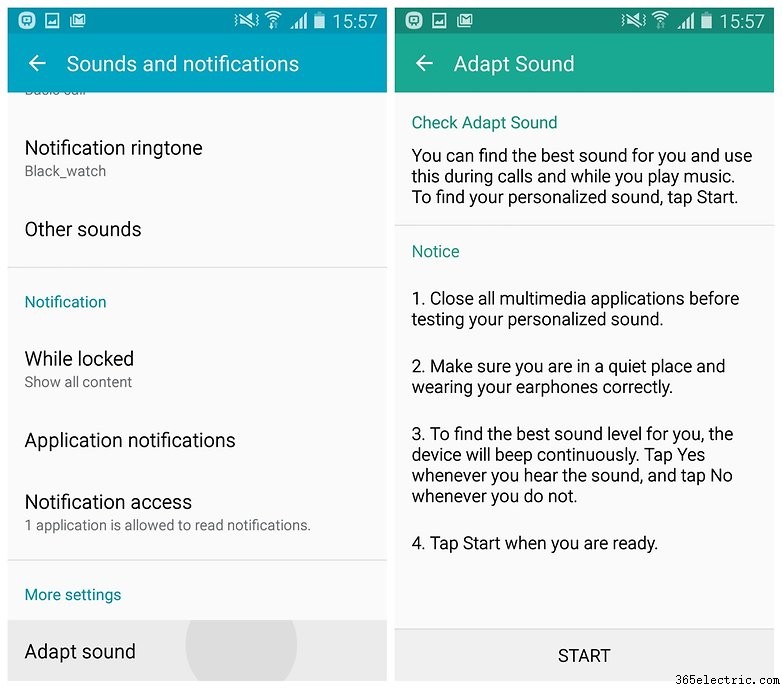
Si tienes oídos exigentes o te gusta control total sobre lo que sale del dispositivo con el que hablas, ¿por qué no un perfil de sonido personalizado? Ve a Ajustes > Mi dispositivo > Sonidos y notificaciones > Adaptar sonido. Pon auriculares, pulsa Iniciar y sigue indicaciones.
Trucos
Haz el teclado más inteligente
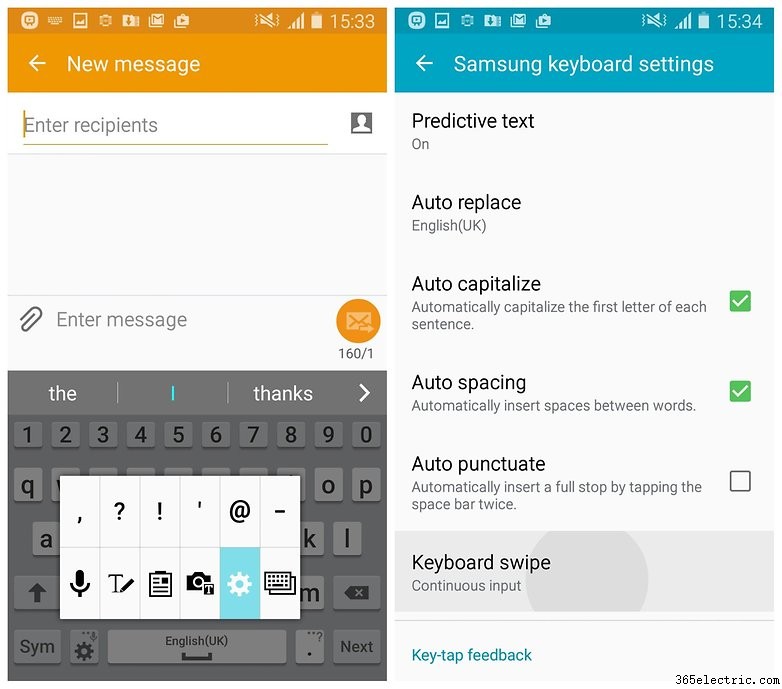
Si usas el teclado Samsung de serie, asegúrate de tener texto predictivo y escritura deslizada activados. Te sorprenderá cuánto tiempo ahorran. Ve al teclado, mantén pulsado el botón a la izquierda de la barra espaciadora. Pulsa el engranaje Ajustes y asegura Texto predictivo activado y Deslizar teclado en Entrada continua. También podrías cambiar a SwiftKey u otro teclado.
Prueba el teclado flotante
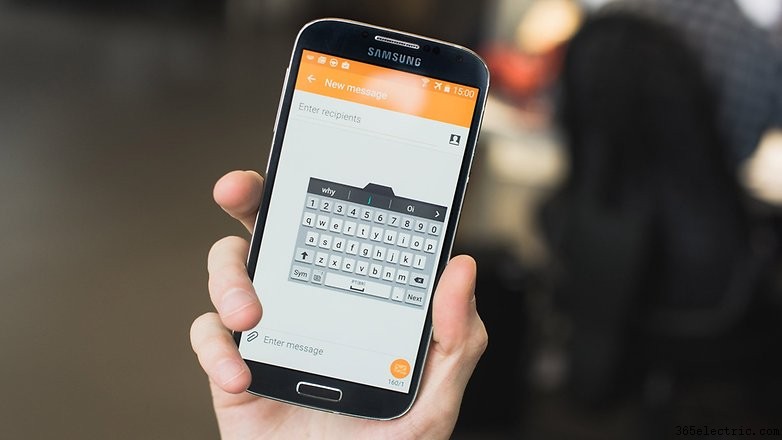
Según lo que hagas, un teclado flotante más pequeño puede ser mejor. Esta función no bloquea el teclado en la parte inferior. Ve al teclado, mantén pulsado el botón a la izquierda de la barra espaciadora y pulsa el icono con dos cuadros superpuestos. Tu teclado se encogerá y será movible.
Haz Chrome más fácil y mejor
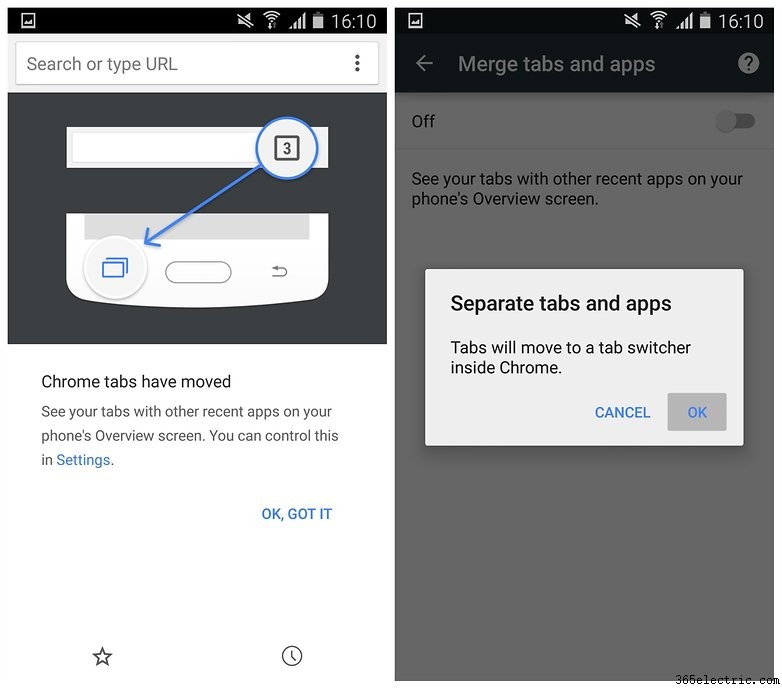
Chrome en Lollipop es un poco molesto. Por defecto, tus pestañas de Chrome viven individualmente en la lista de apps recientes (accesible manteniendo pulsado el botón de inicio). Si prefieres lo de antes —todas las pestañas dentro de Chrome—, ve a Chrome, pulsa los tres puntos arriba a la derecha, selecciona Ajustes y desactiva Combinar pestañas y apps.
Simplifica con Modo Fácil
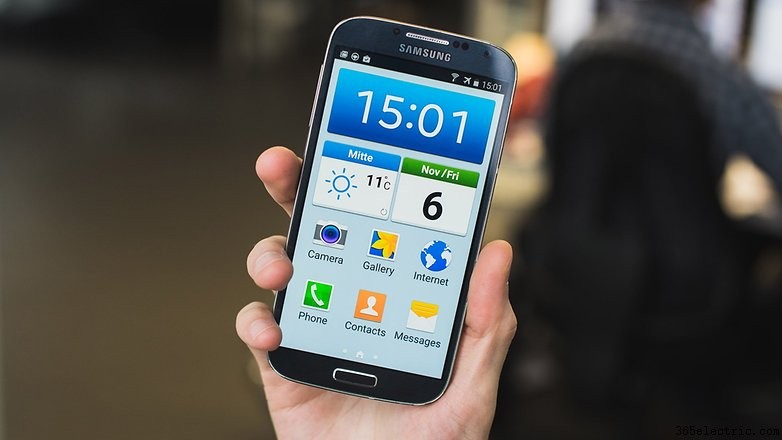
Si te marean todos los widgets y cachivaches de Samsung en TouchWiz, prueba Modo Fácil. Aclara las cosas. Solo verás lo más importante, iconos agrandados y todo más fácil de gestionar y navegar. Ve a Ajustes > Mi dispositivo > Modo Fácil para cambiar.
Ponte cómodo con Modo Manos Libres
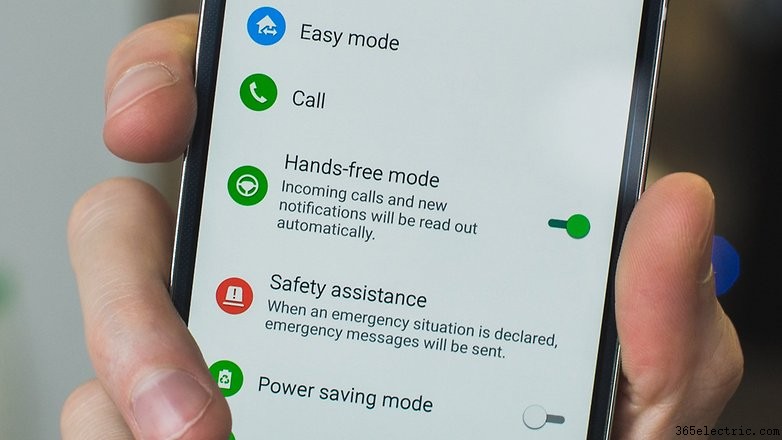
Si no quieres perderte mensajes o notificaciones entrantes y tienes las manos ocupadas, usa el Modo Manos Libres del Galaxy S4. Llamadas, mensajes y notificaciones entrantes se leerán en voz alta, así siempre sabes qué pasa. Ve a Ajustes > Mi dispositivo > Modo Manos Libres y activa. Pulsando la entrada eliges qué es posible.
Usa tu teléfono para controlar la TV
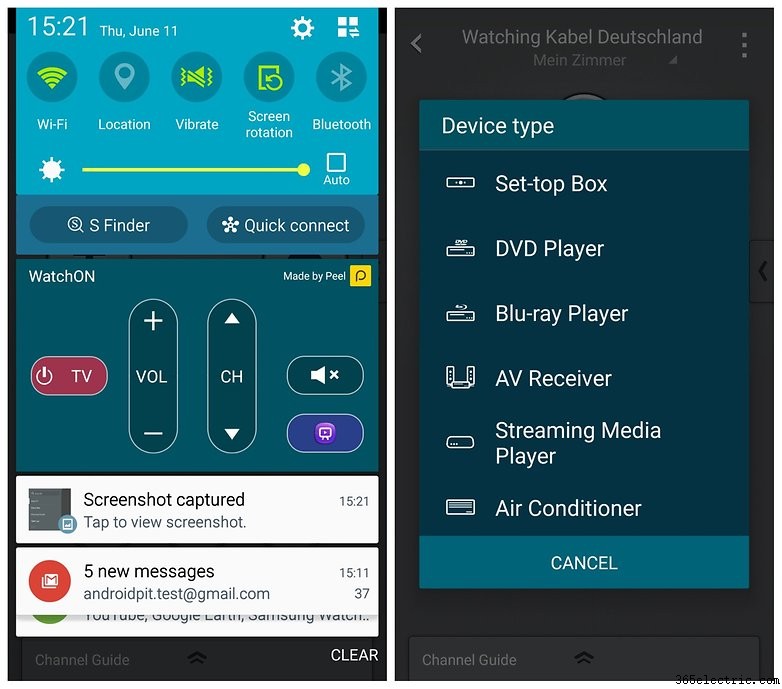
Descarga la app Peel Smart Remote y úsala para configurar tu guía TV, canales favoritos, controlar TV y descodificador, y más. Hasta puedes ponerla en pantalla de bloqueo o sombra de notificaciones para ser siempre el mando del sofá.
Usa tu voz para control manos libres
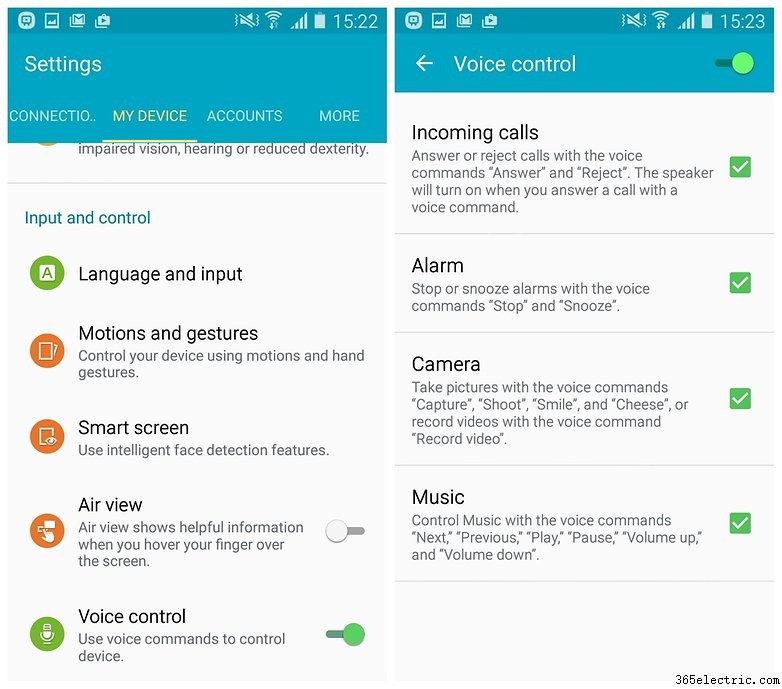
¿Sabías que tu S4 tiene muchas opciones de control por voz? Puedes apagar alarmas, hacer fotos, reproducir música y contestar o rechazar llamadas. Ve a Ajustes > Mi dispositivo > Control por voz y activa interruptores para comandos que quieras. También puedes usar S Voice para poner recordatorios o ver el tiempo.
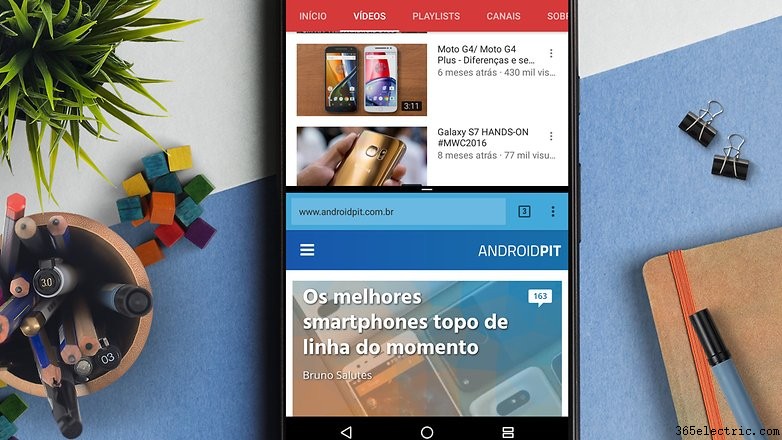
Multi-ventana y apps recientes
El S4 muestra tus apps abiertas recientemente, pero ¿sabías que también tiene función Multi-ventana para tener dos ventanas abiertas a la vez? Está bien escondida, pero muy útil. Le dedicamos un artículo entero a mostrar cómo usar Samsung Multi-ventana por lo complicado que es averiguarlo.
Problemas comunes
Sin sonido
Algunos usuarios tuvieron un bug de software que silencia su Galaxy S4. Cuando no hay sonido, se debe a una app que se cuelga accediendo al driver de audio y bloqueándolo. Reiniciar el teléfono suele arreglarlo.
Problemas de conexión Wi-Fi
En casa, puede que notes que tu teléfono a veces tiene problemas para conectar a tu red inalámbrica. Suele ser por señal débil, pero puede ocurrir en otros momentos.
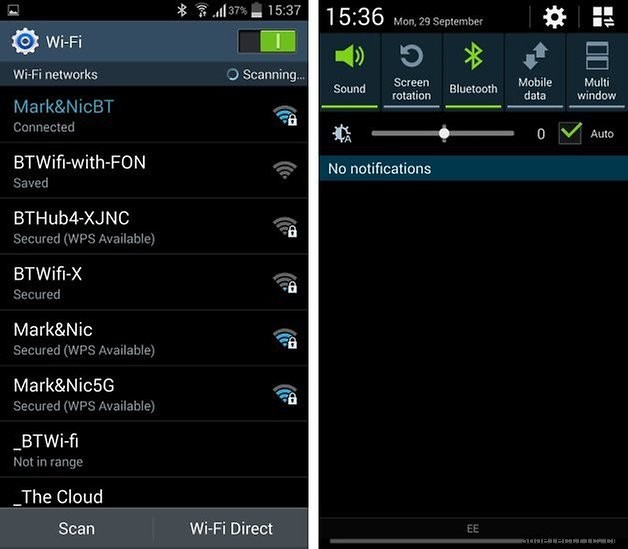
Puede que te inunden mensajes de que tu conexión a internet se ha desactivado por velocidades lentas. Aunque suene contraintuitivo, prueba desactivar datos móviles: puede que ayude. Desliza desde arriba y pon Datos móviles en off.
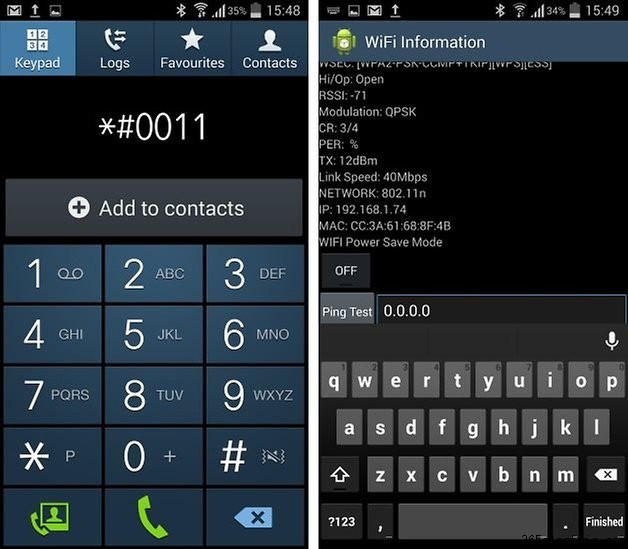
Otra opción: desactivar modo ahorro de energía Wi-Fi. Abre el marcador y teclea *#0011# para entrar en Modo Servicio. Pulsa tecla de menú y selecciona opción Wi-Fi. En encabezado Modo Ahorro Energía Wi-Fi, pulsa botón On para que cambie a Off. Pulsa atrás para volver a inicio.
- Más consejos para mejorar señal Wi-Fi en Android
Reproducción de vídeo no funciona
Muchos usuarios tienen problemas reproduciendo vídeos enviados por WhatsApp en el Galaxy S4. Cuando recibes error "reproducción de vídeo no posible", se puede arreglar. Ve a ajustes, busca gestor de aplicaciones y restablece valores predeterminados de la app. Si no arregla, descarga VLC media player.
Consejos avanzados
Accede a ajustes ocultos del Galaxy S4
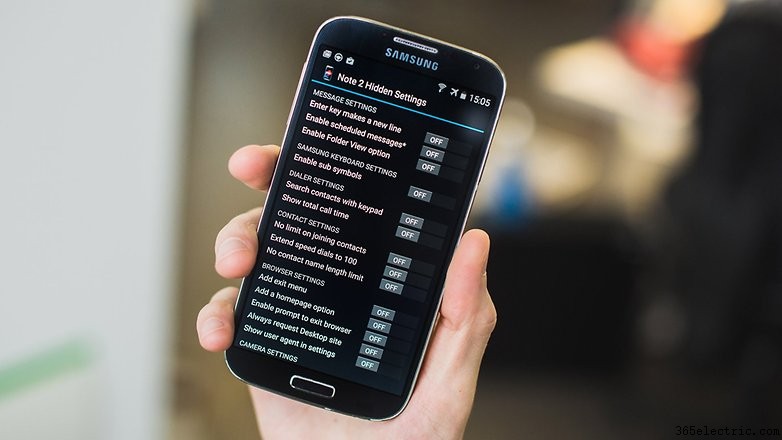
Hay una gran app llamada Note 2 Hidden Settings que también funciona con otros Galaxy, incluido el S4. No funciona con algunos modelos de operadora, pero vale la pena instalarla y probar porque hay un montón de cosas chulas.
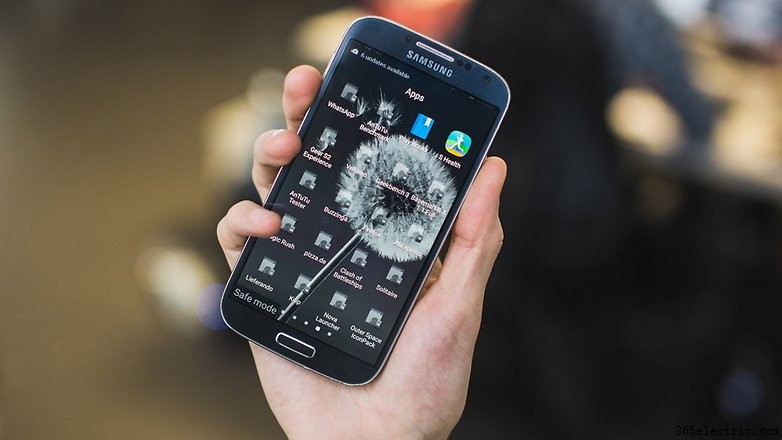
Arregla fallos en Modo Seguro
Si tu Galaxy S4 se comporta raro, puede que quieras reiniciar en Modo Seguro hasta resolver. Apaga el S4 y vuelve a encender. En cuanto veas la pantalla de Samsung, mantén pulsada la tecla bajar volumen y verás que muchas apps se desactivan al arrancar. Para salir de modo seguro, apaga y enciende de nuevo.
Consigue un mejor launcher
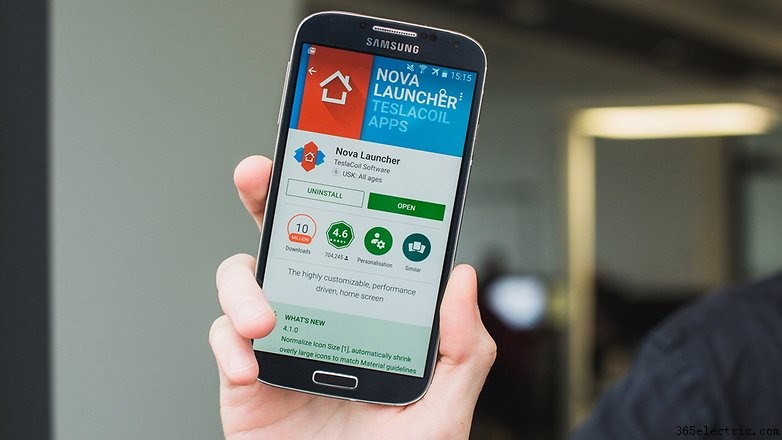
Si TouchWiz te parece lento, ¿por qué no cambiarlo por uno más rápido como Google Now Launcher, Nova Launcher o Action Launcher? Pruébalos, son gratis y siempre puedes volver.
- Mejores launchers Android
Haz tu propio cargador inalámbrico Qi
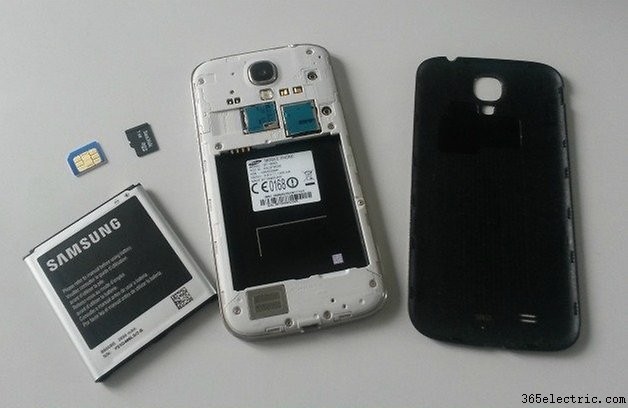
Si quieres la experiencia de carga inalámbrica que ofrece el Galaxy S6 sin gastar una fortuna en un S6, ¿por qué no comprar un pack de carga inalámbrica? Solo tendrás que quitar la tapa trasera, alinear la pestaña como indica el embalaje y volver a poner la tapa.
- Por qué deberías probar la carga inalámbrica
Accede a ajustes de desarrollador ocultos
Para acceder a ajustes de desarrollador ocultos del Galaxy S4, ve a ajustes del dispositivo, pulsa Más y entra en información de software. En sección Acerca del dispositivo, pulsa Número de compilación siete veces, y tendrás acceso. Listo para cambiar velocidad de animación, limitar procesos en segundo plano, usar depuración USB, entre otras cosas interesantes.
Rootear tu dispositivo
Para acceder a funciones avanzadas en tu S4, puedes rootearlo. A tu propio riesgo y probablemente anularás garantía. Encuentra explicación completa de qué es root, cómo se hace y razones para hacerlo o no en nuestra guía completa de root.
Consigue Android 6.0 Marshmallow con CyanogenMod
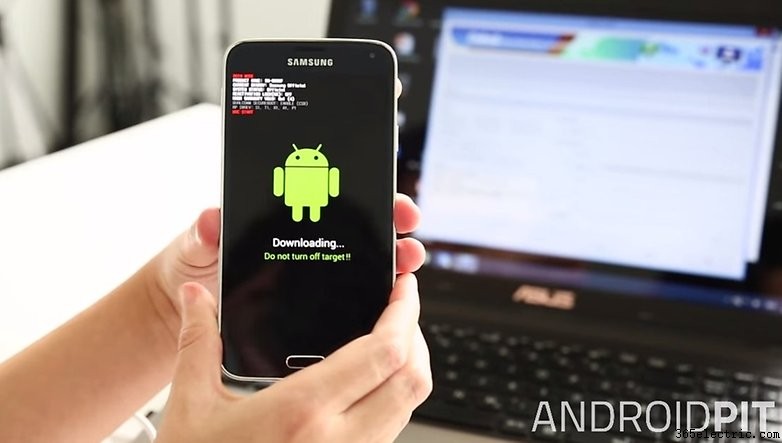
El Galaxy S4 vendió muy bien y mucha gente aún lo tiene. Hay muchos voluntarios que siguen dando actualizaciones de software para el dispositivo viejo. Puedes conseguir una Custom ROM con Android 6.0 Marshmallow. Para pasos completos, mira nuestro artículo.
¿Probaste alguno de estos trucos del Galaxy S4? ¿Tienes otros? Compártelos en comentarios.
- ·Consejos y trucos para la serie Galaxy Tab 3
- ·Consejos y trucos para Galaxy Alpha: 5 que debes consultar
- ·Cómo activar el modo silencioso en Galaxy Note 4, Note 3 y S4 con Lollipop
- ·Consejos y trucos para el Moto E (2015): 10 formas de sacar más partido a tu teléfono
- ·Consejos y trucos para el LG G4: la guía definitiva
- ·La guía definitiva de trucos y consejos del Galaxy S3
- ·Consejos y trucos para el Samsung Galaxy Note 5
- ·Consejos y trucos para el Galaxy S6 Edge: 12 formas de dominar el Edge
- Consejos y trucos de Android Lollipop: aprovecha al máximo tu dispositivo
- Consejos y trucos del Galaxy S6: la guía definitiva
- Los mejores consejos y trucos del Honor 8 para aprovechar al máximo tu Android
- 5 trucos y consejos para sacar el máximo partido a tu Samsung Gear VR
- Los mejores trucos y consejos para Samsung Galaxy A5 y A3 (2017)
- Consejos y trucos de Instagram: aprovecha al máximo tu app favorita